Como instructor o administrador, puede acceder al Portal de Servicios de Capacitación, también conocido como Portal de Capacitación a Demanda, para completar recursos de capacitación a su propio ritmo sobre diversos temas de Canvas. Si su institución cuenta con una suscripción de capacitación de pago, también puede tener acceso a capacitaciones en vivo y seminarios web.
Notas:
- El Portal de Servicios de Capacitación está disponible para las siguientes instituciones: instituciones de los Estados Unidos, instituciones de Europa, Medio Oriente y África (EMEA), instituciones de la región Asia-Pacífico (APAC) e instituciones canadienses seleccionadas que hayan elegido participar.
- Si no puede acceder al Portal de Servicios de Capacitación, es posible que su institución haya ocultado el enlace del Menú de Ayuda. Si es administrador, puede habilitarlo para la cuenta .
- El Portal de servicios de capacitación solo está disponible para roles de administrador, instructor y diseñador o para usuarios sin un rol asignado.

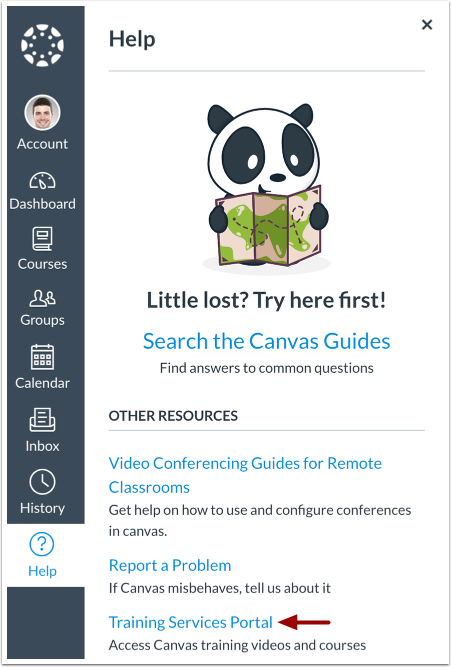
En el menú de Navegación global de Canvas, haga clic en el enlace Ayuda .
Nota: Dependiendo de su institución, el nombre y el ícono del enlace de Ayuda pueden variar.
Portal de servicios de formación abierta
Haga clic en el enlace Portal de servicios de capacitación .
Notas:
- El Portal de Servicios de Capacitación está disponible para las siguientes instituciones: instituciones de los Estados Unidos, instituciones de Europa, Medio Oriente y África (EMEA), instituciones de la región Asia-Pacífico (APAC) e instituciones canadienses seleccionadas que hayan elegido participar.
- Si no puede acceder al Portal de servicios de capacitación, es posible que su administrador de Canvas haya ocultado el enlace del Menú de ayuda.
Autorizar cuenta
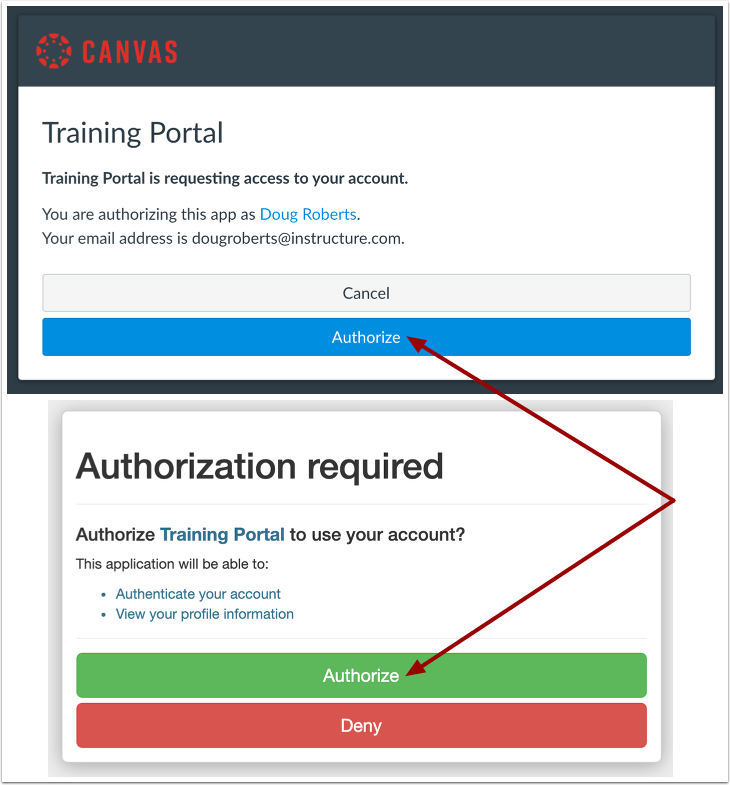
Para utilizar el Portal de servicios de capacitación, debe autorizar al Portal de capacitación para acceder a su cuenta de Canvas.
Al acceder al Portal de Capacitación por primera vez, se muestran dos ventanas emergentes. Para autorizar el uso de su cuenta, haga clic en el botón "Autorizar" . De ahora en adelante, solo se mostrará la ventana emergente "Autorización" del Portal de Capacitación de Canvas.
Nota: Si no está autenticado en su instancia de Canvas, se le solicitará que ingrese la URL de su Canvas antes de acceder al Portal de capacitación.
Ver informe de finalización como administrador
Si es administrador, la página Datos y análisis se muestra de forma predeterminada.
En la pestaña Informe de finalización [1], puede ver datos de finalización, como el usuario inscrito [2], la oferta [3], el tipo [4] y el estado de finalización [5].
Para generar un nuevo informe, haga clic en el botón Nuevo informe [6].
Ver el portal de capacitación como alumno
Si es administrador, el Portal de capacitación le mostrará el contenido de manera predeterminada como administrador [1].
Para ver el Portal de capacitación como alumno, haga clic en el menú desplegable Usuario [2] y seleccione la opción Alumno [3].
Ver cursos y seminarios web
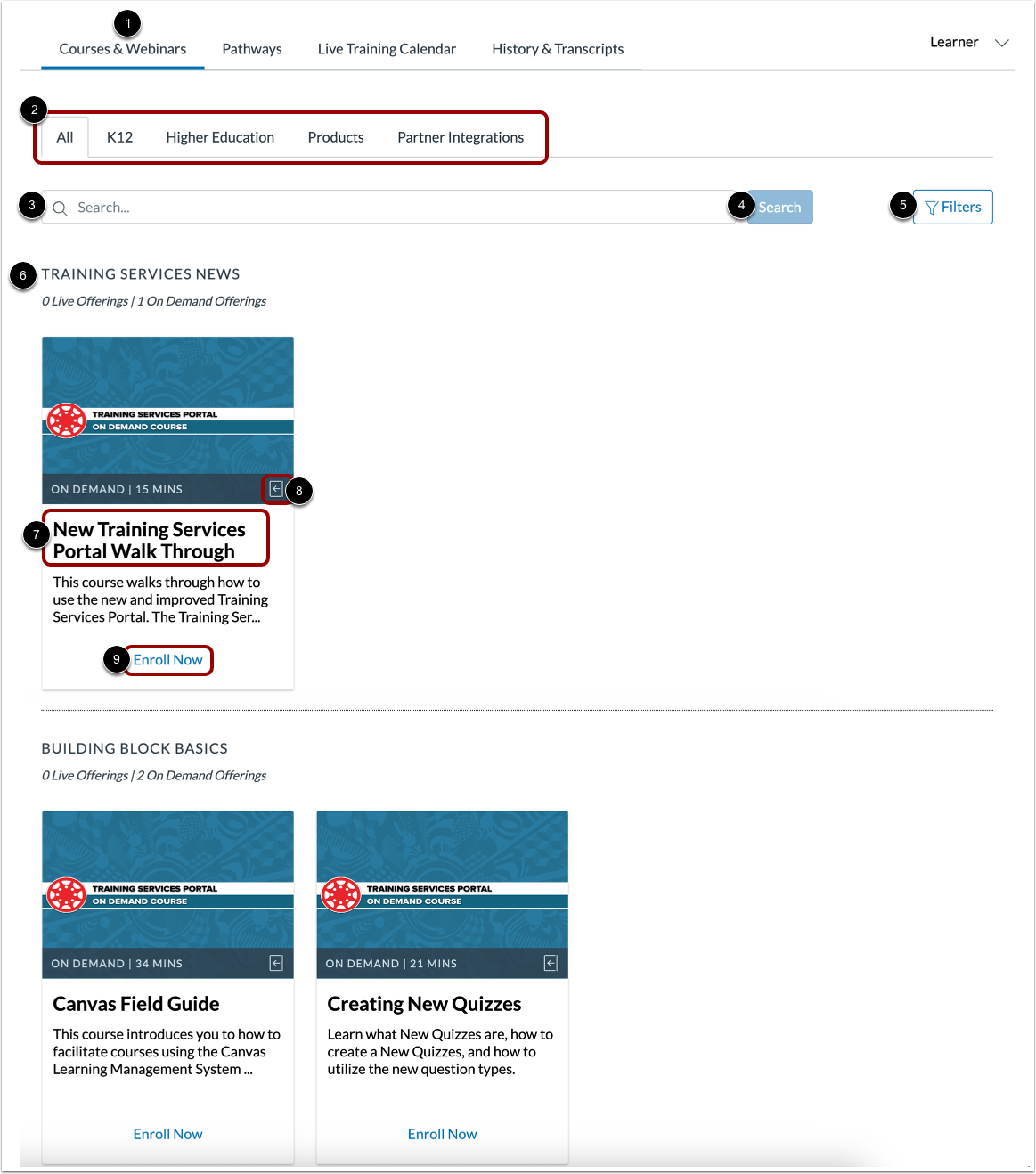
Si es instructor o alumno administrador, la página Cursos y seminarios web se muestra de manera predeterminada [1].
El material de capacitación disponible se muestra según el paquete de capacitación de suscripción de su institución. Dependiendo del paquete de capacitación de suscripción de su institución, es posible que vea ofertas bajo demanda. Estas ofertas son itinerarios o cursos de aprendizaje asíncrono que incluyen contenido escrito y videos. Si su institución los ha adquirido, también puede ver cursos de capacitación sobre productos, que incluyen capacitación detallada sobre un producto específico.
Las ofertas se pueden filtrar utilizando las pestañas de la sección [2]:
- La pestaña Todos muestra todos los cursos y seminarios web.
- La pestaña K12 muestra ofertas específicas de las instituciones K12.
- La pestaña Educación Superior muestra ofertas específicas de las instituciones de educación superior.
- La pestaña Productos muestra las ofertas de productos de Instructure.
- La pestaña Integraciones de socios muestra ofertas de socios que son soluciones educativas que no son de Instructure y que se integran con Canvas.
Para localizar una oferta específica, ingrese una palabra clave en el campo de búsqueda [3] y haga clic en el botón Buscar [4].
Para filtrar las ofertas por tipo, duración o etiqueta, haga clic en el botón Filtrar [5].
Cada sección de contenido tiene categorías que separan las ofertas en temas [6].
Para ver los detalles del curso o seminario web, haga clic en el título del curso o seminario web [7].
Para ver más información sobre la oferta, haga clic en el ícono Detalles [8].
Para inscribirse en un curso, haga clic en el enlace Inscribirse ahora [9].
Nota: Para inscribirse en un camino, haga clic en la pestaña Caminos , localice el camino y haga clic en el enlace Inscribirse en camino .
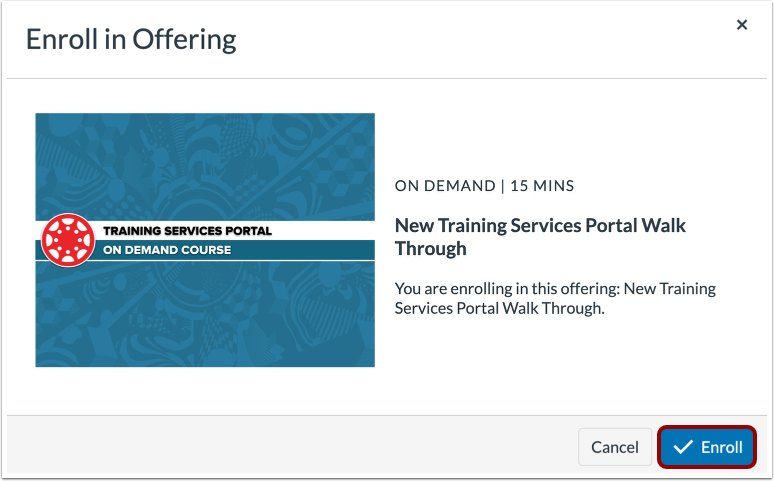
Inscribirse en la oferta
Haga clic en el botón Inscribirse .
Curso abierto
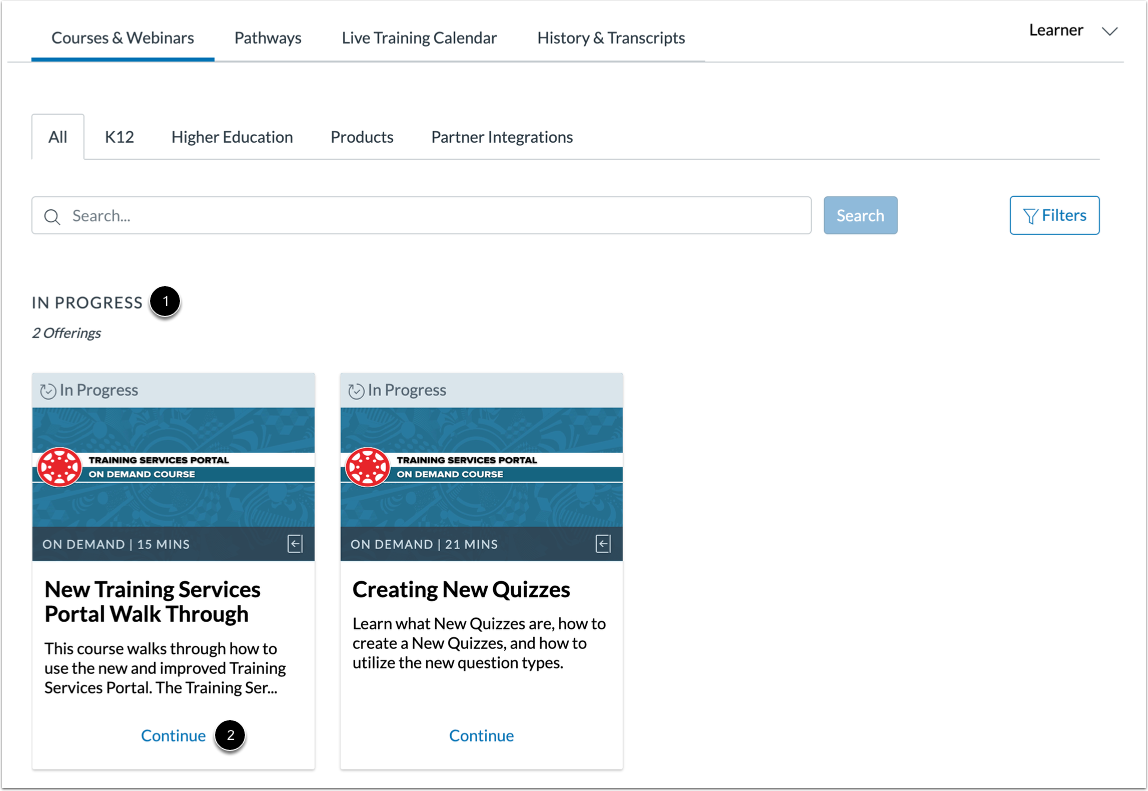
Los cursos en los que te has inscrito se muestran en la sección En progreso [1].
Para abrir un curso en el que estás inscrito, haz clic en el enlace Continuar [2]. El curso se abrirá en una nueva pestaña.
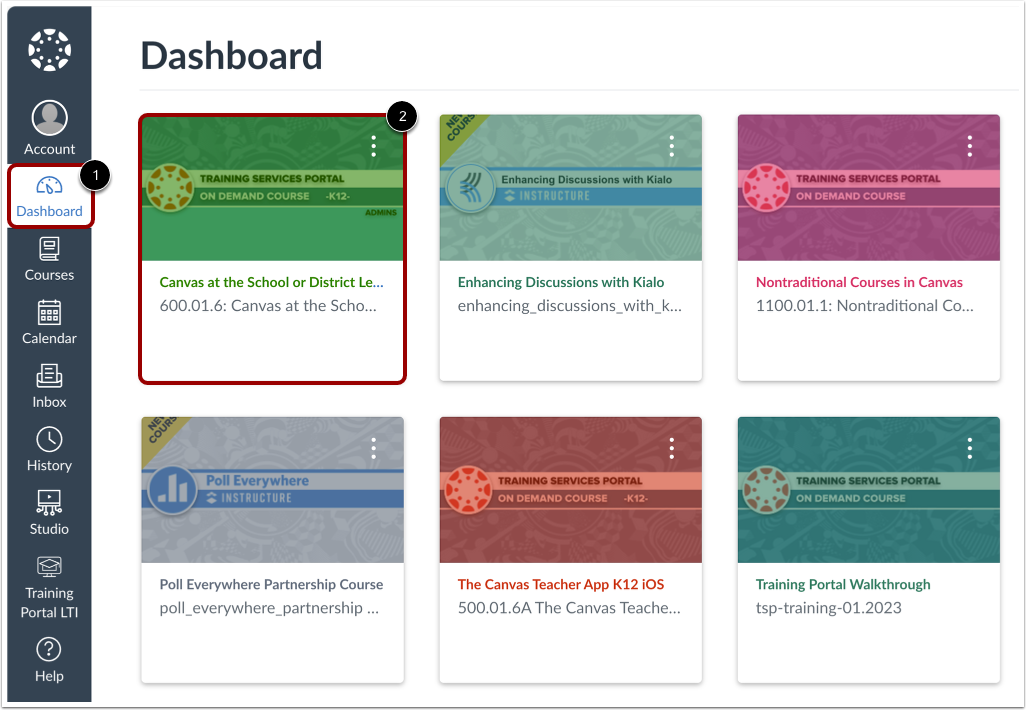
Para abrir un curso en el menú de Navegación global , haga clic en el ícono del Panel de control [1] y luego haga clic en el curso [2].
Darse de baja en la oferta
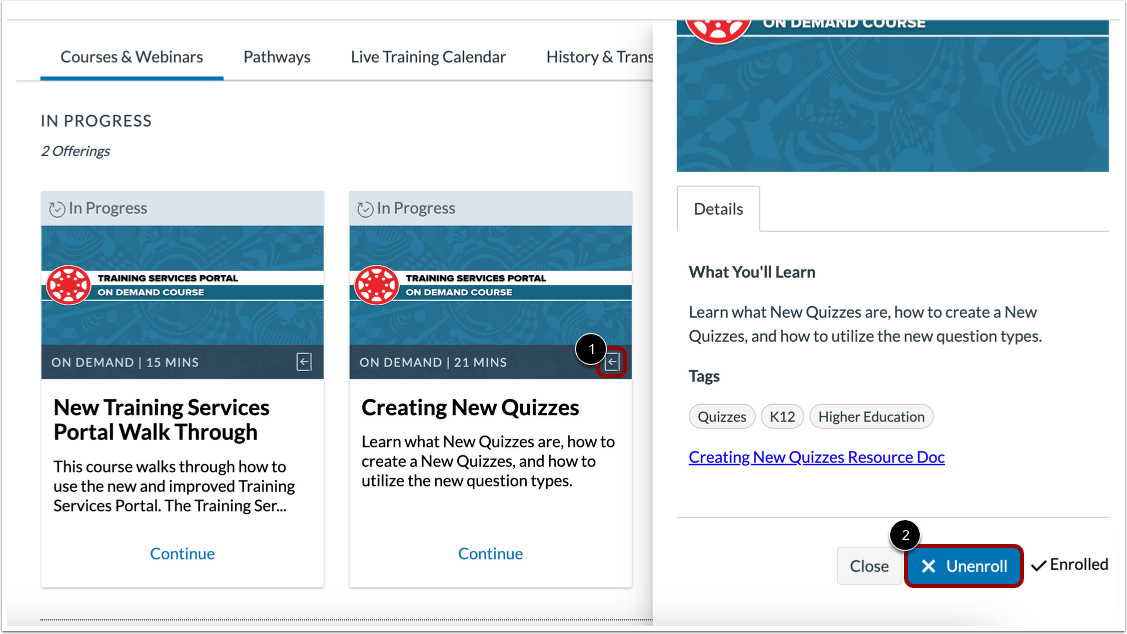
Para cancelar la inscripción a una oferta, haga clic en el ícono Detalles [1] y luego haga clic en el botón Cancelar inscripción [2].
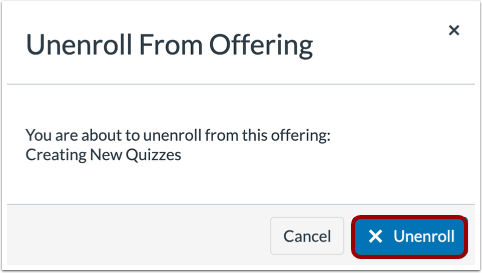
Para confirmar su cancelación de inscripción, haga clic en el botón Cancelar inscripción .
Ver el calendario de entrenamiento en vivo
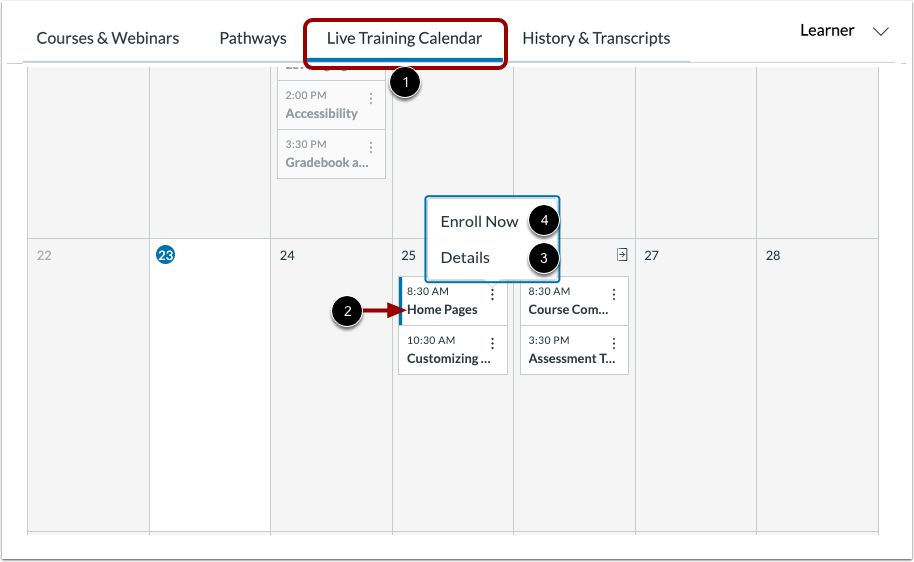
Para ver el calendario de capacitación, haga clic en la pestaña "Calendario de capacitación en vivo " [1]. El calendario muestra seminarios web en vivo programados previamente, impartidos por capacitadores de Canvas.
Para ver información sobre una capacitación en vivo, haga clic en el título de la sesión [2]. Para ver los detalles de la capacitación en vivo, haga clic en la opción "Detalles" [3]. Para registrarse, haga clic en la opción "Inscribirse ahora " [4]. Después de registrarse, recibirá un mensaje en la bandeja de entrada de Canvas con la invitación y los detalles de la sesión. Puede invitar a otros miembros de la suscripción Premium a unirse a la capacitación compartiendo el enlace incluido en el mensaje. También puede acceder a la sesión desde el Calendario de Capacitación 15 minutos antes del inicio del seminario web.
Nota: Los entrenamientos en vivo solo están disponibles para clientes con suscripción Premium.
Ver historial y transcripciones
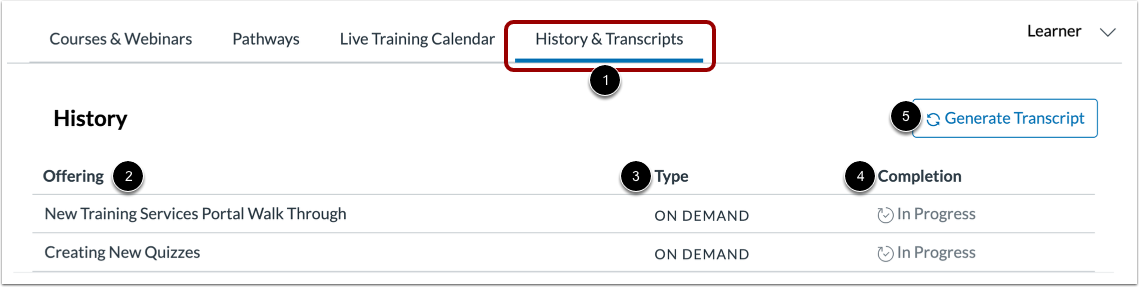
Para ver su historial de entrenamiento y transcripciones, haga clic en la pestaña Historial y transcripciones [1].
Puede ver las ofertas inscritas anteriormente [2], el tipo de oferta [3] y el estado de finalización [4].
Para generar una transcripción, haga clic en el botón Generar transcripción [5].