Puedes obtener ayuda con Canvas usando el menú Ayuda. Este menú genera una lista de recursos para ayudarte con Canvas. Canvas muestra enlaces según los roles en todas las inscripciones; por ejemplo, si eres un estudiante que cursó un curso con rol de instructor, el menú Ayuda te mostrará los enlaces disponibles para estudiantes e instructores.
Esta lección describe los enlaces de ayuda predeterminados que pueden incluirse en el menú Ayuda de su institución. Sin embargo, su institución puede personalizar el menú Ayuda de Canvas para ocultar los enlaces predeterminados y crear enlaces personalizados como recursos.
Notas:
Abrir ayuda
En la parte inferior de Navegación global, haga clic en el enlace Ayuda .
Nota: Dependiendo de su institución, el nombre y el ícono del enlace de Ayuda pueden variar.
Ver enlaces predeterminados
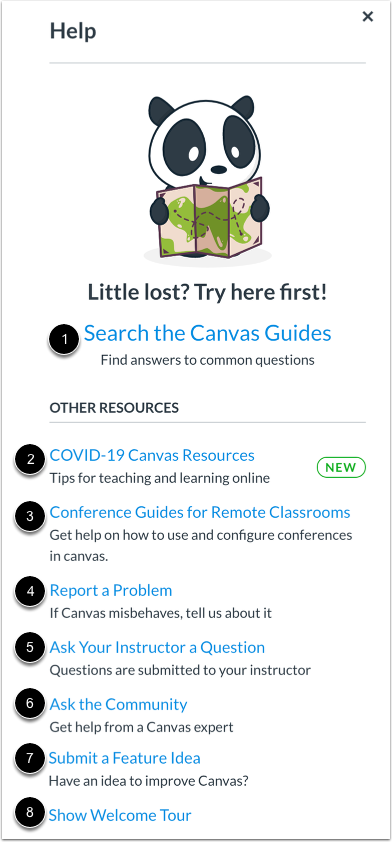
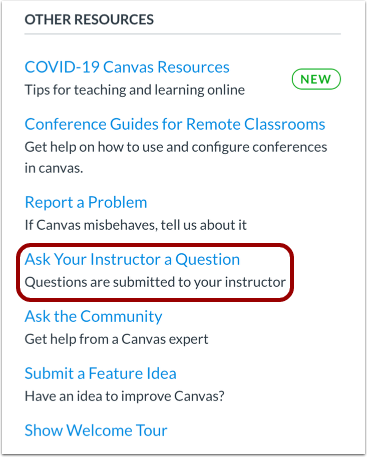
Dependiendo de su rol de usuario, hay varios enlaces predeterminados para obtener ayuda o comentarios:
- Busque en las Guías de Canvas [1]: Busque en las Guías de Canvas información sobre las funciones dentro de Canvas
- Recursos de Canvas sobre la COVID-19 [2]: Los usuarios pueden ver recursos para la enseñanza y el aprendizaje en línea
- Guías de conferencias para aulas remotas [3]: Los usuarios pueden ver y buscar guías y recursos para usar conferencias en aulas remotas y aprendizaje en línea.
- Informar un problema [4]: Envíe problemas con Canvas a nuestro equipo de soporte
- Hazle una pregunta a tu instructor [5]: Hazle preguntas a tu instructor sobre el material del curso o envíale un mensaje
- Pregunte a la comunidad [6]: intercambie ideas y soluciones sobre la funcionalidad de Canvas con expertos de Canvas y sus colegas de Canvas en la comunidad.
- Envíe una idea de función [7]: Envíe ideas sobre cómo mejorar Canvas
- Mostrar recorrido de bienvenida [8]: Obtenga más información sobre Canvas viendo el recorrido de bienvenida
Si es instructor, haga clic en el enlace Portal de servicios de capacitación para acceder al Portal de servicios de capacitación , que contiene recursos de capacitación a su propio ritmo sobre una variedad de temas de Canvas.
Ver enlaces personalizados
Su institución puede reordenar o eliminar los enlaces predeterminados.
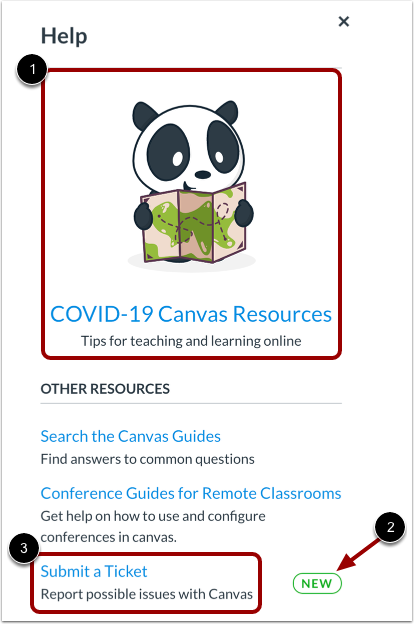
Su institución puede eliminar o modificar qué enlace se muestra como enlace destacado [1] y qué enlace muestra la etiqueta Nueva [2].
Por último, su institución puede incluir enlaces personalizados en el menú Ayuda [3]. Estos enlaces pueden incluir páginas con números de teléfono, información de soporte y otros recursos.
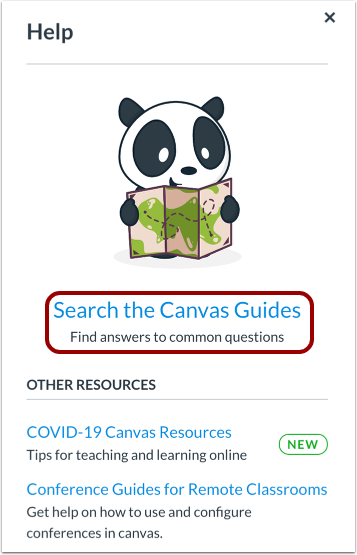
Guías de búsqueda de Canvas
El enlace Buscar en las guías de Canvas le ayuda a buscar en la documentación de Canvas información sobre las funciones de Canvas.
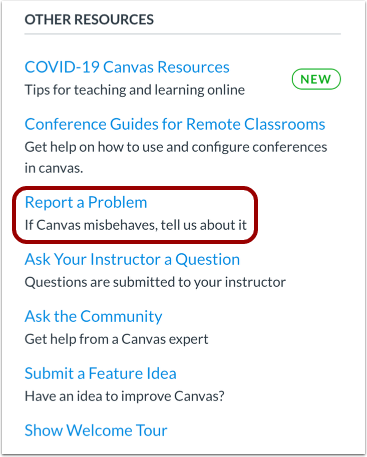
Informar un problema
El enlace Informar un problema le ayuda a informar problemas en Canvas.
Puede encontrar una respuesta más rápida a su pregunta consultando las Guías de Canvas. Si no encuentra la respuesta, puede enviar un ticket y obtener ayuda de soporte.
Enviar ticket
En el campo Asunto [1], cree un asunto para su ticket.
En el campo Descripción [2], describa el problema que experimenta en Canvas. Sea lo más detallado posible para ayudar a solucionarlo.
La siguiente información ayuda al equipo de soporte de Canvas a resolver más rápidamente sus preguntas:
- Un enlace al usuario o nombre y correo electrónico del usuario.
- Un enlace a la ubicación donde ocurre el error.
- Un resumen de lo que está ocurriendo.
- Una captura de pantalla o screencast de lo que está ocurriendo.
- Los pasos que ha tomado para que el equipo de soporte de Canvas replique lo que está experimentando.
- ¿Qué resoluciones ya has probado (es decir, borrado el caché y las cookies)?
Si envía tickets con frecuencia, puede que prefiera usar un programa de captura de pantalla para crear un enlace en línea a una imagen o un tutorial en video. Sin embargo, si no se siente cómodo usando enlaces en línea, puede enviar archivos adjuntos más tarde si es necesario. Una vez enviado el ticket, recibirá un correo electrónico del equipo de soporte. Puede responder al correo electrónico con cualquier archivo adjunto que necesite.
Información adicional para ayudar al equipo de soporte de Canvas:
- Si hay algún archivo involucrado, proporcione una copia del mismo.
- Si se trata de un problema de herramienta personalizada, proporcione el nombre de la herramienta.
- Si hay casos anteriores que puedan estar relacionados con su pregunta, proporcione los números de esos casos.
En el menú desplegable ¿ Cómo le está afectando esto? [3], seleccione la afirmación que mejor describa cómo le está afectando el problema:
- Solo una pregunta casual, comentario, idea, sugerencia.
- Necesito ayuda pero no es urgente
- Algo está roto, pero puedo solucionarlo por ahora.
- No puedo hacer las cosas hasta que reciba una respuesta tuya.
- EMERGENCIA EXTREMADAMENTE CRÍTICA
Cuando haya terminado, haga clic en el botón Enviar ticket [4].
Dependiendo del cronograma de soporte de su institución, recibirá una respuesta lo antes posible.
Hazle una pregunta a tu instructor
El enlace Pregúntele una pregunta a su instructor le permite comunicarse con un instructor o asistente de enseñanza en cualquiera de sus cursos activos directamente desde la página de ayuda.
Enviar mensaje
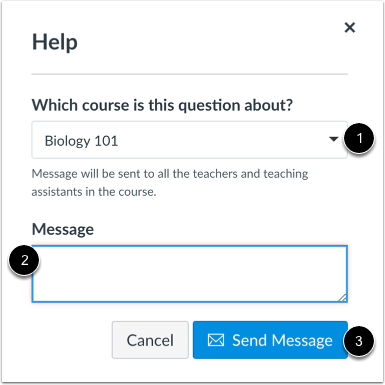
En el menú desplegable de cursos [1], seleccione el curso relacionado con su pregunta. En el campo Mensaje [2], escriba el mensaje para su(s) instructor(es).
Al terminar, haz clic en el botón Enviar mensaje [3]. Las respuestas se enviarán a tu bandeja de entrada de conversaciones. Si tu curso incluye más de un instructor o asistente de profesor, tu mensaje se enviará como mensaje grupal a todos los instructores o asistentes de profesor del curso.
Ver notas de la versión
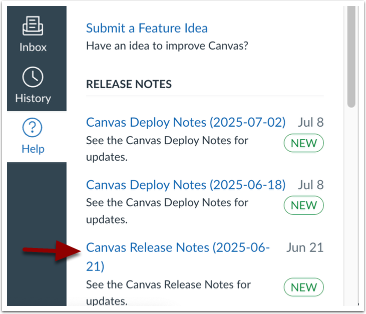
Si su institución ha habilitado las Notas de la versión, puede ver los enlaces a ellas desde el Menú de Ayuda. Estas notas describen las funciones nuevas y actualizadas que se han añadido a la interfaz de Canvas. El Menú de Ayuda muestra las últimas diez notas de la versión publicadas.
Para ver una nota de lanzamiento, haga clic en el enlace de la versión [1]. Este enlace le lleva directamente a las notas de lanzamiento e implementación en la Comunidad. El menú Ayuda muestra una insignia "Nueva" para las notas de lanzamiento/implementación que no se hayan visto [2].
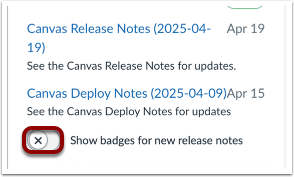
Para ocultar la insignia numerada, haga clic en el botón Mostrar insignias para las nuevas notas de la versión .
Nota: También puedes ver las notas de la versión en la Comunidad.