Puedes importar tu calendario de Canvas a Google Calendar. El feed del calendario contiene eventos y tareas de todos tus calendarios de Canvas.
Los pasos de esta lección también son relevantes para quienes usan Gmail a través de Google Apps for Education. Google Apps for Education proporciona una cuenta de correo electrónico institucional a las instituciones que participan en el programa. Para obtener más información, visite el sitio web de Google Edu .
Una vez que se haya suscrito al canal de calendario, puede eliminarlo o cancelar su suscripción al mismo en cualquier momento.
Notas:
- Al exportar un calendario de Canvas a Google Calendar, se incluyen eventos futuros de hasta 366 días y eventos pasados de 30 días. El feed del calendario incluye hasta 1000 elementos.
- Google Calendar se actualiza periódicamente, pero puede tardar hasta 24 horas en sincronizarse con Canvas Calendar. Es posible que la actualización de Canvas no se vea inmediatamente en Google Calendar.
- Los elementos de tareas pendientes no están incluidos en la fuente iCal del Calendario.
- Después de importar su fuente de calendario y estar inscrito en un nuevo curso, debe volver a importar su fuente de calendario para incluir el nuevo calendario del curso.
Ver la transcripción del vídeo
Calendario abierto
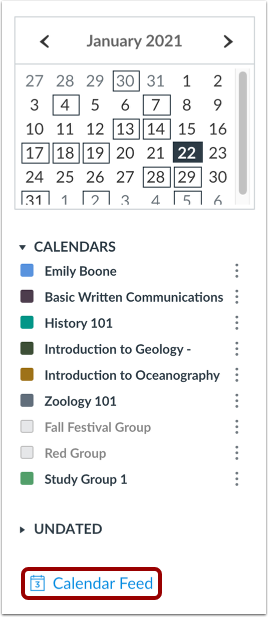
En Navegación global, haga clic en el enlace Calendario .
Abrir el feed del calendario
Haga clic en el enlace Feed de calendario .
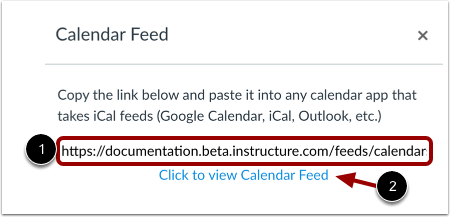
Copiar la fuente del calendario
Para copiar el enlace, copie el texto en el campo URL [1].
Para descargar el feed como un archivo ICS, haga clic en el enlace Haga clic para ver el feed del calendario [2].
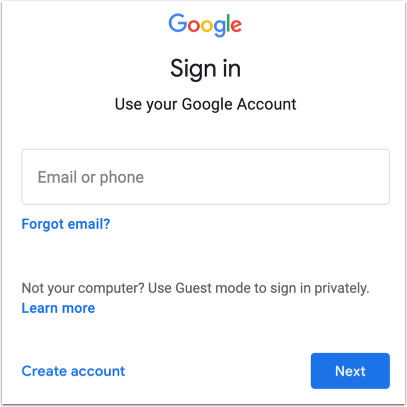
Iniciar sesión en la cuenta de Google
En un nuevo navegador, inicie sesión en su cuenta de Google.
Nota: Si está participando en Google Apps for Education, inicie sesión en su cuenta de correo electrónico institucional para suscribirse al canal de calendario.
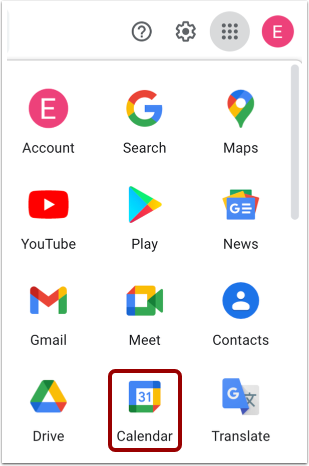
Localizar Calendario
Haga clic en el enlace Calendario .
Ver calendario
Su calendario muestra sus calendarios [1] y otros calendarios [2].
Agregar otros calendarios
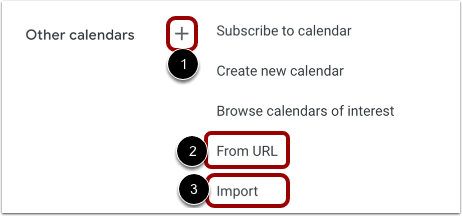
Haga clic en el ícono Agregar otros calendarios [1].
Para pegar un calendario copiado, haga clic en el enlace Desde URL [2].
Para importar un archivo ICS descargado, haga clic en el enlace Importar [3].
Agregar calendario por URL
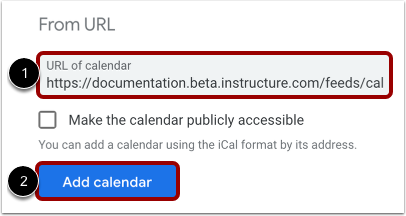
Toma la URL copiada de Canvas y pégala en el campo URL del calendario [1]. Haz clic en el botón "Agregar calendario" [2].
Agregar calendario por archivo
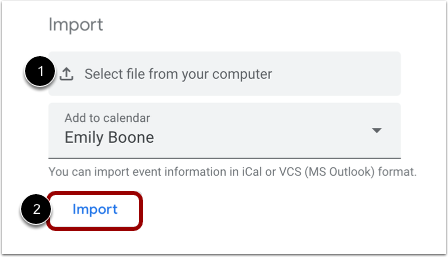
Para importar un archivo ICS descargado, haga clic para seleccionar el archivo [1]. Luego, haga clic en el botón Importar [2].