Puedes incrustar HTML en el Editor de Contenido Enriquecido. Al crear código HTML personalizado en Canvas, es posible que algunos códigos HTML no funcionen al guardarlos. Esto se debe a que Canvas solo admite ciertos elementos HTML por razones de seguridad. Esto también aplica al contenido copiado y pegado desde una fuente externa. A continuación, encontrarás un enlace a una lista de etiquetas HTML permitidas en Canvas. Las etiquetas HTML que no estén en esta lista podrían eliminarse del Editor de Contenido Enriquecido al guardar tu trabajo. Para obtener más información, consulta el documento de recursos "Lista de etiquetas permitidas del Editor HTML de Canvas" .
El editor HTML en el editor de contenido enriquecido puede mostrar HTML en un editor HTML atractivo con líneas numeradas y resaltado de sintaxis o en un editor HTML sin formato que muestra HTML como texto sin formato.
Varias funciones de Canvas admiten el Editor de contenido enriquecido, incluidos anuncios, tareas, debates, páginas y cuestionarios.
Nota: El Editor de Contenido Enriquecido guarda el último estado del editor HTML utilizado (sin formato o predefinido). Esto se mantiene en todas las pestañas y ventanas del navegador.
Abrir el editor de contenido enriquecido
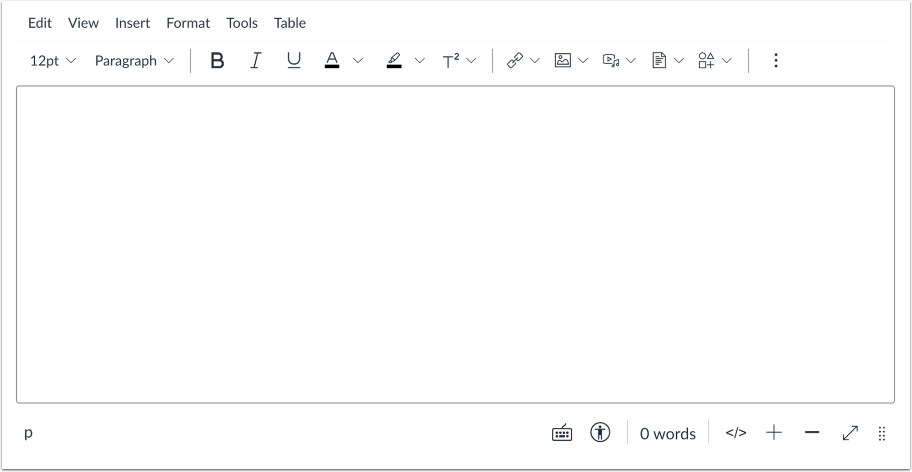
Abra el Editor de contenido enriquecido cuando utilice una de las funciones de Canvas que admite el Editor.
Nota: El Editor de Contenido Enriquecido admite atajos de teclado. Para ver el menú de Atajos de Teclado, haga clic en el icono del Teclado o presione ALT+F8 (teclado de PC) u Opción+F8 (teclado de Mac).
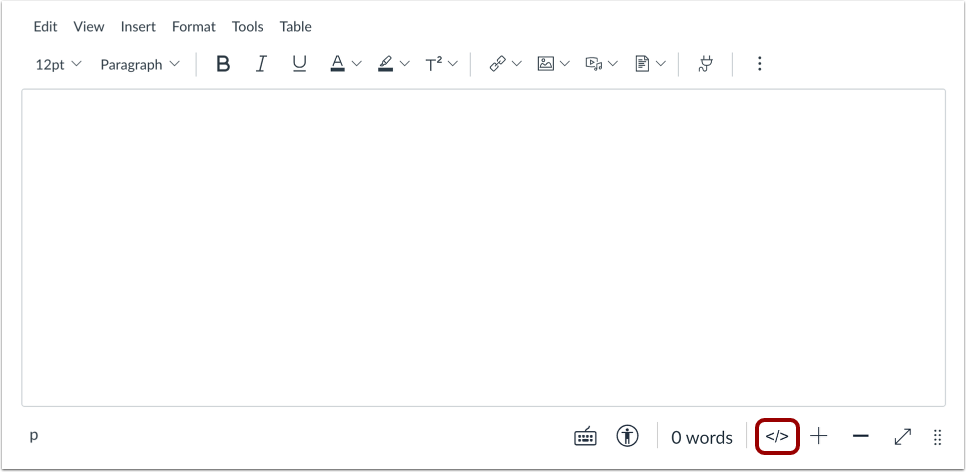
Abrir editor HTML
Haga clic en el icono del Editor HTML .
Nota: Cuando esté en la vista HTML, puede hacer clic en el ícono del Editor HTML para regresar al Editor de contenido enriquecido.
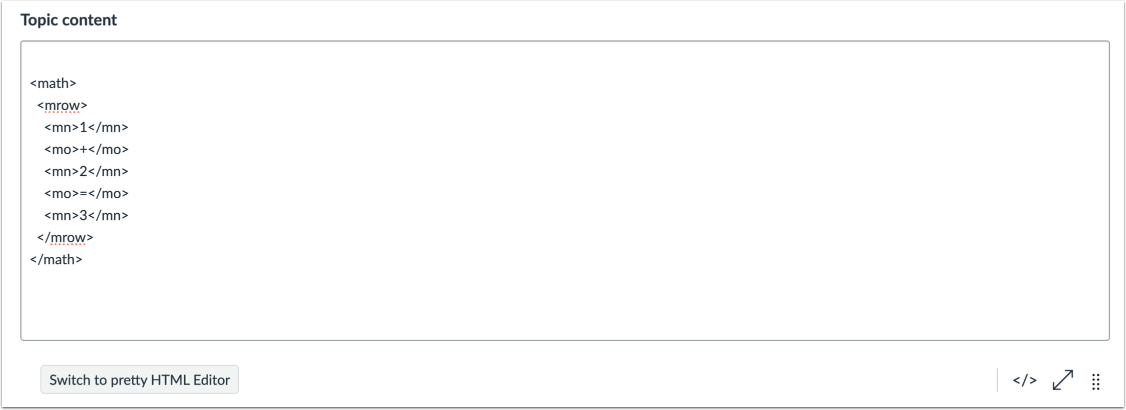
Editar MathML
Puede utilizar el código MathML cambiando el Editor de contenido enriquecido a HTML para el enunciado de la pregunta.
Editar contenido HTML
El editor HTML muestra el editor HTML atractivo por defecto. Este editor muestra los números de línea y el resaltado de sintaxis.
Ingrese contenido en el editor HTML o edite contenido existente usando HTML.
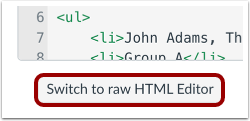
Ver editor de HTML sin procesar
Para cambiar al Editor HTML sin formato y editar su HTML en texto sin formato, haga clic en el botón Cambiar al Editor HTML sin formato .
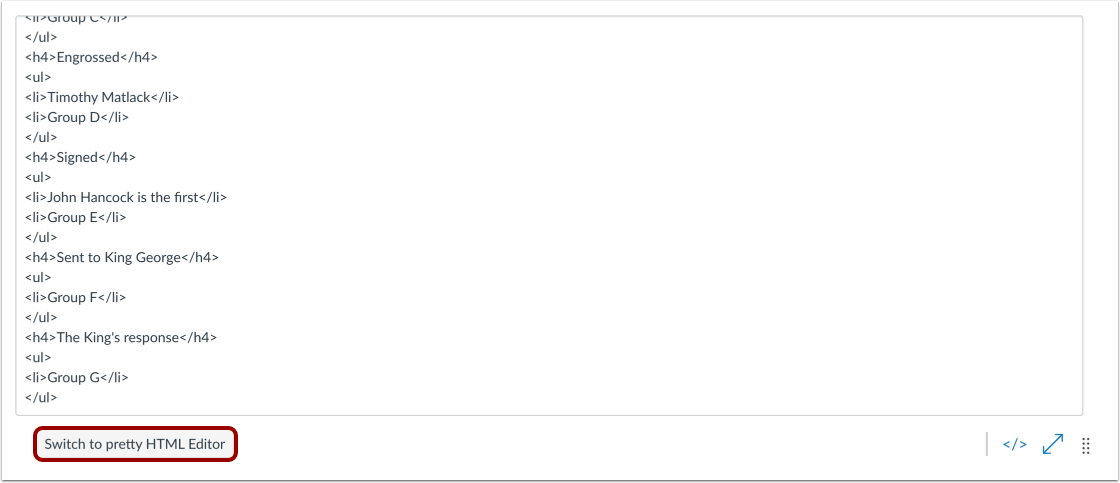
Editar HTML sin procesar
Edite su HTML en texto plano, sin numeración de línea ni resaltado de sintaxis. Para volver al Editor HTML, haga clic en el botón "Cambiar al Editor HTML" .
Guardar cambios
Haga clic en el botón Guardar .
Nota: Al utilizar el Editor de contenido enriquecido en las discusiones, el botón Guardar puede aparecer como el botón Responder.