Puede cargar archivos desde su computadora para vincularlos en el Editor de contenido enriquecido.
Varias funciones de Canvas admiten el Editor de contenido enriquecido, incluidos anuncios, tareas, debates, páginas y cuestionarios.
De forma predeterminada, los enlaces incrustados en documentos muestran un icono que permite previsualizar el documento en el Editor de Contenido Enriquecido. Puede desactivar la previsualización en línea o abrirla automáticamente.
Notas para los instructores:
- Si está utilizando derechos de uso, debe configurar los derechos de uso del archivo antes de que los estudiantes puedan acceder al archivo.
- Cuando se carga un documento en el Editor de contenido enriquecido, el archivo se guarda en la carpeta Medios cargados en Archivos del curso y, de manera predeterminada, tiene el mismo estado de visibilidad que la carpeta.
Abrir el editor de contenido enriquecido
Abra el Editor de contenido enriquecido cuando utilice una de las funciones de Canvas que admite el Editor.
Nota: El Editor de Contenido Enriquecido admite atajos de teclado. Para ver el menú de Atajos de Teclado, haga clic en el icono del Teclado o presione ALT+F8 (teclado de PC) u Opción+F8 (teclado de Mac).
Seleccionar la ubicación del enlace
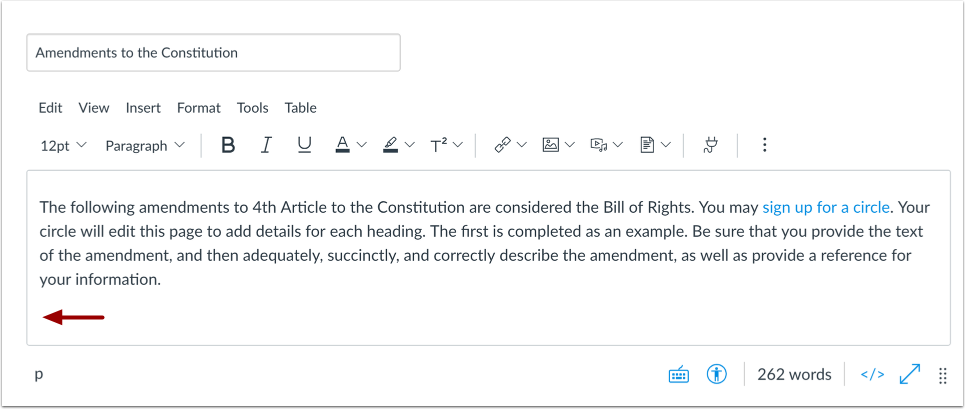
En el Editor de contenido enriquecido, coloque el cursor donde desee insertar el documento.
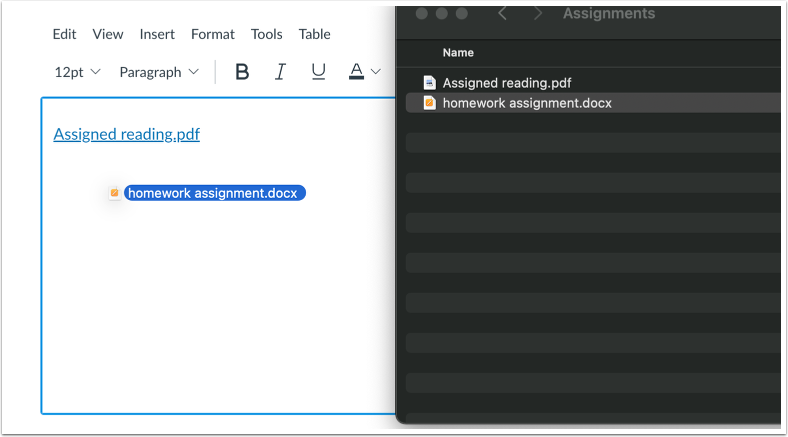
Subir documento mediante arrastrar y soltar
Puede cargar e incrustar un documento arrastrando y soltando el archivo guardado en su computadora.
Nota: Puede cargar e incrustar varios documentos arrastrando y soltando los archivos guardados en su computadora.
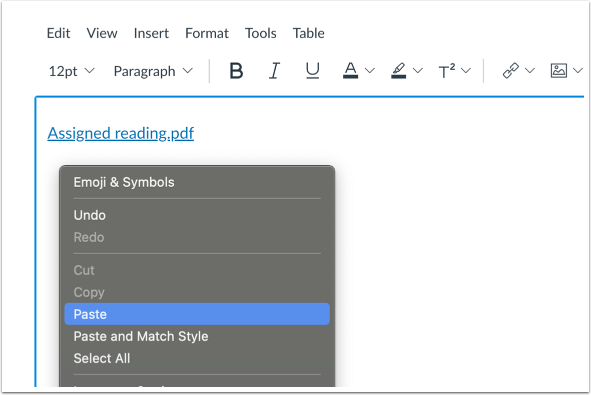
Subir documento mediante copiar y pegar
Puede cargar e incrustar un documento copiando y pegando un archivo de su computadora. Para copiar un archivo al portapapeles, abra la ubicación del archivo. Haga clic derecho en el archivo y seleccione la opción Copiar o haga clic en el archivo y use el atajo de teclado Ctrl+C en PC o Comando+C en Mac. Luego, pegue el archivo haciendo clic derecho en el Editor de Contenido Enriquecido y seleccionando la opción Pegar o usando el atajo de teclado Ctrl+V en PC o Comando+V en Mac.
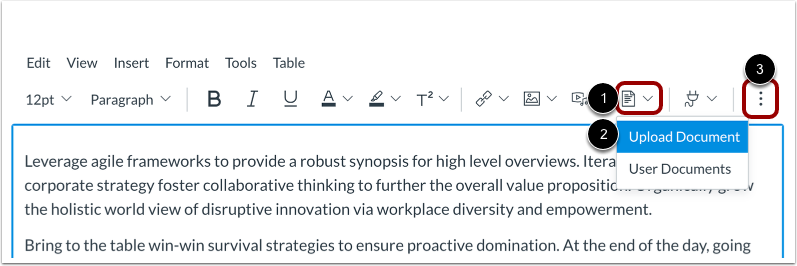
Para cargar un documento desde la barra de herramientas, haga clic en el icono Documento [1]. En el menú desplegable, seleccione la opción Cargar documento [2].
Para ver el ícono del Documento, es posible que tenga que hacer clic en el ícono Opciones [3].
Subir documento desde la barra de menú
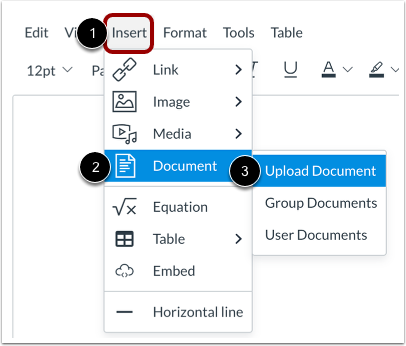
Haga clic en el enlace Insertar [1]. Navegue para ver las opciones de Documento [2] y seleccione la opción Cargar documento [3].
Nota: También puedes vincular documentos que ya hayas cargado en Canvas.
Subir archivo
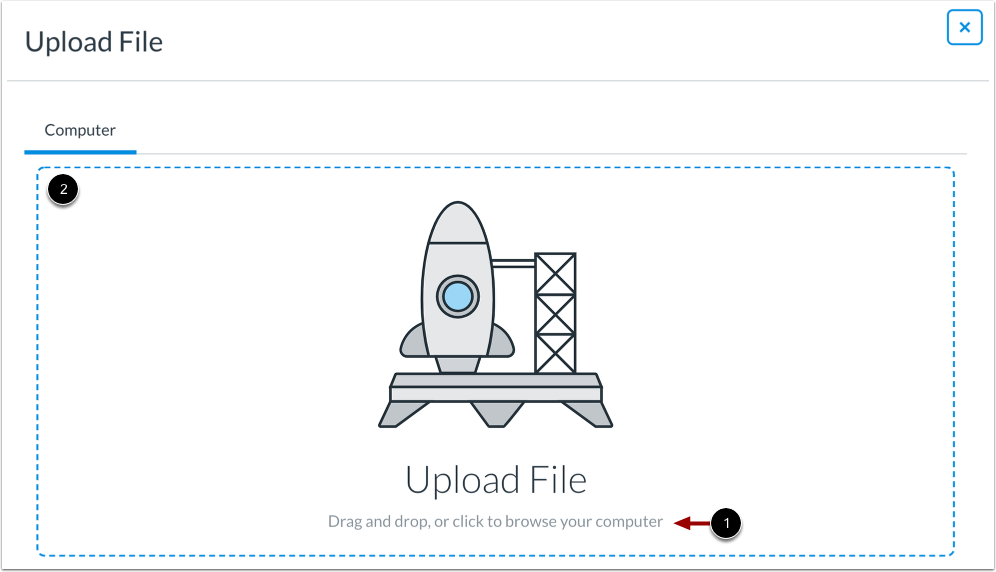
Haga clic para explorar sus archivos [1] o arrastre y suelte un archivo multimedia en el cargador de medios [2] para cargar un archivo desde su computadora.
Seleccionar archivo
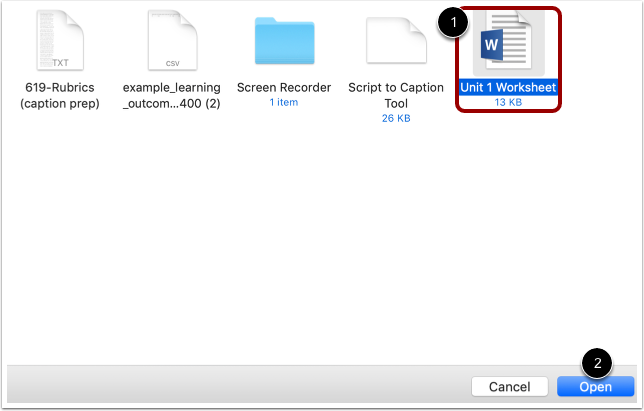
Seleccione el archivo del documento [1] y haga clic en el botón Abrir [2].
Ver archivo seleccionado
El cargador muestra el nombre del archivo del documento [1]. Para eliminar el archivo, haga clic en el ícono Eliminar [3].
Administrar derechos de uso
Si su institución lo requiere, deberá seleccionar la configuración correcta de uso para su documento.
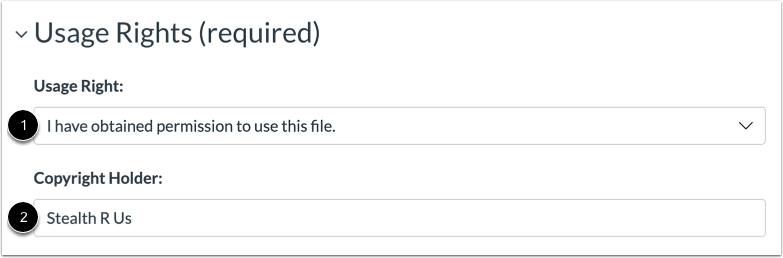
En el menú desplegable Derecho de uso [1], seleccione una de las cinco opciones de derecho de uso:
- Tengo los derechos de autor: contenido original creado por ti
- He obtenido permiso para utilizar el archivo: permiso autorizado por el autor
- El material es de dominio público: está explícitamente asignado al dominio público, no puede tener derechos de autor o ya no está protegido por derechos de autor.
- El material está sujeto a una excepción, por ejemplo, uso justo, derecho a citar u otros según las leyes de derechos de autor aplicables: extracto o resumen utilizado para comentarios, informes de noticias, investigación o análisis en educación.
- El material está licenciado bajo Creative Commons: esta opción también requiere configurar una licencia Creative Commons específica
Si se conoce, ingrese la información del titular de los derechos de autor en el campo Titular de los derechos de autor [2].
Nota: Si usted es un instructor y no está seguro de qué derecho de uso se aplica a su documento, consulte a su administrador institucional para obtener orientación.
Enviar Cargar
Para cargar el documento seleccionado, haga clic en el botón Enviar .
Nota: El archivo se actualiza antes de incrustarse en el Editor de contenido enriquecido.
Ver enlace del documento
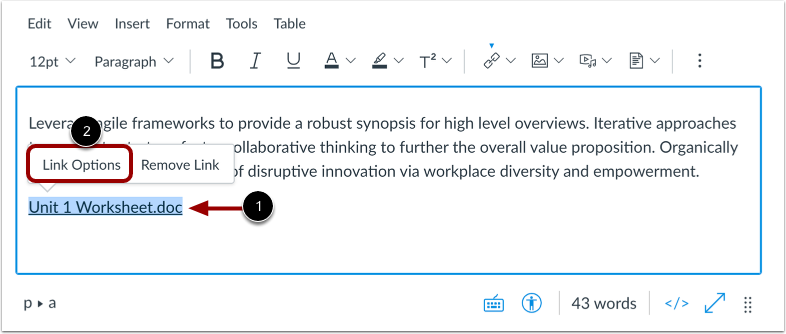
Vea un enlace a su archivo cargado en el Editor de contenido enriquecido [1].
Para administrar las opciones del enlace, haga clic en el título del enlace y luego en el enlace Opciones de enlace [2].
Ver opciones de enlace
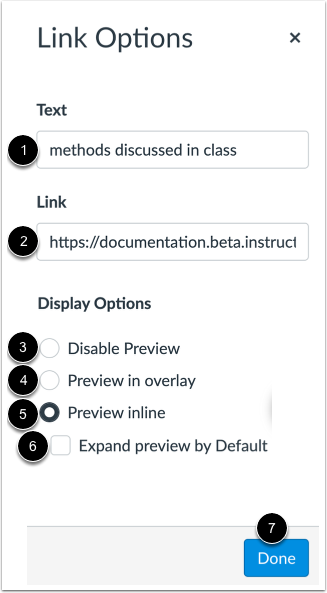
Puede editar el texto del enlace en el campo Texto [1] o la URL del enlace en el campo Enlace [2].
Para impedir que los usuarios vean una vista previa de un archivo, seleccione la opción Deshabilitar vista previa [3].
Puede optar por mostrar una vista previa del archivo en una ventana emergente o en línea al hacer clic en el enlace. También puede expandir la vista previa en línea de forma predeterminada.
Para permitir que los usuarios vean una vista previa del archivo en una ventana emergente cuando se hace clic en el enlace, seleccione la opción Vista previa en superposición [4].
Para permitir que los usuarios vean una vista previa en línea al hacer clic en el enlace, haga clic en la opción Vista previa en línea [5]. Para expandir la vista previa en línea de forma predeterminada, haga clic en la casilla de verificación Expandir vista previa de forma predeterminada [6].
Para guardar las opciones de enlace, haga clic en el botón Listo [7].
Notas:
- La vista previa en línea no es compatible con el entorno beta de Canvas.
- La vista previa en línea no se muestra en el modo de edición.
Guardar cambios
Haga clic en el botón Guardar .
Nota: Al utilizar el Editor de contenido enriquecido en las discusiones, el botón Guardar puede aparecer como el botón Responder.
Ver contenido
Ver el contenido creado en el Editor de contenido enriquecido.
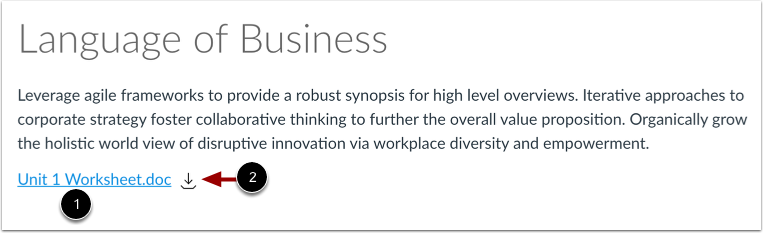
Para obtener una vista previa del archivo, haga clic en el enlace del archivo [1].
Para descargar el documento vinculado, haga clic en el ícono Descargar [2].