Puede usar la barra de menú para acceder fácilmente a varias herramientas y funciones disponibles en el Editor de Contenido Enriquecido . Se accede a ella con el ratón o presionando simultáneamente las teclas Alt+F9 u Opción+Fn+F9 en el teclado.
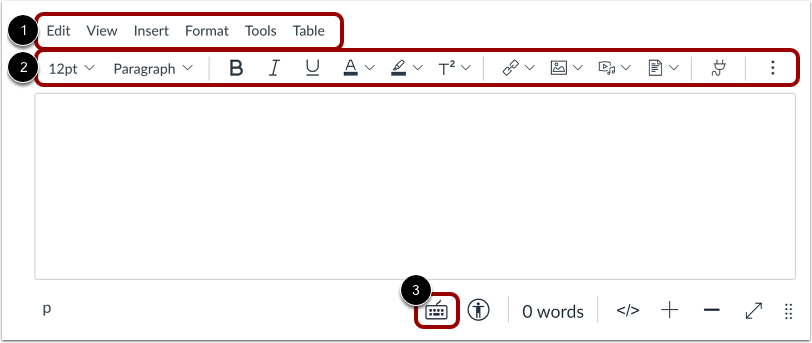
La barra de menú se muestra encima del Editor de contenido enriquecido [1]. Incluye las mismas herramientas que la barra de herramientas [2], pero en un formato más fácil de navegar con el teclado.
Para ver una ventana con una lista de atajos de navegación del teclado, haga clic en el ícono Teclado [3] o presione Alt+F8 (en un teclado de PC) u Opción+F8 (en un teclado de Mac) simultáneamente en su teclado.
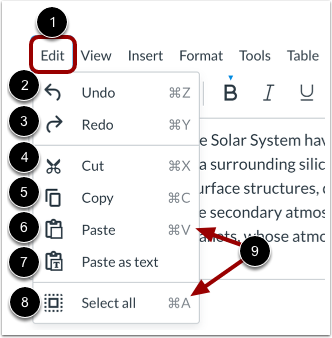
Para ver el menú Editar, haga clic en el enlace Editar [1]. Desde el menú Editar, puede deshacer cambios de contenido [2], rehacer cambios de contenido [3], cortar [4], copiar [5], pegar [6], pegar como texto [7] y seleccionar todo el contenido [8]. También puede ver los atajos de teclado para cada opción de edición [9].
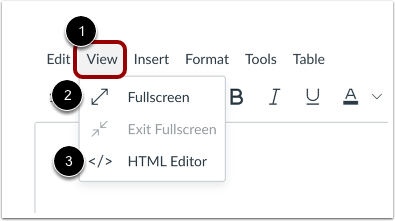
Para ver el menú Ver, haga clic en el enlace Ver [1]. Desde el menú Ver, puede expandir el área de contenido del editor al ancho de su navegador [2] y abrir el editor HTML [3].
Nota: el editor HTML no admite el modo de pantalla completa.
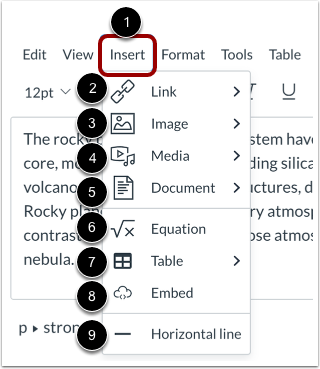
Para abrir el menú Insertar, haga clic en Insertar enlace [1]. Para insertar un enlace, haga clic en la opción Enlace [2]. Puede vincular a una URL externa o al contenido del curso .
Para insertar una imagen, haz clic en la opción Imagen [3]. Puedes cargar una nueva imagen o insertar una imagen desde tus archivos de curso o de usuario .
Para insertar contenido multimedia, haga clic en la opción Multimedia [4]. Puede grabar , cargar o insertar contenido multimedia desde su curso o archivos de usuario .
Para insertar un documento, haz clic en la opción Documento [5]. Puedes cargar un documento o insertar uno desde tus archivos de curso o de usuario .
Para insertar una ecuación matemática , haga clic en la opción Ecuación [6].
Para insertar una tabla , haga clic en la opción Tabla [7].
Para incrustar contenido usando un código de incrustación, haga clic en la opción Incrustar [8].
Para insertar una línea horizontal, haga clic en la opción Línea horizontal [9].
Para abrir el menú Formato, haga clic en el enlace Formato [1]. Puede seleccionar varias opciones de formato [2], como negrita, cursiva, subrayado, tachado, superíndice, subíndice y código.
Para abrir el menú Formatos, haga clic en la opción Formatos [3]. El menú Formatos incluye opciones para encabezados, texto en línea, bloques y alineación.
Para ver y administrar bloques, haga clic en la opción Bloques [4].
Para seleccionar una fuente, haga clic en la opción Fuentes [5].
Para cambiar el tamaño de fuente, haga clic en la opción Tamaños de fuente [6].
Para administrar la alineación del texto, haga clic en la opción Alinear [7].
Para cambiar la dirección del texto, haga clic en la opción Direccionalidad [8]. Puede formatear el texto de izquierda a derecha y de derecha a izquierda.
Para seleccionar un color de texto, haga clic en la opción Color de texto [9].
Para seleccionar un color de fondo, haga clic en la opción Color de fondo [10].
Para borrar el formato, haga clic en el enlace Borrar formato [11].
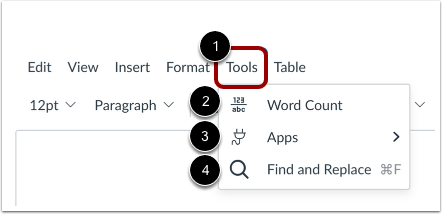
Para abrir el menú Herramientas, haga clic en el enlace Herramientas [1].
Para ver las estadísticas del recuento de palabras, haga clic en la opción Recuento de palabras [2].
Para incrustar contenido desde una herramienta externa, haga clic en la opción Aplicaciones [3].
Para buscar y reemplazar contenido , haga clic en la opción Buscar y reemplazar [4]. También puede presionar Comando+F (en un teclado de Mac) o Control+F (en un teclado de PC).
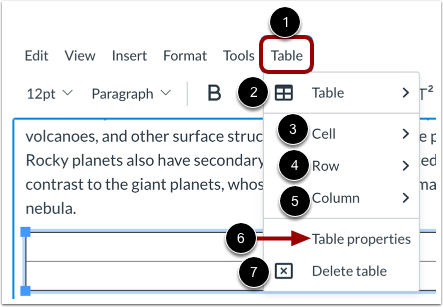
Para ver el menú Tabla, haga clic en el enlace Tabla [1].
Para agregar una nueva tabla, haga clic en la opción Tabla [2].
Para formatear las filas de la tabla, haga clic en la opción Fila [3]. Para formatear las columnas de la tabla, haga clic en la opción Columna [4]. Para formatear las celdas de la tabla, haga clic en la opción Celda [5].
Para ver las propiedades de la tabla, haga clic en el vínculo Propiedades de la tabla [6]. Para eliminar la tabla, haga clic en la opción Eliminar tabla [7].