Ver la transcripción del vídeo
Calendario abierto
En Navegación global, haga clic en el enlace Calendario .
Agregar evento
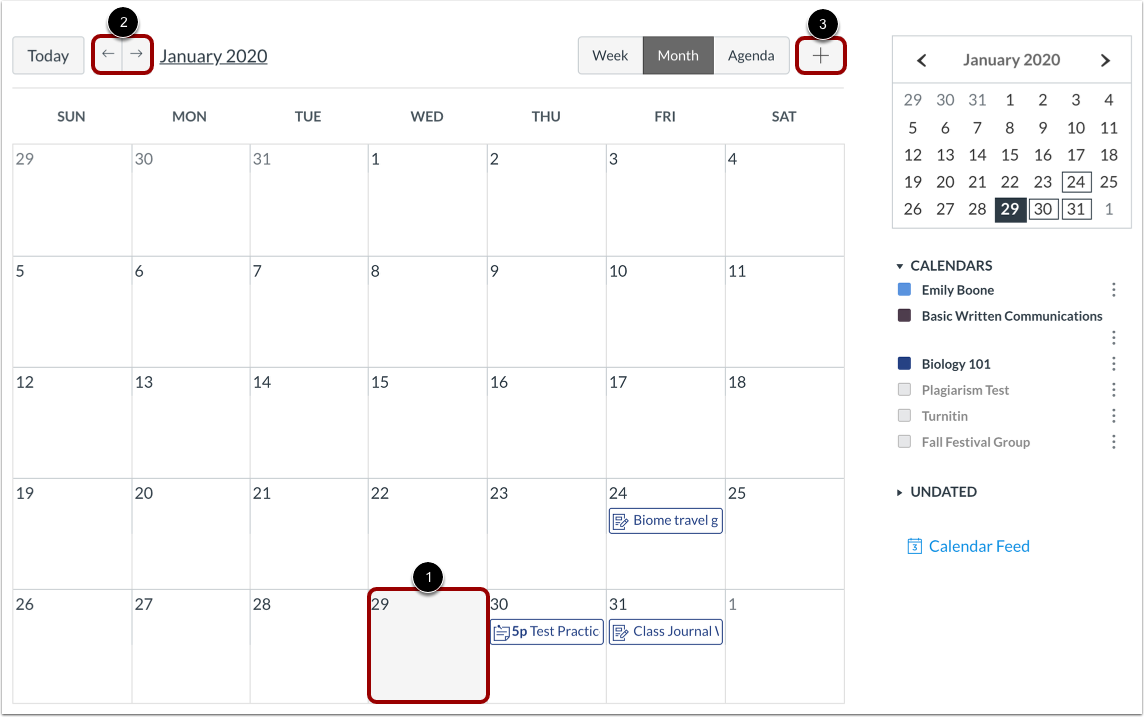
Haz clic en cualquier fecha del calendario para añadir un evento [1]. O bien, haz clic en las flechas junto al nombre del mes para navegar a otro mes [2] y seleccionar una fecha.
Si no desea localizar manualmente la fecha, puede hacer clic en el ícono Agregar [3].
Agregar detalles de tareas pendientes
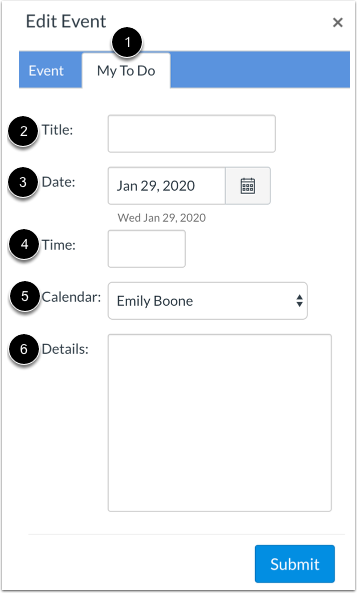
Haga clic en la pestaña Mis tareas pendientes [1].
En el campo Título [2], ingrese un título para la tarea pendiente [2].
El campo Fecha tiene como valor predeterminado la fecha actual [3]. Para cambiar la fecha en que desea completar el elemento, escriba la nueva fecha o seleccione una fecha haciendo clic en el icono Calendario.
Si desea establecer una hora específica para el elemento, introdúzcala en el campo Hora [4]. Si no se introduce ninguna hora, el valor predeterminado es 23:59.
La tarea pendiente se asociará con tu calendario personal de forma predeterminada si lo seleccionas en la barra lateral. También puedes asociar una tarea pendiente con un curso específico. Para seleccionar un calendario de curso para tu tarea pendiente, haz clic en el menú desplegable Calendario [5].
En el campo Detalles [6], agregue cualquier otro detalle sobre su elemento pendiente.
Enviar para hacer
Haga clic en el botón Enviar .
Ver Para Hacer
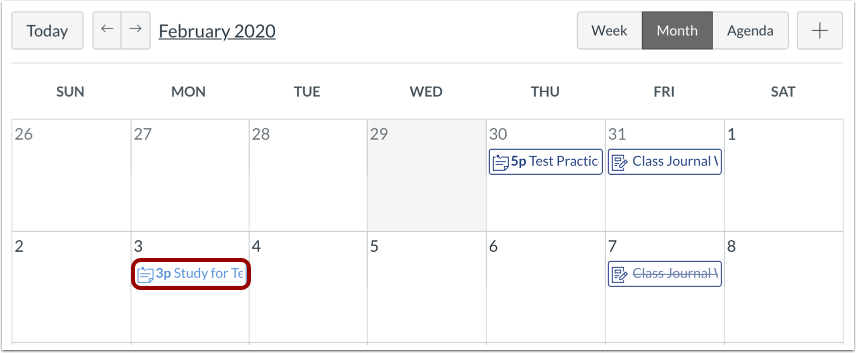
Vea su tarea pendiente en el calendario.
También puedes ver tus elementos pendientes en el Panel de vista de lista .
Gestionar para hacer
Para editar o eliminar un elemento de tarea pendiente, haga clic en el nombre del elemento [1] y haga clic en el botón Editar [2] o en el botón Eliminar [3].