En la bandeja de entrada, puedes enviar un mensaje a uno o varios usuarios de un curso. Si tu institución lo permite, puedes enviar mensajes a usuarios con etiquetas de diferenciación .
Si tu lista de destinatarios contiene más de 100 usuarios, tu mensaje se enviará automáticamente como un mensaje individual a cada uno. Como remitente, también se te incluirá en el recuento total de destinatarios.
Obtén más información sobre la bandeja de entrada.
Notas:
- El envío de mensajes a usuarios de varios cursos está limitado a los roles de administrador (nivel de cuenta).
- También puedes enviarte un mensaje a ti mismo, pero los mensajes solo se pueden ver en la carpeta de mensajes enviados.
- Los usuarios aparecen en su bandeja de entrada una vez que tienen una inscripción activa en el curso, y los usuarios no pueden unirse a un curso a menos que esté publicado.
- No puedes enviar mensajes a usuarios que estén participando en cursos finalizados.
Ver la transcripción del video
Abrir bandeja de entrada
En la navegación global, haga clic en el enlace Bandeja de entrada .
Redactar mensaje
Haz clic en el icono de Redactar .
Nota: La barra de herramientas puede tener un aspecto diferente si el administrador ha habilitado la opción de respuesta automática o firma. Para más información, consulta ¿Cómo gestiono la configuración de mi bandeja de entrada?
Seleccionar curso
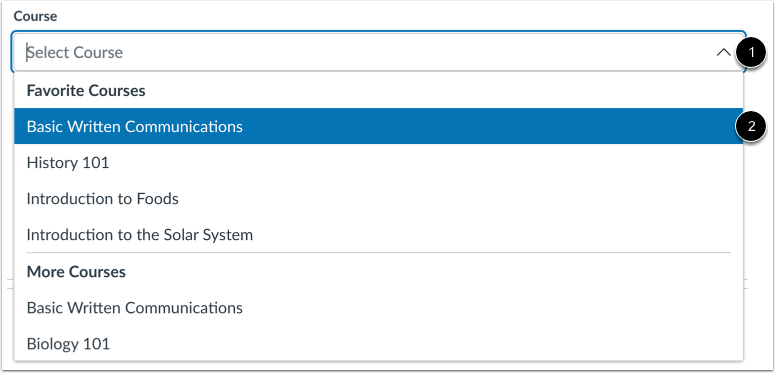
En el menú desplegable Curso [1], seleccione el curso al que desea enviar su mensaje [2].
Agregar usuario
Busque al usuario en el campo Para [1]. Alternativamente, puede localizar y seleccionar un usuario haciendo clic en el botón Lista de participantes del curso [2] o puede enviar mensajes a grupos de etiquetas específicos [3].
Si su institución lo permite, puede enviar un mensaje a los usuarios con etiquetas de diferenciación [4].
Nota: Al enviar un mensaje a estudiantes con etiquetas de diferenciación, la casilla de verificación "Enviar un mensaje individual" está desactivada. Esto evita que se revele accidentalmente a qué estudiantes están asociados con una etiqueta.
Buscar usuario
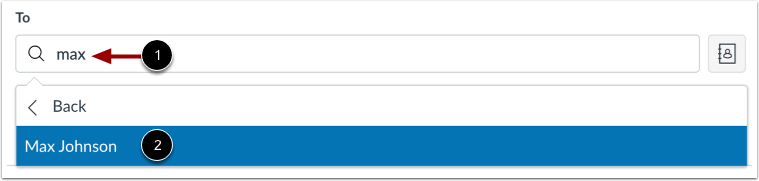
Para buscar un usuario, escriba el nombre del usuario en el campo Para [1]. Seleccione el nombre del usuario de la lista [2].
Agregar varios usuarios
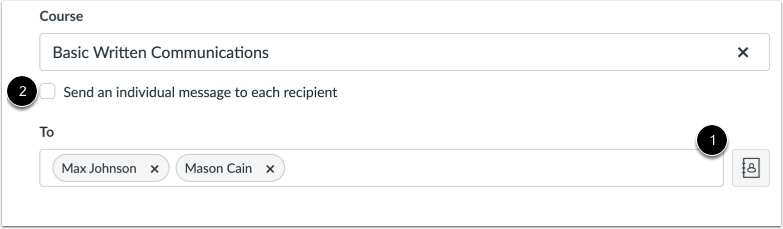
Para enviar un mensaje a varios usuarios, agregue los nombres de los usuarios en el campo Para [1].
Puede enviar un mensaje individual a cada destinatario marcando la casilla de verificación Enviar un mensaje individual a cada destinatario [2].
Utilizar la libreta de direcciones
Para añadir un usuario de la lista de alumnos del curso, haga clic en el botón Libreta de direcciones [1]. Seleccione el rol del usuario que desea añadir [2]. A continuación, seleccione el nombre del usuario [3]. Los nombres aparecen ordenados alfabéticamente por apellido.
Para agregar varios usuarios a su mensaje, presione la tecla Comando (Mac) o la tecla Control (Windows) y haga clic en el nombre de los usuarios correspondientes.
Para volver a la lista de cursos, haga clic en la opción Atrás [4].
Enviar mensaje
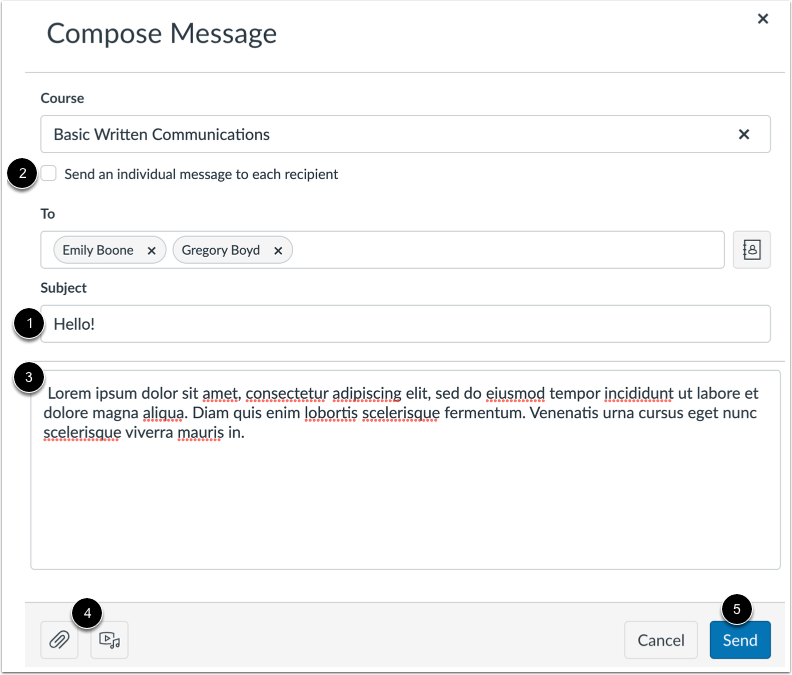
En el campo de asunto [1], escriba un asunto para su mensaje.
Si envía su mensaje a varios usuarios, pero no desea que cada usuario vea quién más recibió el mensaje, marque la casilla «Enviar un mensaje individual a cada destinatario» [2]. Si su mensaje incluye más de 100 destinatarios (incluido usted como remitente), esta casilla estará marcada de forma predeterminada.
En el campo de mensaje [3], escriba su mensaje. Todo el contenido se envía en texto plano. Las URL incluidas en el mensaje se convierten automáticamente en enlaces clicables una vez enviado el mensaje.
Para incluir un archivo adjunto o un archivo multimedia, haga clic en los botones Archivo adjunto o Archivo multimedia [4].
Cuando hayas terminado, haz clic en el botón Enviar [5].