Después de iniciar sesión en Canvas, podrá ver sus cursos actuales en la página "Todos los cursos". También podrá ver los cursos inscritos en Canvas, tanto pasados como futuros.
La página Todos los cursos muestra información sobre cada curso, incluido su nombre original, un apodo, su duración, su rol en el curso y si el curso está publicado.
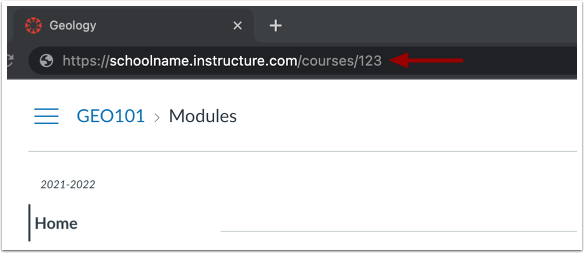
Para encontrar el ID de un curso, abra un curso y vea la URL del curso.
Nota: Algunas instituciones pueden restringir la opción de ver o acceder a cursos de inscripción futura antes de las fechas de participación o restringir el acceso a cursos concluidos una vez finalizado el curso. Para más información, consulte Acceso a la participación en cursos durante y después de las fechas de los cursos .
Consejos para la solución de problemas: Si no puede acceder a un curso, revise lo siguiente:
- Si se inscribe automáticamente en un curso con un código de acceso o URL, es posible que no haya completado el proceso de registro. Revise su correo electrónico para obtener información de su institución o instructor sobre cómo inscribirse en el curso .
- Si su institución lo inscribió en un curso, es posible que su inscripción no se haya configurado correctamente. Para obtener ayuda, comuníquese con un instructor del curso.
- Si eres observador y creas una cuenta de Canvas y la vinculas con un código de emparejamiento, es posible que no hayas completado el proceso de registro. Consulta tu correo electrónico para obtener información de tu institución o instructor sobre cómo inscribirte en el curso.
- Cada curso tiene una fecha de acceso específica. Dependiendo de la fecha, es posible que aún no puedas verlo.
- Tu institución debe publicar los cursos para poder acceder a ellos. Si no encuentras un curso en tu lista de cursos, es posible que no se publique.
- El acceso a los cursos concluidos puede estar restringido por su institución.
- Confirme que su navegador esté actualizado . Los navegadores obsoletos no son compatibles con los cursos de Canvas.
Cursos abiertos
En Navegación global, haga clic en el enlace Cursos [1] y, a continuación, haga clic en el enlace Todos los cursos [2].
Ver cursos
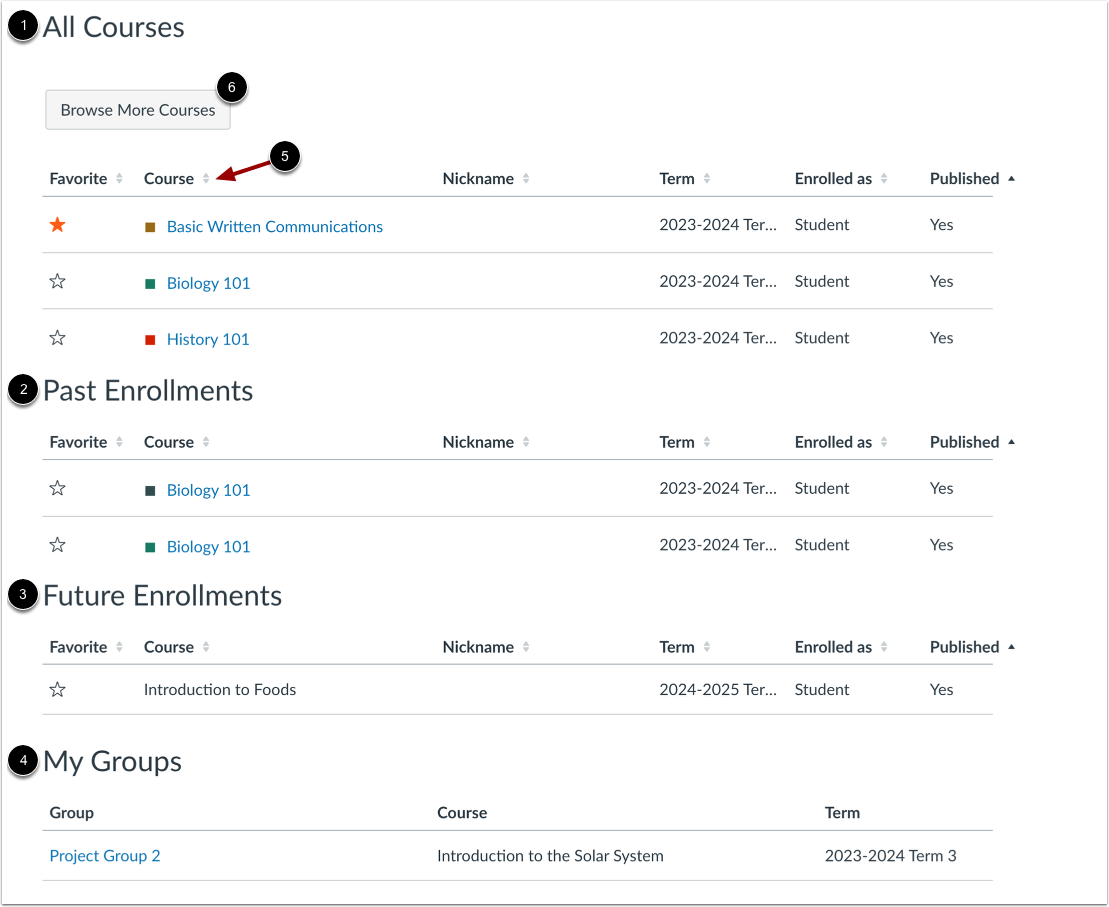
Los cursos están organizados en Todos los cursos [1], Inscripciones pasadas [2], Inscripciones futuras [3] y Grupos [4].
Los cursos se pueden ordenar por estado de Favorito, Nombre, Apodo, Trimestre, estado de inscripción y estado de Publicado seleccionando el icono de Ordenar en el encabezado [5]. Los grupos se ordenan alfabéticamente por nombre.
Si su institución lo permite, puede ver el índice de cursos públicos de la institución en formato de catálogo haciendo clic en el botón Explorar más cursos [6].
Ver todos los cursos
Todos los cursos son cursos del semestre o trimestre actual. Sin embargo, según la configuración de acceso de un curso, Mis cursos también puede mostrar cursos que aún no han comenzado o que no están publicados.
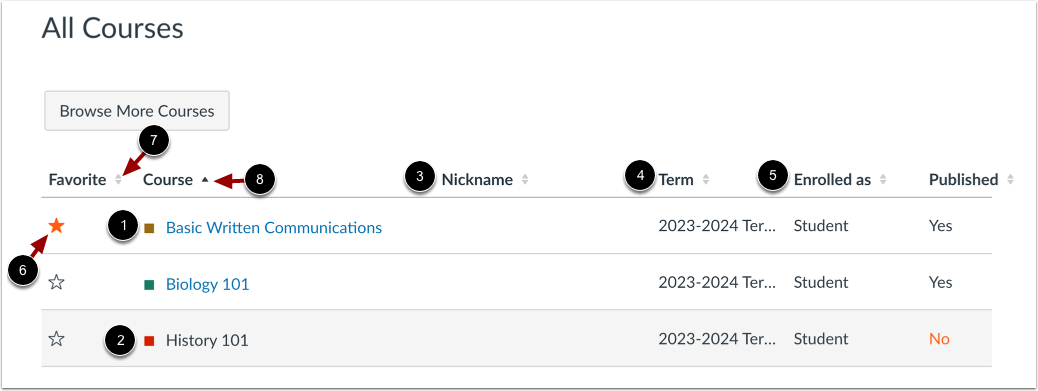
Los cursos activos disponibles se muestran en azul [1]. Estos cursos se han publicado e incluyen un enlace. Para abrir un curso, haga clic en su nombre.
Los cursos que se encuentran dentro del período lectivo actual, pero que aún no están disponibles, se muestran en negro [2]. Estos cursos no se han publicado y no hay ningún enlace disponible.
También puedes ver los apodos que hayas creado para los cursos [3].
Si un curso incluye una fecha de término, dicha fecha se muestra [4].
Cada curso incluye tu rol dentro del mismo [5]. Tu rol puede ser de estudiante, profesor (instructor), asistente de cátedra, observador, diseñador o un rol personalizado creado por tu institución.
En la sección Todos los cursos, puedes personalizar la lista de cursos y marcarlos como favoritos [6]. Los cursos favoritos se muestran en el Panel de vista de tarjeta .
Puede cambiar el orden de los cursos haciendo clic en el icono "Ordenar" en el encabezado [7]. La columna que se utiliza actualmente para ordenar muestra el icono ascendente o descendente para indicar el orden de clasificación [8].
Ver inscripciones pasadas
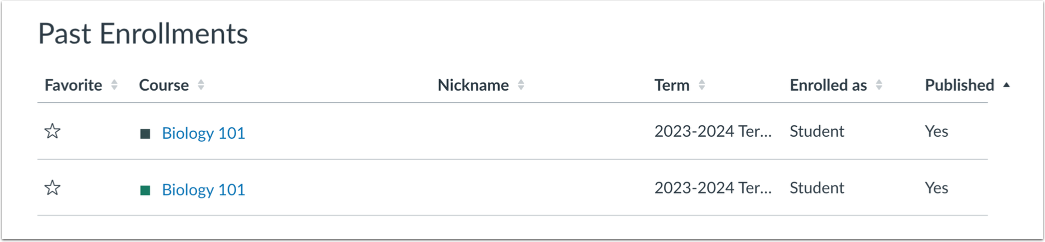
Los cursos bajo la categoría "Inscripciones Anteriores " son cursos que han concluido, pero que aún están disponibles como cursos archivados de solo lectura. Puedes ver el material y las calificaciones del curso, pero ya no puedes participar en él.
Nota: Es posible que algunas instituciones no permitan que las inscripciones anteriores se muestren en la página de Cursos.
Ver futuras inscripciones
Las inscripciones futuras son cursos que estarán disponibles como parte de un próximo trimestre o una fecha de inicio específica. Los cursos futuros pueden estar publicados o no. Sin embargo, algunas instituciones podrían restringir la visualización de los cursos publicados antes de la fecha de inicio.
Si un curso futuro incluye un enlace [1], podrá ver el contenido del curso, pero no podrá participar plenamente en él hasta la fecha de inicio. La participación incluye la entrega de tareas y la participación en los debates.
Si un curso futuro no incluye un enlace [2], el curso no se podrá ver hasta la fecha de inicio.
Nota: Es posible que algunas instituciones no permitan que las inscripciones futuras se muestren en la página de Cursos.
Ver grupos
Si estás inscrito en grupos, la sección "Grupos" muestra todos los grupos de tus cursos actuales. Puedes verlos todos en tu lista de grupos.
Para ver la página de inicio de un grupo, haga clic en el enlace del nombre del grupo.
Aprenda a ver grupos como estudiante o a ver grupos de instructores como instructor .
Buscar ID del curso
Puede encontrar el número de identificación de su curso al final de la URL de su curso (por ejemplo, canvas.instructure.com/courses/XXXXXX).