Los ePortfolios Canvas se retirarán el 30 de junio de 2026. Para obtener más información, consulte la publicación del blog "Presentamos el Portfolio Canvas" .
Puedes crear un ePortfolio en tu configuración de usuario. Debes estar inscrito en un curso para crear un ePortfolio.
Notas:
- Si no puede ver el enlace ePortfolio en su cuenta de usuario, su institución ha deshabilitado esta función.
- Si no ve el botón "Crear un ePortfolio", es posible que tenga un ePortfolio marcado como spam. Contacte con su administrador de Canvas para obtener más ayuda.
- Esta lección explica cómo usar los ePortfolios de Canvas en su cuenta de usuario. Si los ePortfolios de su cuenta de usuario se muestran de forma diferente a las imágenes de esta lección, aprenda a usar los ePortfolios de Canvas para estudiantes .
Ver la transcripción del vídeo
ePortfolios abiertos
En Navegación global, haga clic en el enlace Cuenta [1] y, a continuación, haga clic en el enlace ePortfolios (Legado) [2].
Crear un ePortfolio
Haga clic en el botón Crear un ePortfolio .
Notas:
- Debes estar inscrito en un curso para crear un nuevo ePortfolio.
- Si el botón "Crear un ePortfolio" no aparece, es posible que tenga un ePortfolio marcado como spam. Contacte con su administrador de Canvas para obtener más ayuda.
Crear un ePortfolio
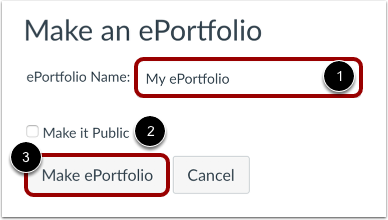
Nombre su ePortfolio escribiendo en el campo Nombre del ePortfolio [1]. Decida si su ePortfolio será público [2] ( puede cambiar esta configuración más adelante ) y luego haga clic en el botón Crear ePortfolio [3].
Ver ePortfolio
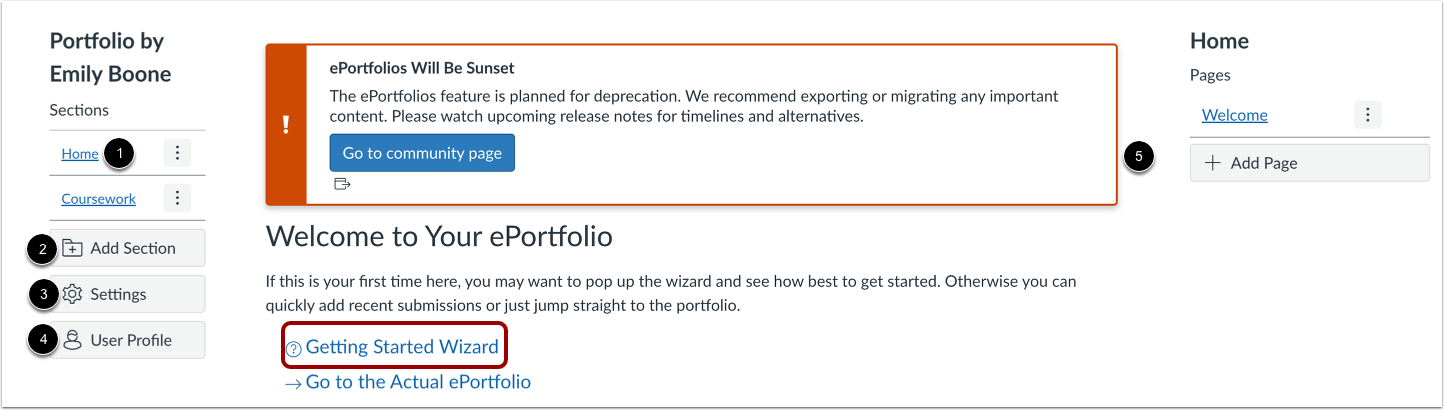
Una vez creado el ePortfolio, existen varias opciones para crear contenido para su portfolio, incluido un asistente que lo guiará en su creación , paso a paso.
Para renombrar, mover o eliminar una sección, haga clic en el botón de opciones [1]. Para añadir una sección a un portafolio, haga clic en el botón "Añadir sección" [2]. Haga clic en el botón "Configuración" [3] para actualizar la configuración del perfil. Para volver al perfil de usuario, haga clic en el botón "Perfil de usuario" [4]. Haga clic en el botón "Añadir página" [5] para crear una nueva página.
Editar ePortfolio
Para editar la configuración de su ePortfolio, haga clic en el enlace Configuración .
Actualizar configuración
Edite el nombre de la cartera o la opción de visibilidad [1]. Haga clic en el botón Guardar [2].