El Editor de Contenido Enriquecido incluye una herramienta de accesibilidad que detecta errores comunes de accesibilidad. Puedes usar el Comprobador de Accesibilidad para diseñar el contenido del curso teniendo en cuenta los atributos de accesibilidad. Esta herramienta solo verifica el contenido creado en el Editor de Contenido Enriquecido. Puedes usar otras herramientas de accesibilidad para verificar contenido adicional en Canvas.
Todos los componentes de accesibilidad conservan los parámetros establecidos por la plantilla del Editor de Temas de su institución. El Comprobador de Accesibilidad verifica las siguientes reglas de accesibilidad:
- Enlaces adyacentes: Los enlaces adyacentes con la misma URL deben ser un solo enlace. Esta regla verifica errores de enlace donde el texto del enlace puede incluir espacios y dividir el enlace en varios.
- Párrafos de encabezado: Los encabezados no deben contener más de 120 caracteres.
- Texto alternativo de la imagen: las imágenes deben incluir un atributo alt que describa el contenido de la imagen.
- Nombre de archivo alternativo de la imagen: No se deben usar nombres de archivo de imagen como atributo alternativo para describir el contenido de la imagen. Actualmente, los archivos subidos directamente a Canvas generan una redirección que no verifica correctamente los nombres de archivo de la imagen.
- Longitud alternativa de la imagen: se recomienda que el texto del atributo Alt contenga menos de 120 caracteres.
- Contraste de texto grande: el texto de más de 18 puntos (o 14 puntos en negrita) debe mostrar una relación de contraste mínima de 3:1.
- Listas: Las listas deben tener el formato de listas.
- Encabezados secuenciales: No se deben omitir los niveles de encabezado (p. ej., H2 a H4). Sin embargo, la herramienta no comprueba si el primer encabezado comienza con H2 ni si los encabezados son secuenciales con el resto del contenido de la página. Las tablas no comienzan con H1, que corresponde al título de la página.
- Contraste de texto pequeño: el texto más pequeño que 18 puntos (o 14 puntos en negrita) debe mostrar una relación de contraste mínima de 4,5:1.
- Títulos de tablas: Las tablas deben incluir un título que describa su contenido.
- Alcance del encabezado de tabla: los encabezados de tabla deben especificar el alcance y la estructura adecuada.
- Encabezado de tabla: Las tablas deben incluir al menos un encabezado.
Ver la transcripción del vídeo
00:09: Si se detectan problemas de accesibilidad dentro del Editor de contenido enriquecido,
00:13: El Comprobador de Accesibilidad muestra un indicador.
00:17: Para ver los problemas de accesibilidad, haga clic en el ícono Comprobador de accesibilidad.
00:22: Cuando se detecta un problema, el Editor de contenido enriquecido resalta el área afectada.
00:26: La barra lateral muestra el atributo de accesibilidad y una explicación
00:31: del error. Para obtener más información sobre el atributo de accesibilidad, haga clic en
00:35: el icono de información.
00:37: Si el Editor de contenido enriquecido contiene más de un problema, puede verlos todos
00:42: problemas haciendo clic en los botones Anterior o Siguiente.
00:46: Para corregir un problema, complete la tarea como se indica en la barra lateral. Para
00:51: Por ejemplo, si el problema requiere que se agregue texto alternativo a una imagen,
00:55: la barra lateral muestra un campo de texto para que ingrese texto alternativo.
01:00: Cuando haya terminado con los cambios, haga clic en el botón Aplicar.
01:04: El Comprobador de accesibilidad aplicará la corrección y mostrará información para el próximo
01:08: problema. Continúe revisando y solucionando cualquier problema detectado dentro del
01:12: editor.
01:14: Cuando se hayan solucionado todos los problemas, o si no se detectan problemas en Rich
01:18: Editor de contenido, la barra lateral indica que no existen problemas y se cerrará
01:22: automáticamente.
Ver notificaciones del Comprobador de accesibilidad
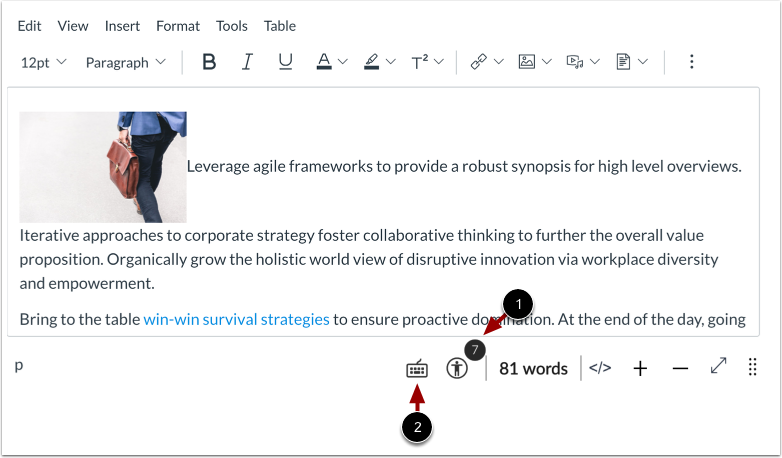
Si se detecta algún problema de accesibilidad en el Editor de contenido enriquecido, el Comprobador de accesibilidad muestra un indicador [1].
Para ver los problemas de accesibilidad, haga clic en el ícono Comprobador de accesibilidad [2].
Ver problemas
Cuando se detecta un problema, el Editor de Contenido Enriquecido resalta el área afectada [1]. La barra lateral muestra el atributo de accesibilidad [2] y una explicación del error [3]. Para obtener más información sobre el atributo de accesibilidad, haga clic en el icono de Información [4].
Ver números adicionales
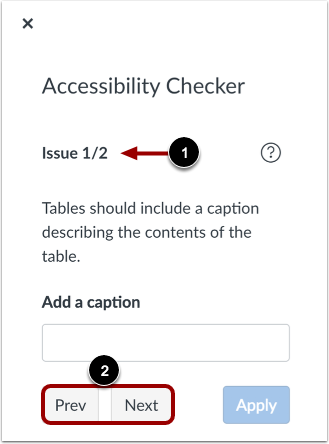
Si el Editor de contenido enriquecido contiene más de un problema [1], puede ver todos los problemas haciendo clic en los botones Anterior o Siguiente [2].
Aplicar corrección
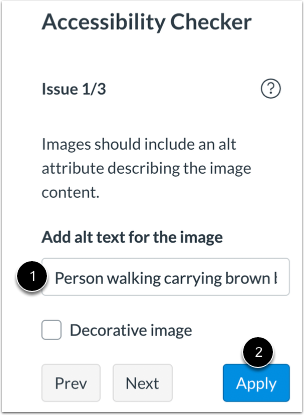
Para corregir un problema, complete la tarea como se indica en la barra lateral [1]. Por ejemplo, si el problema requiere agregar texto alternativo a una imagen, la barra lateral muestra un campo de texto para que lo ingrese.
Cuando haya terminado con los cambios, haga clic en el botón Aplicar [2].
El Comprobador de Accesibilidad aplicará la corrección y mostrará información para el siguiente problema. Continúe revisando y corrigiendo cualquier problema detectado en el editor.
Confirmar corrección
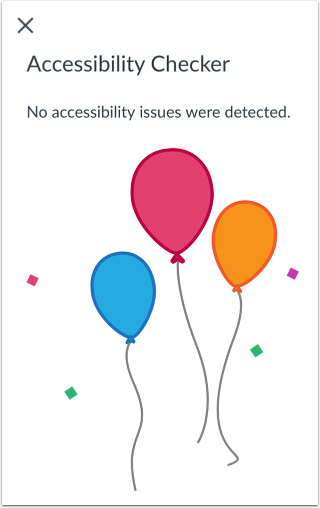
Cuando se hayan solucionado todos los problemas, o si no se detectan problemas en el Editor de contenido enriquecido, la barra lateral indicará que no existen problemas y se cerrará automáticamente.