Al crear un evento de calendario como instructor, si desea crear el mismo evento varias veces para un curso, puede crear un evento duplicado. Duplicar eventos crea múltiples copias del evento cada día, semana o mes. Por ejemplo, puede crear un evento duplicado del curso para los grupos de estudio de los estudiantes cada semana. No calificará a los estudiantes según su participación en el grupo de estudio, sino que les proporcionará una actividad de recursos en un día específico para ayudarlos a organizar su tiempo y prepararse para el curso de forma más eficiente.
Una vez creados en el calendario de un curso, los eventos duplicados no se vinculan entre sí, sino que son independientes. Por lo tanto, si los usuarios necesitan modificar un evento, cada uno debe modificarse individualmente. Además, los eventos duplicados solo se pueden crear al crear un evento nuevo; al editar un evento existente, no se muestra la opción de duplicado.
También puedes crear eventos de calendario recurrentes .
Consejos para eventos duplicados:
- Los eventos semanales se duplican el día de la semana del primer evento. Por ejemplo, si un evento se crea un lunes y se repite semanalmente, la siguiente instancia del evento aparecerá el lunes siguiente, independientemente de la fecha real.
- Los eventos mensuales se duplican el día del mes del primer evento. Por ejemplo, si un evento se crea el 6 de julio y se repite mensualmente, la siguiente instancia del evento aparecerá el 6 de agosto.
Nota: Los eventos que incluyen un enlace de conferencia en el campo de descripción o ubicación muestran un botón Unirse en el Panel de vista de lista de los estudiantes.
Ver la transcripción del vídeo
Calendario abierto
En Navegación global, haga clic en el enlace Calendario .
Agregar evento
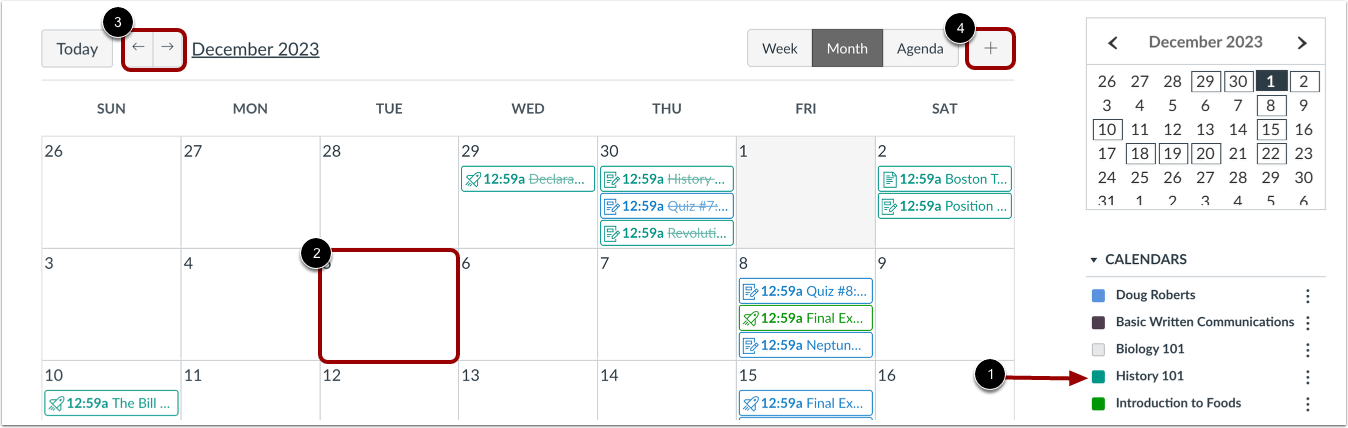
Asegúrate de que la casilla de verificación del curso en el que estás realizando un evento esté seleccionada [1].
Haz clic en cualquier fecha del calendario para añadir un evento [2]. O bien, haz clic en las flechas junto al nombre del mes para navegar a otro mes [3] y seleccionar una fecha.
Si no desea localizar manualmente la fecha, puede hacer clic en el icono Agregar [4].
Ver más opciones
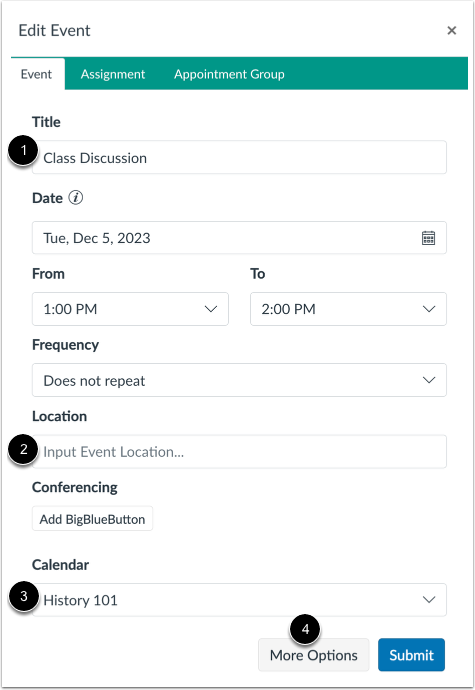
Añade un título [1] y una ubicación para el evento [2]. Los campos de fecha y hora se completan automáticamente según la fecha actual, pero no es necesario eliminarlos.
En el menú desplegable Calendario [3], seleccione el calendario del curso para el evento.
Para agregar fechas diferentes para cada sección, haga clic en el botón Más opciones [4].
Utilice una fecha diferente
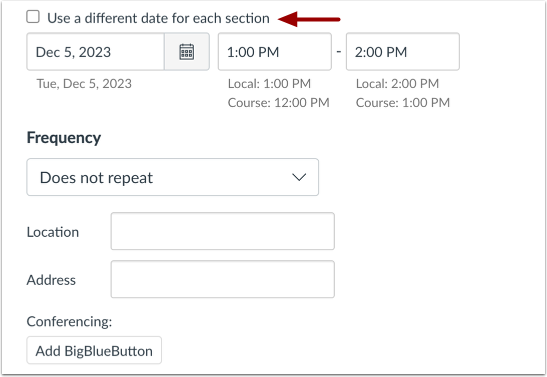
Haga clic en la casilla de verificación Usar una fecha diferente para cada sección .
Establecer fechas de sección
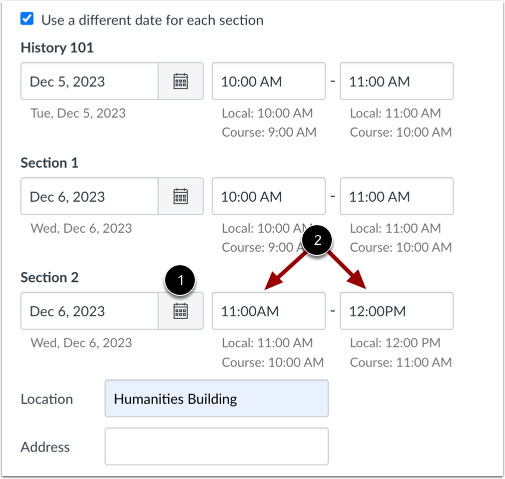
La fecha predeterminada se elimina y se reemplaza con todas las secciones de su curso.
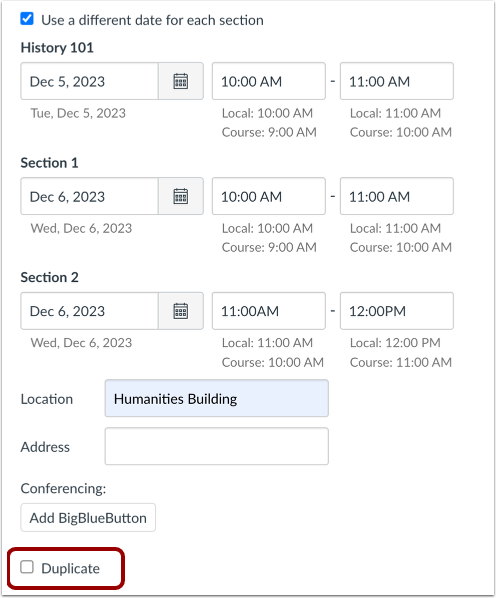
Para cada sección, escriba una fecha o seleccione una haciendo clic en el icono del Calendario [1] y especifique la hora de inicio y fin [2]. Si no desea que una sección vea el evento, deje los campos de fecha y hora en blanco.
Nota: Cuando se selecciona la casilla de verificación Usar una fecha diferente para cada sección, se elimina el menú desplegable Frecuencia.
Evento duplicado
Haga clic en la casilla de verificación Duplicar .
Nota: Si no puede ver la casilla de verificación, seleccionó el calendario de curso incorrecto al crear el nuevo evento.
Agregar detalles duplicados
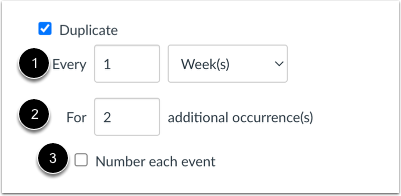
De forma predeterminada, los eventos están configurados para repetirse cada semana [1].
Si desea cambiar la repetición del evento a diaria o mensual, haga clic en el menú desplegable Semana(s) y seleccione el intervalo de tiempo que prefiera. Es posible que también deba cambiar el número que precede al período.
De forma predeterminada, los eventos se configuran para crear una ocurrencia [2], lo que significa que se creará el evento inicial y uno adicional (dos eventos en total). Si desea cambiar el número de ocurrencias adicionales, introdúzcalo en el campo de texto. El evento de calendario admite hasta 200 ocurrencias adicionales.
Si desea agregar automáticamente un número al final del título de cada evento (como Evento 1, Evento 2, etc.), haga clic en la casilla de verificación Contar [3].
Crear evento
Haga clic en el botón Crear evento .
Ver eventos
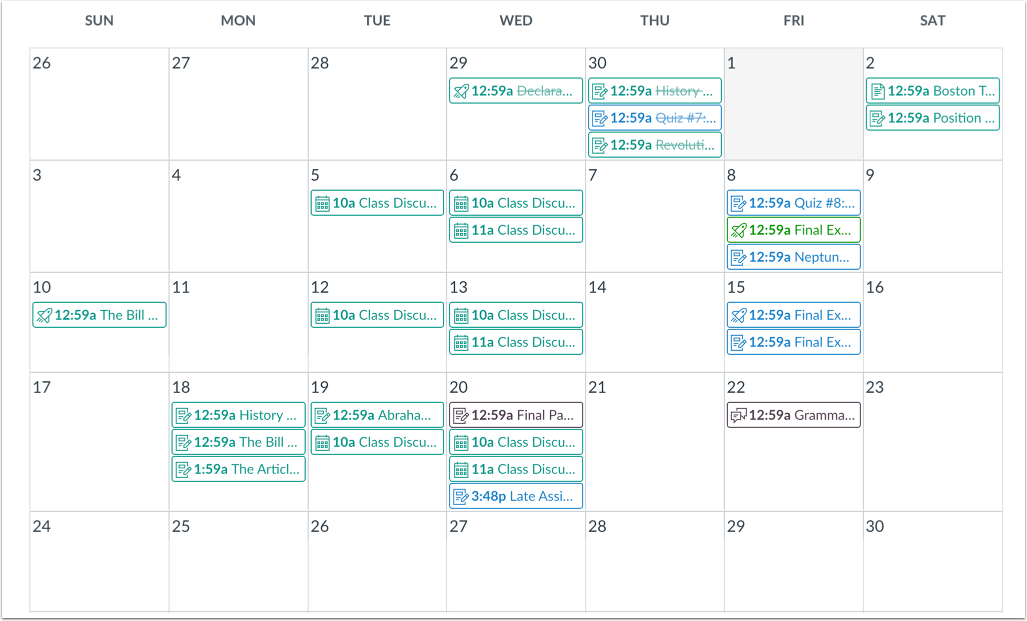
Ver los eventos en el calendario de tu curso.
Recuerde que, una vez creados, los eventos duplicados no están vinculados entre sí, sino que son independientes. Por lo tanto, si necesita modificar un evento, deberá editar cada uno individualmente.