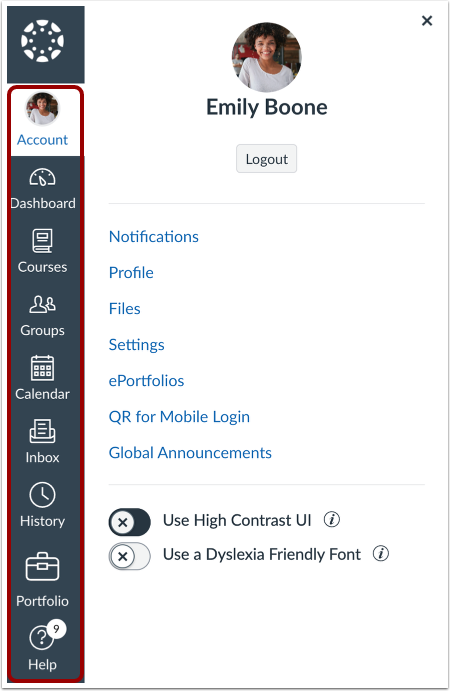
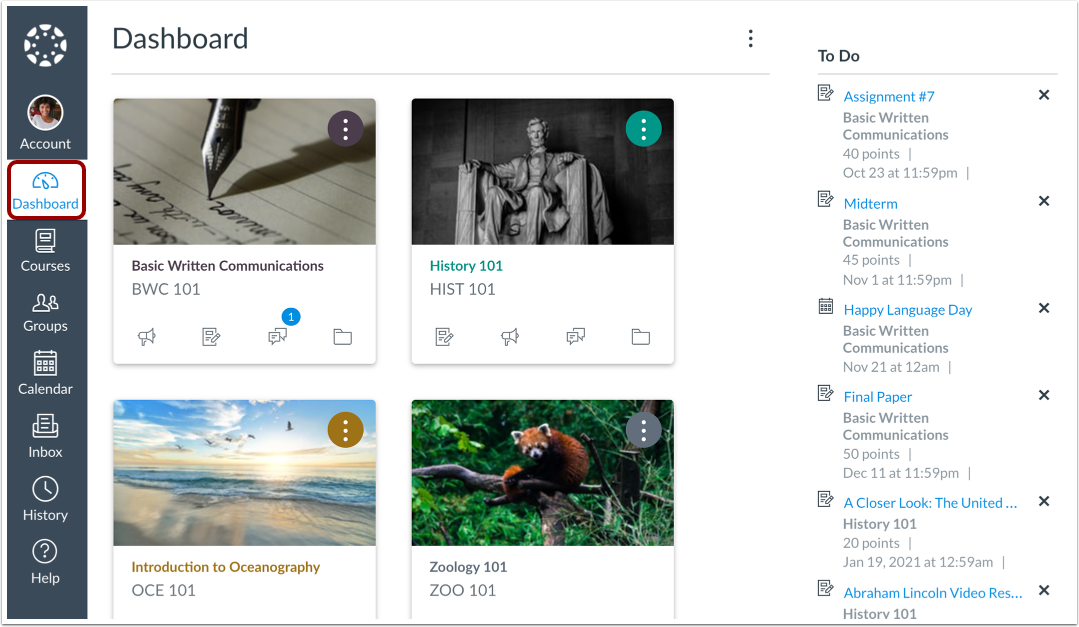
El Menú de Navegación Global se encuentra a la izquierda de cada página de Canvas. Los enlaces de Navegación Global proporcionan acceso rápido a las funciones más utilizadas de Canvas. Estos enlaces dan acceso a todos tus cursos. Los enlaces predeterminados incluyen Cuenta, Panel de Control, Cursos, Grupos, Calendario, Bandeja de Entrada, Historial y Ayuda.
Dependiendo de la configuración de su cuenta institucional, es posible que aparezcan otros enlaces en el Menú de navegación global.
Nota: Según la configuración del curso, el menú de navegación global podría usar una fuente diferente para uno o más cursos. Por ejemplo, Canvas usa una fuente diferente al mostrar los cursos que usan el tema Canvas Elementary .
Después de iniciar sesión en Canvas, vea el Menú de navegación global.
Ver cuenta
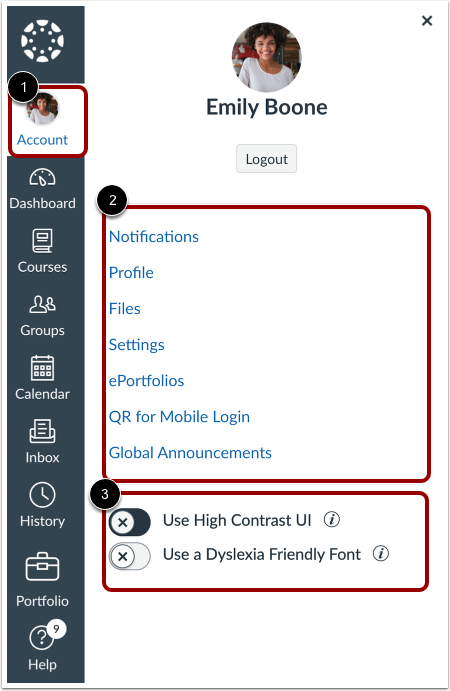
Para ver su información de usuario, haga clic en el enlace "Cuenta" [1]. Se abrirá un menú con enlaces para acceder a su configuración de usuario , configuración de notificaciones , archivos personales y ePortfolios (si están habilitados) [2]. Si su institución ha habilitado los Perfiles, puede acceder a su perfil .
Puede acceder a opciones de funciones adicionales [3] y también puede usar el enlace Cuenta para cerrar sesión en Canvas.
Nota: Puede habilitar la opción de función de interfaz de usuario de alto contraste .
Habilitar fuente adaptada a la dislexia
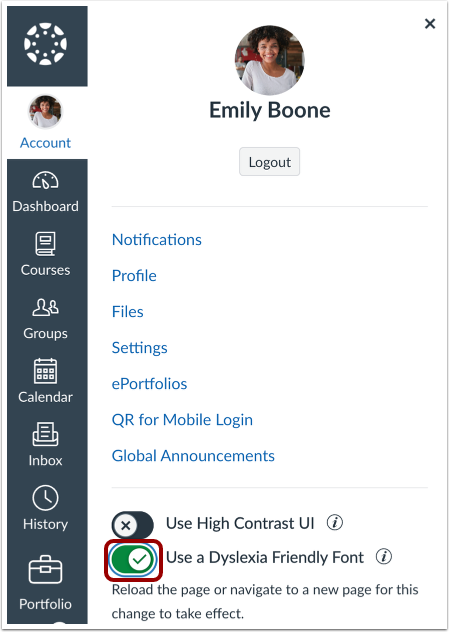
Para habilitar una fuente apta para dislexia, haga clic en el interruptor Fuente apta para dislexia .
Ver el conjunto de fuentes para dislexia
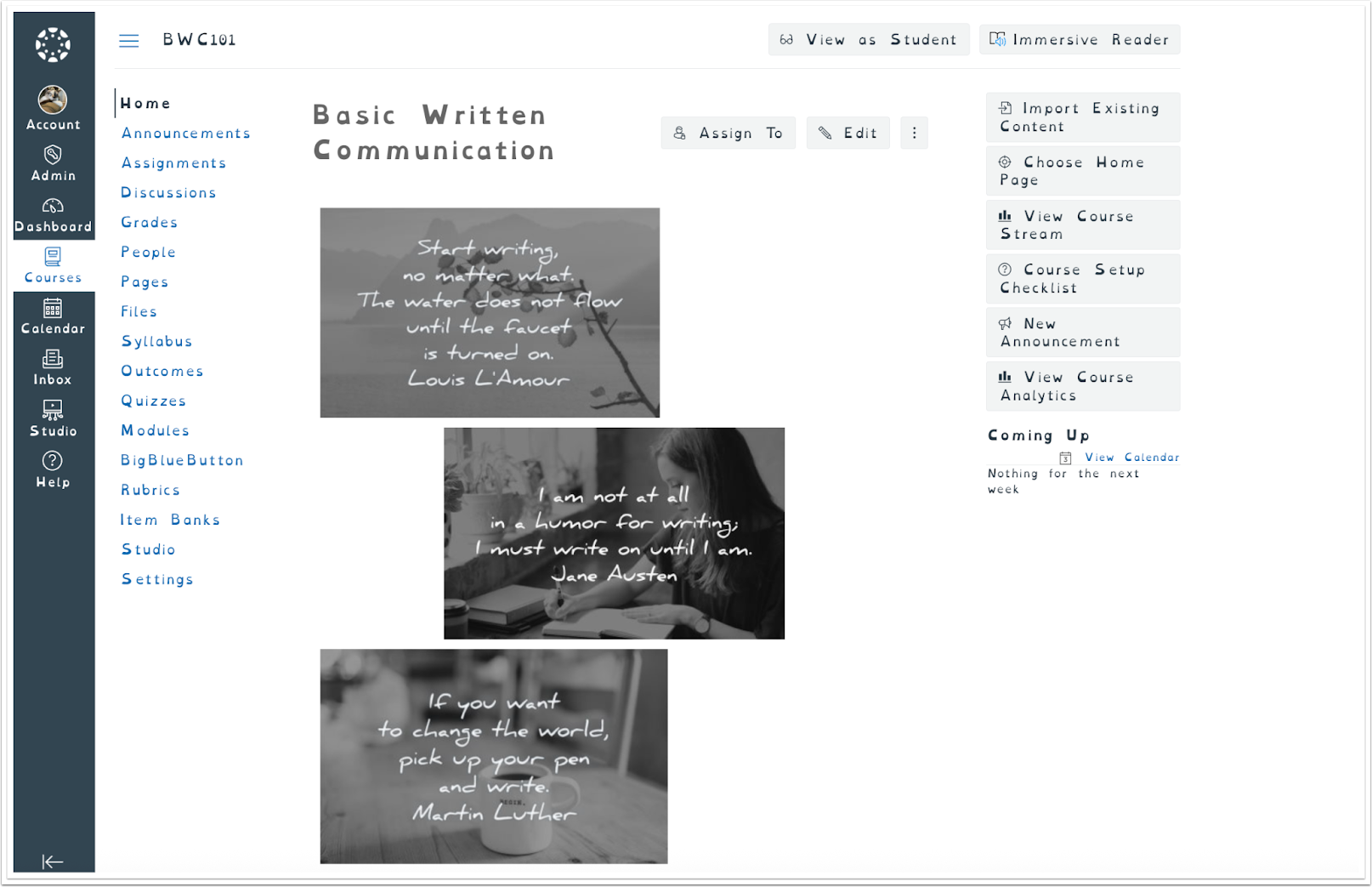
La interfaz de Canvas muestra la fuente OpenDyslexic.
Nota: También puede habilitar la opción Utilizar una fuente amigable para dislexia en Configuración de usuario .
Ver el panel de control
El Panel de Control es la página de inicio después de iniciar sesión en Canvas. Puedes verlo en la vista del curso, la vista de lista o la vista de actividad reciente.
Obtenga más información sobre cómo usar el Panel de Control como estudiante , como instructor o como observador/padre .
Ver cursos
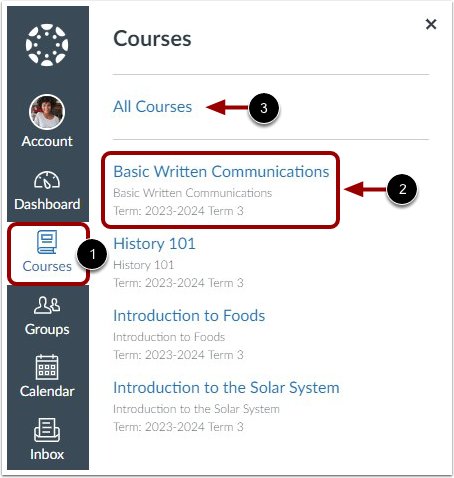
Para ver sus cursos, haga clic en el enlace Cursos [1]. El menú Cursos muestra una lista de sus cursos favoritos o, si no ha seleccionado ningún curso favorito, el menú muestra los cursos actuales en los que está inscrito.
Si eres instructor, el menú Cursos está organizado por cursos publicados y cursos no publicados.
Para cada curso, puede ver su nombre, los detalles del trimestre, el ID del Sistema de Información Estudiantil (SIS ID) asociado y los detalles de inscripción a la sección [2]. Para ver un curso, haga clic en el enlace del nombre del curso.
Para personalizar su lista de cursos o ver todos sus cursos de Canvas , haga clic en el enlace Todos los cursos [3].
Ver grupos
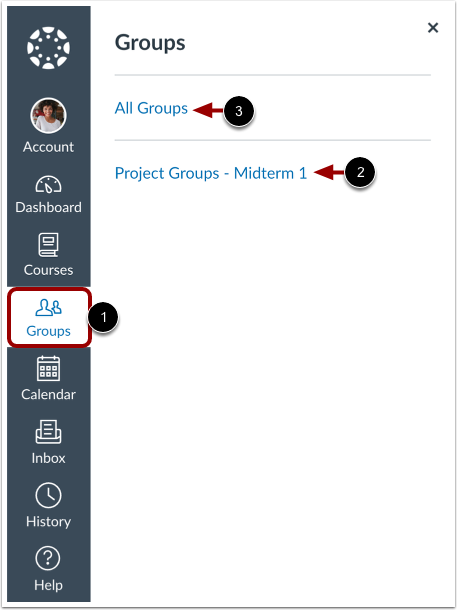
Si está inscrito en Grupos, consulte sus grupos en el enlace Grupos [1]. Se expandirá un menú que mostrará todos los grupos de los cursos actuales en los que está inscrito como miembro.
Para ver un grupo, haga clic en el nombre del grupo [2].
Para ver todos sus grupos, haga clic en el enlace Todos los grupos [3].
Como estudiante, puedes aprender más sobre cómo ver grupos de estudiantes y cómo utilizar grupos .
Como instructor, puede obtener más información sobre cómo ver grupos de instructores como instructor y cómo ver grupos de cursos .
Ver calendario
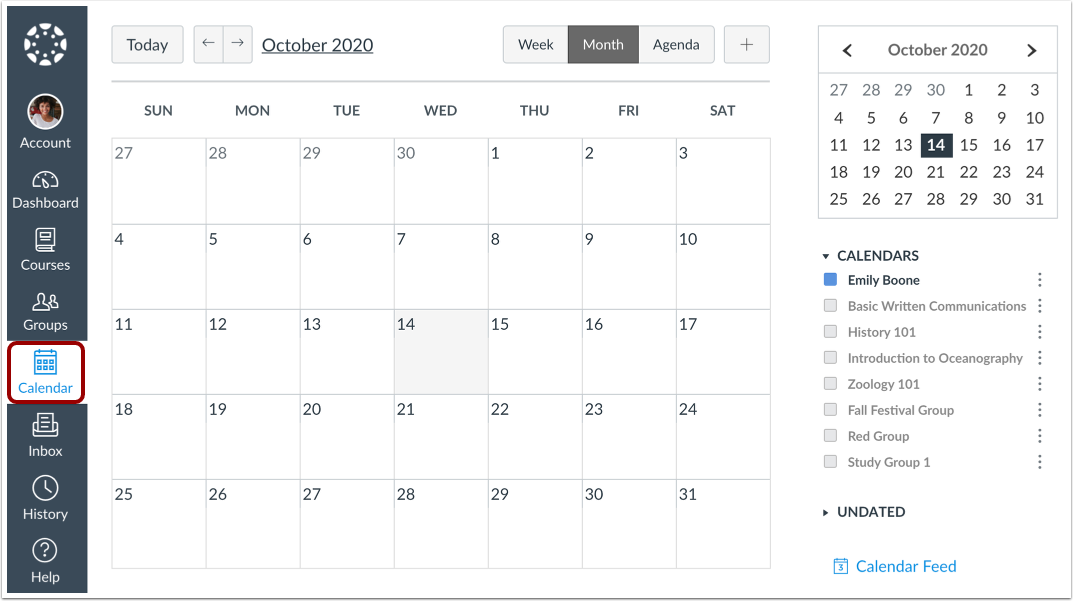
Para ver su Calendario , haga clic en el enlace Calendario .
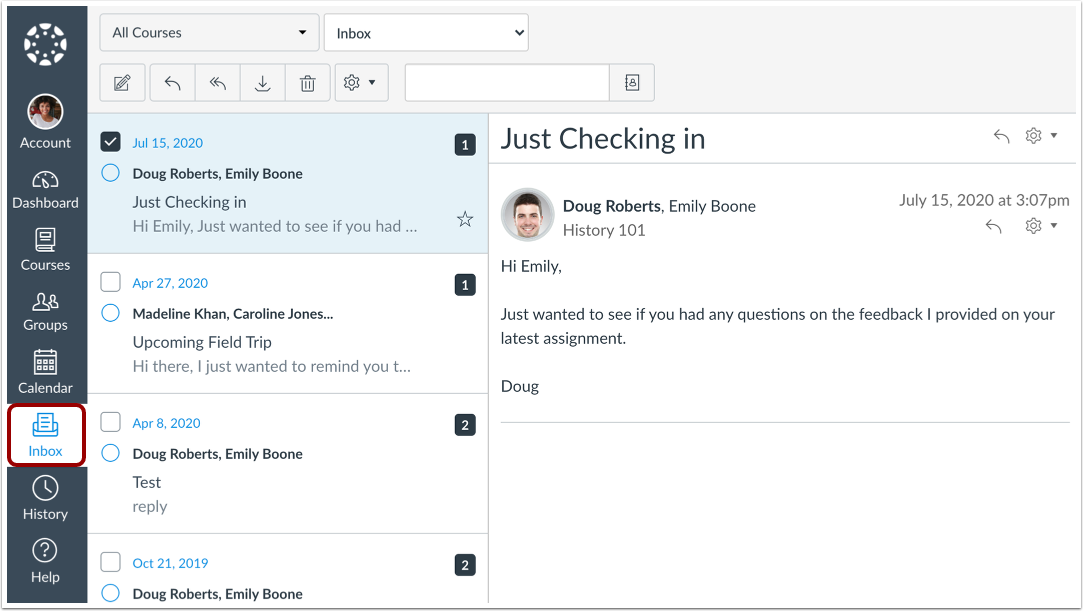
Ver bandeja de entrada
Para ver tu Bandeja de entrada de Conversaciones , haz clic en el enlace Bandeja de entrada . Conversaciones es el sistema de mensajería de Canvas donde puedes comunicarte con otros usuarios de tus cursos. El número de mensajes nuevos se muestra en el icono de la Bandeja de entrada.
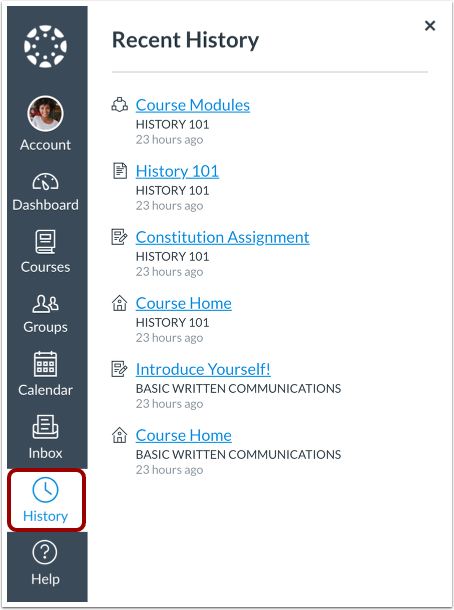
Ver historial
Para ver el historial de visitas recientes a las páginas de tu curso de Canvas , haz clic en el enlace "Historial" . El historial reciente muestra hasta tres semanas de visitas a las páginas de tu curso de Canvas.
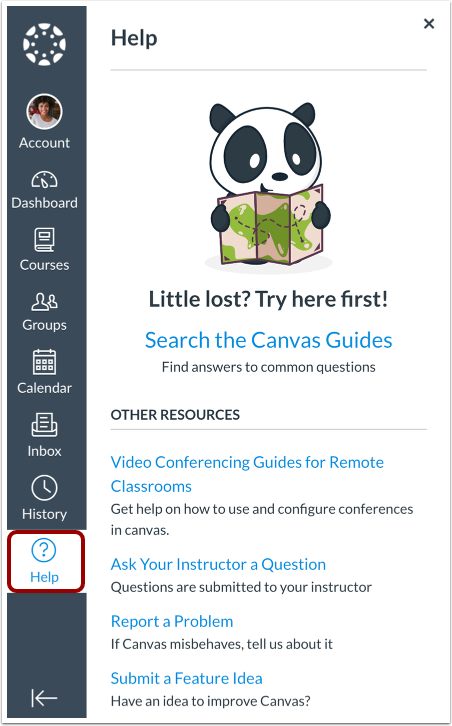
Ver ayuda
Para obtener ayuda con Canvas , haga clic en el enlace "Ayuda" . Seleccione la opción que mejor se adapte a sus necesidades.
Nota: Dependiendo de la configuración de su institución, el menú Ayuda puede mostrar diferentes opciones.
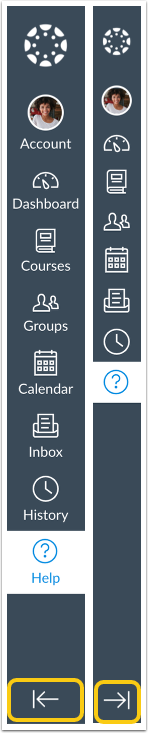
Para expandir o contraer el menú de Navegación global, haga clic en el ícono de flecha .
El menú de navegación global se contrae automáticamente en las pantallas de tabletas.