Puede usar el Editor de Contenido Enriquecido para insertar hipervínculos a documentos, imágenes y archivos multimedia almacenados en los archivos de su curso, grupo o usuario. Si usa el Editor de Contenido Enriquecido en un grupo, puede acceder a los archivos en las carpetas Archivos de Grupo y Archivos de Usuario. Si usa el Editor de Contenido Enriquecido en un curso, puede acceder a los archivos en las carpetas Archivos de Curso y Archivos de Usuario.
Notas:
- Para crear hipervínculos a archivos de grupo, debe abrir el Editor de contenido enriquecido dentro de un grupo.
- Si configura un archivo como restringido y vincula ese archivo en el Editor de contenido enriquecido de un grupo, otros miembros del grupo podrán ver ese archivo usando el vínculo en el Editor de contenido enriquecido.
- Si configura un archivo como no visible para los estudiantes en Archivos del curso y vincula ese archivo en el Editor de contenido enriquecido, los estudiantes podrán ver ese archivo usando el vínculo en el Editor de contenido enriquecido.
Ver la transcripción del vídeo
Abrir el editor de contenido enriquecido
Abra el Editor de contenido enriquecido cuando utilice una de las funciones de Canvas que admite el Editor.
Nota: El Editor de Contenido Enriquecido admite atajos de teclado. Para ver el menú de Atajos de Teclado, haga clic en el icono del Teclado o presione ALT+F8 (teclado de PC) u Opción+F8 (teclado de Mac).
Agregar un archivo adjunto
Para vincular una imagen, un archivo multimedia o un documento en sus Archivos de Usuario, haga clic en el icono Imágenes [1], en el icono Grabar/Subir Archivo Multimedia [2] o en el icono Documentos [3] y seleccione la opción Usuario para el tipo de archivo deseado [4]. El nombre de la opción se mostrará como Imágenes de Usuario, Archivo Multimedia de Usuario o Documentos de Usuario.
Para ver estos iconos, es posible que tengas que hacer clic en el icono Opciones [5].
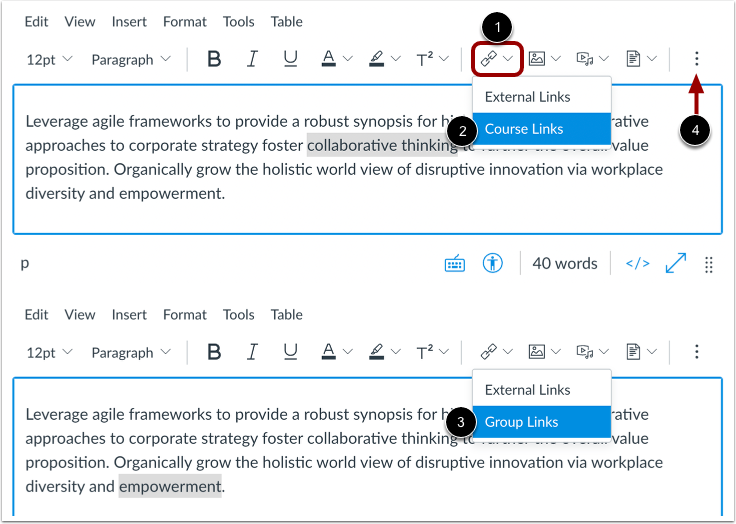
Para ver todos los enlaces y archivos disponibles en los archivos del curso y del usuario, haga clic en el ícono Opciones de enlace [1] y seleccione la opción Enlaces del curso [2].
Si accede al Editor de contenido enriquecido desde dentro de un grupo, seleccione la opción Enlaces de grupo [3].
Para ver las otras opciones, es posible que tengas que hacer clic en el ícono Opciones [4].
Nota: Para obtener más información, consulte la guía sobre cómo crear hipervínculos al contenido del curso o grupo en el Editor de contenido enriquecido .
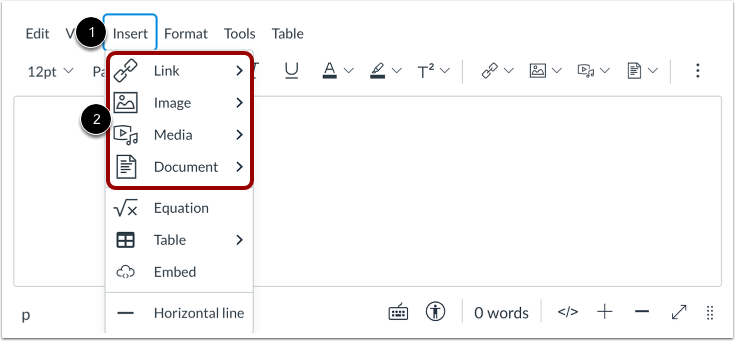
En la barra de menú, haga clic en el enlace Insertar [1]. Puede navegar para ver las opciones Enlace, Imagen, Multimedia y Documento [2].
Seleccionar la ubicación del enlace
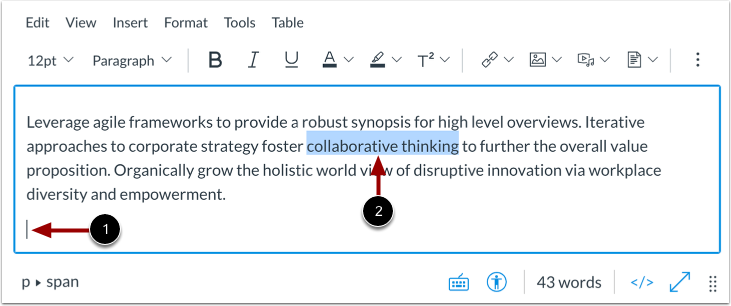
Para insertar un hipervínculo a un elemento de contenido de un usuario o grupo, seleccione el texto del hipervínculo [1].
Si desea insertar un enlace a un documento y mostrar el nombre del archivo, haga clic para colocar el cursor en la ubicación del Editor de Contenido Enriquecido donde desea que aparezca el enlace [2]. Este método solo se aplica al insertar un documento de usuario o grupo y no funciona con imágenes ni archivos multimedia.
Agregar archivos
De forma predeterminada, el menú Agregar muestra todos los archivos en la fuente de archivo seleccionada [1].
Para ordenar los archivos mostrados por tipo de archivo de imagen, documento o multimedia, haga clic en el menú desplegable Tipo [2].
Para ordenar los archivos mostrados por fecha de adición, fecha de publicación o alfabéticamente, haga clic en el menú desplegable Ordenar por [3].
Para buscar un archivo, ingrese el nombre del archivo en el campo de búsqueda [4]. Debe ingresar al menos tres caracteres para que se muestren los resultados de la búsqueda.
Haga clic en el nombre del archivo que desea vincular en el Editor de contenido enriquecido [5].
Nota: El texto parpadeará antes de convertirse en un hipervínculo.
Ver enlace
Ver el enlace que muestra el texto hipervinculado [1] o el nombre del archivo [2].
Guardar cambios
Haga clic en el botón Guardar .
Nota: Al utilizar el Editor de contenido enriquecido en las discusiones, el botón Guardar puede aparecer como el botón Responder.
Ver contenido
Ver el contenido. Para ver el archivo enlazado, haga clic en el enlace [1].
Para descargar el archivo, haga clic en el icono Descargar [2].
Los enlaces a URL externas muestran un icono Abrir [3].