El Editor de Contenido Enriquecido permite agregar etiquetas de texto alternativo a las imágenes incrustadas . También permite administrar las opciones de visualización y ajustar el tamaño de las imágenes.
Los lectores de pantalla leen el texto alternativo y se muestra cuando una imagen incrustada no se puede mostrar.
Varias funciones de Canvas admiten el Editor de contenido enriquecido, incluidos anuncios, tareas, debates, páginas y cuestionarios.
Ver la transcripción del vídeo
Abrir el editor de contenido enriquecido
Abra el Editor de contenido enriquecido cuando utilice una de las funciones de Canvas que admite el Editor.
Nota: El Editor de Contenido Enriquecido admite atajos de teclado. Para ver una ventana con una lista de atajos de teclado, haga clic en el icono del teclado o presione simultáneamente Alt+F8 (en un teclado de PC) u Opción+F8 (en un teclado de Mac).
Abrir opciones de imagen
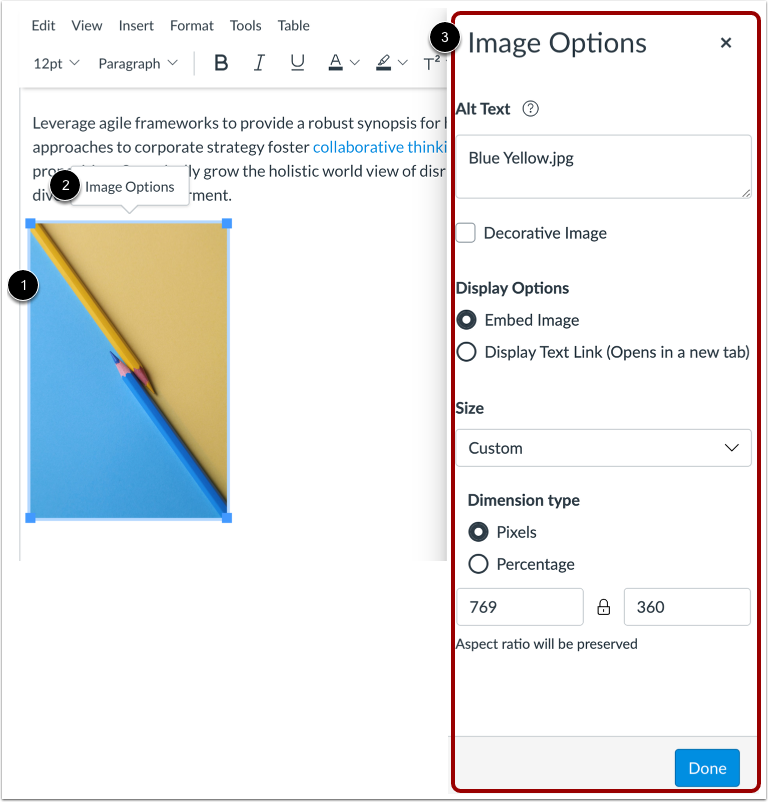
Haga clic en la imagen [1] y luego haga clic en el enlace Opciones [2].
Puede administrar las opciones de visualización de las imágenes incrustadas en el menú Opciones de imagen [3].
Actualizar URL del archivo
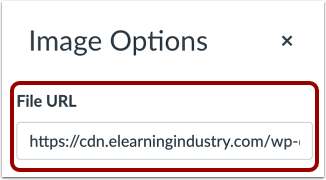
Si se añade una imagen al Editor de Contenido Enriquecido mediante URL, el menú Opciones de Imagen incluye el campo URL de Archivo. La URL se puede actualizar para cambiar la imagen que se muestra en el editor.
Agregar texto alternativo
Introduzca una descripción de texto alternativa o etiquetas de texto en el campo Texto alternativo [1]. De forma predeterminada, el campo Texto alternativo muestra el nombre del archivo de imagen.
Si la imagen es decorativa y no requiere texto alternativo, seleccione la opción Imagen decorativa [2].
Nota: De acuerdo con las Pautas de Accesibilidad al Contenido Web, incluya solo palabras esenciales para comprender el contenido en el texto alternativo .
Seleccionar opciones de visualización
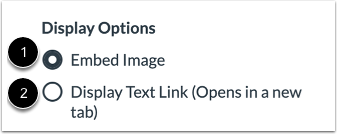
De forma predeterminada, la opción de visualización Incrustar imagen está seleccionada para las imágenes incrustadas [1].
Para mostrar el enlace del archivo de imagen, seleccione la opción "Mostrar enlace de texto" [2]. El enlace del archivo reemplazará a la imagen en el Editor de contenido enriquecido.
Seleccionar tamaño de imagen
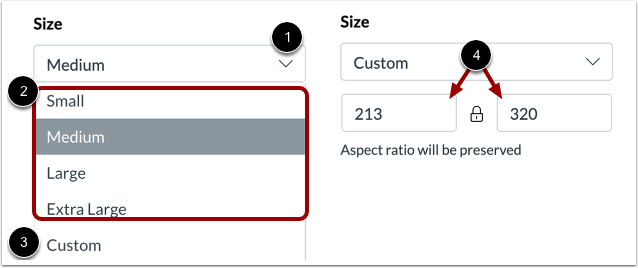
Haga clic en el menú desplegable Tamaño [1]. Puede seleccionar un tamaño de imagen pequeño, mediano, grande o extragrande [2], o bien, puede introducir dimensiones personalizadas [3].
Para personalizar el tamaño de su imagen, introduzca la altura o el ancho en uno de los dos campos de dimensión [4]. Al introducir un valor en un campo, el valor del otro cambia para mantener la relación de aspecto de la imagen.
Nota: El tamaño de la imagen personalizada debe ser de al menos 10 x 10 px.
Ajustar manualmente el tamaño de la imagen
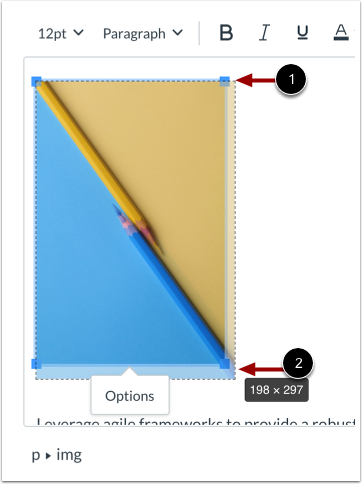
También puede ajustar manualmente el tamaño de la imagen en el Editor de contenido enriquecido.
Al hacer clic en la imagen, aparecen controladores de ajuste en cada esquina [1]. Haga clic y arrastre los controladores para ajustar el tamaño de la imagen [2].
Seleccionar tipo de dimensión
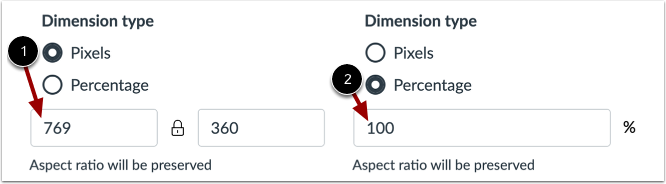
Si selecciona un tamaño de imagen personalizado, puede cambiar el tamaño seleccionando el botón de opción Tipo de dimensión Píxeles y cambiando uno de los dos campos de tipo de dimensión [1].
También puede cambiar el tamaño de la imagen personalizada seleccionando el botón de opción Tipo de dimensión Porcentaje y cambiando el campo de porcentaje [2].
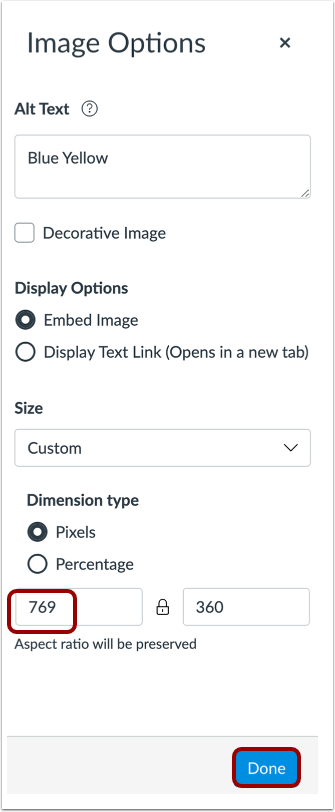
Guardar cambios
Haga clic en el botón Listo .
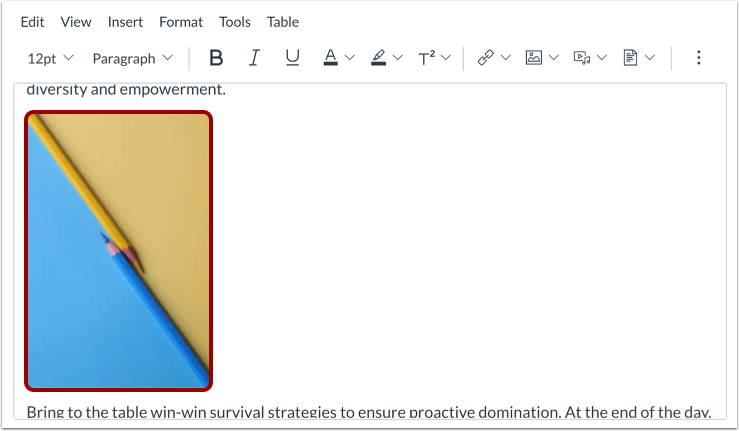
Ver imagen incrustada
Ver la imagen incrustada en el Editor de contenido enriquecido.