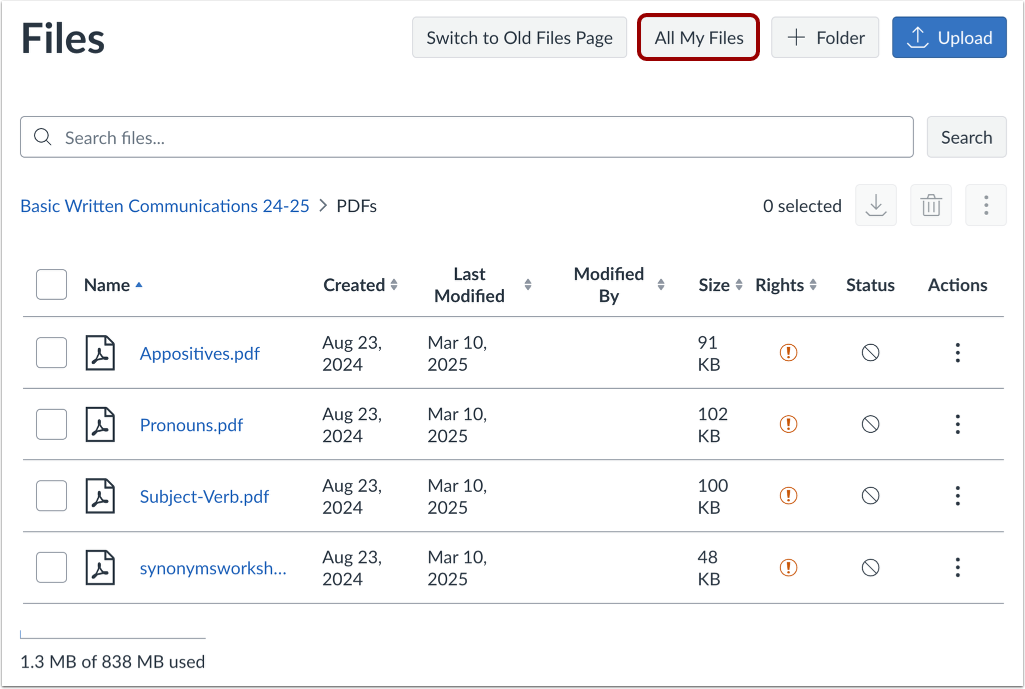
Los archivos del curso incluyen cualquier contenido subido a un curso. De forma predeterminada, cada curso tiene 500 MB de espacio de almacenamiento en Canvas (las cuentas gratuitas para profesores tienen un límite de 250 MB). Los administradores pueden modificar la cuota para toda la institución o para cada curso. Los archivos subidos a un curso no se contabilizan para la cuota personal de archivos .
Si el enlace "Archivos del curso" aparece en el menú de Navegación del curso, cualquier usuario del curso podrá verlos. Si es instructor, puede aprender a administrar los enlaces de Navegación del curso . Sin embargo, es posible que los padres/observadores solo puedan acceder a ciertos archivos del curso.
Archivos abiertos
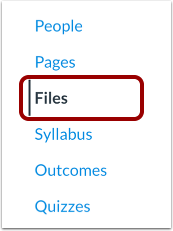
En Navegación del curso, haga clic en el enlace Archivos .
Ver archivos del curso
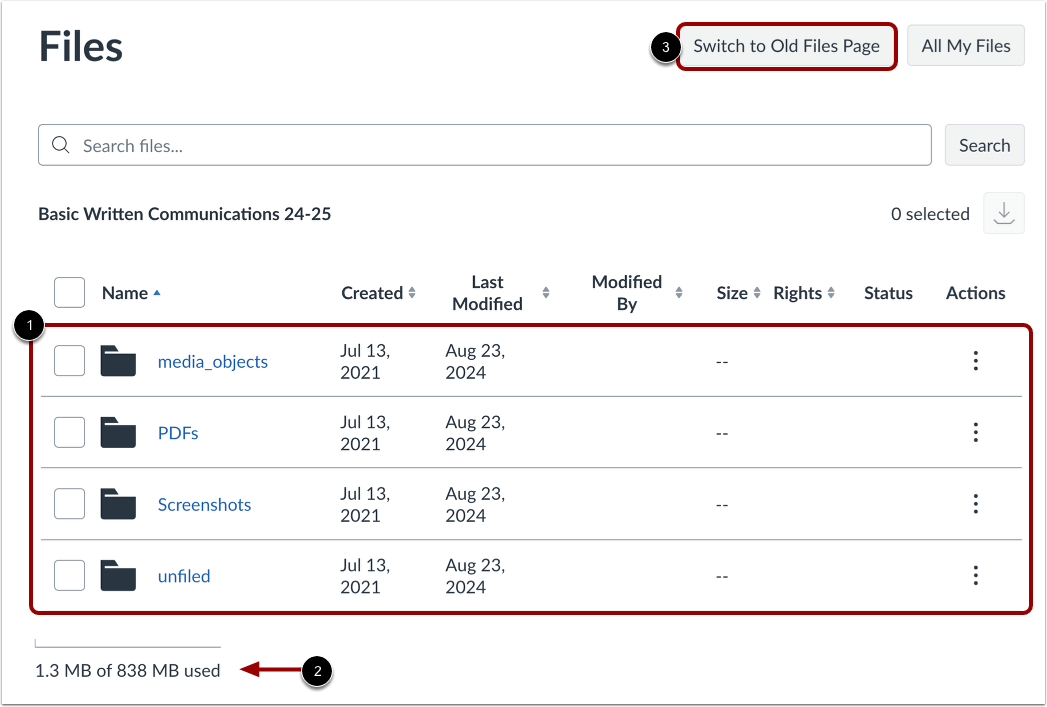
Todos los archivos del curso publicados pueden ser vistos por todos los usuarios del curso [1]. Sin embargo, algunos archivos pueden restringir el acceso a usuarios específicos.
Puede ver su cuota de usuario y qué porcentaje de esa cuota se ha utilizado [2].
Si desea cambiar a la vista anterior, haga clic en el botón Cambiar a la página de archivos antiguos [3].
Abrir carpeta
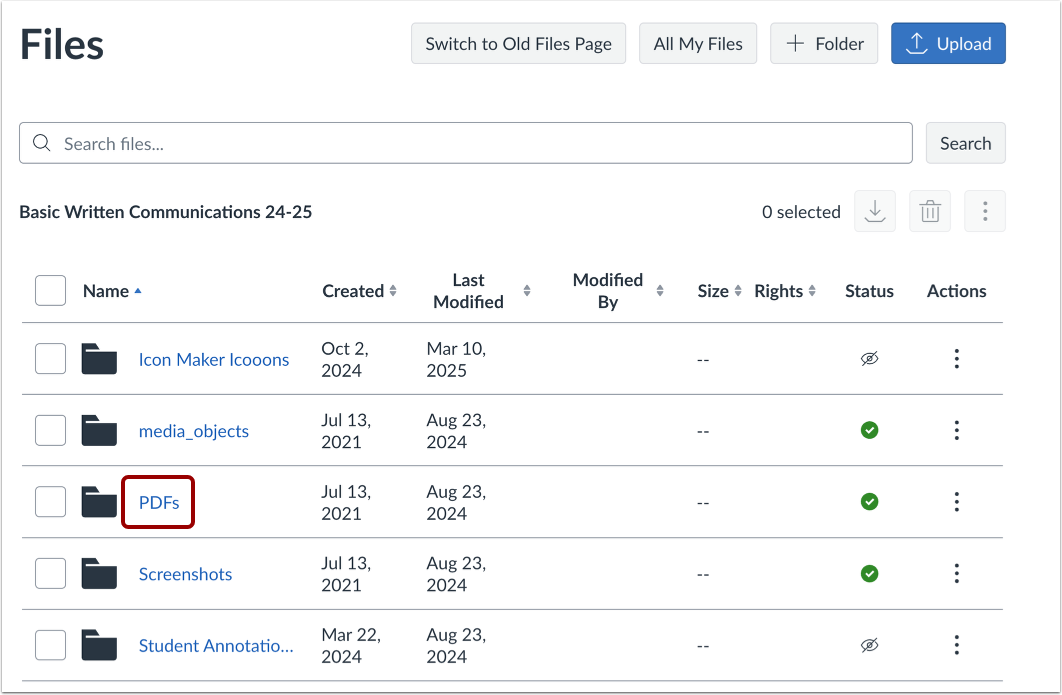
Para ver el contenido de la carpeta, haga clic en el nombre de la carpeta.
Abrir archivo
Para abrir un archivo, haga clic en su nombre [1]. Para descargarlo , haga clic en el icono Opciones de archivo [2] y, a continuación, en Descargar [3].
Archivo de vista previa
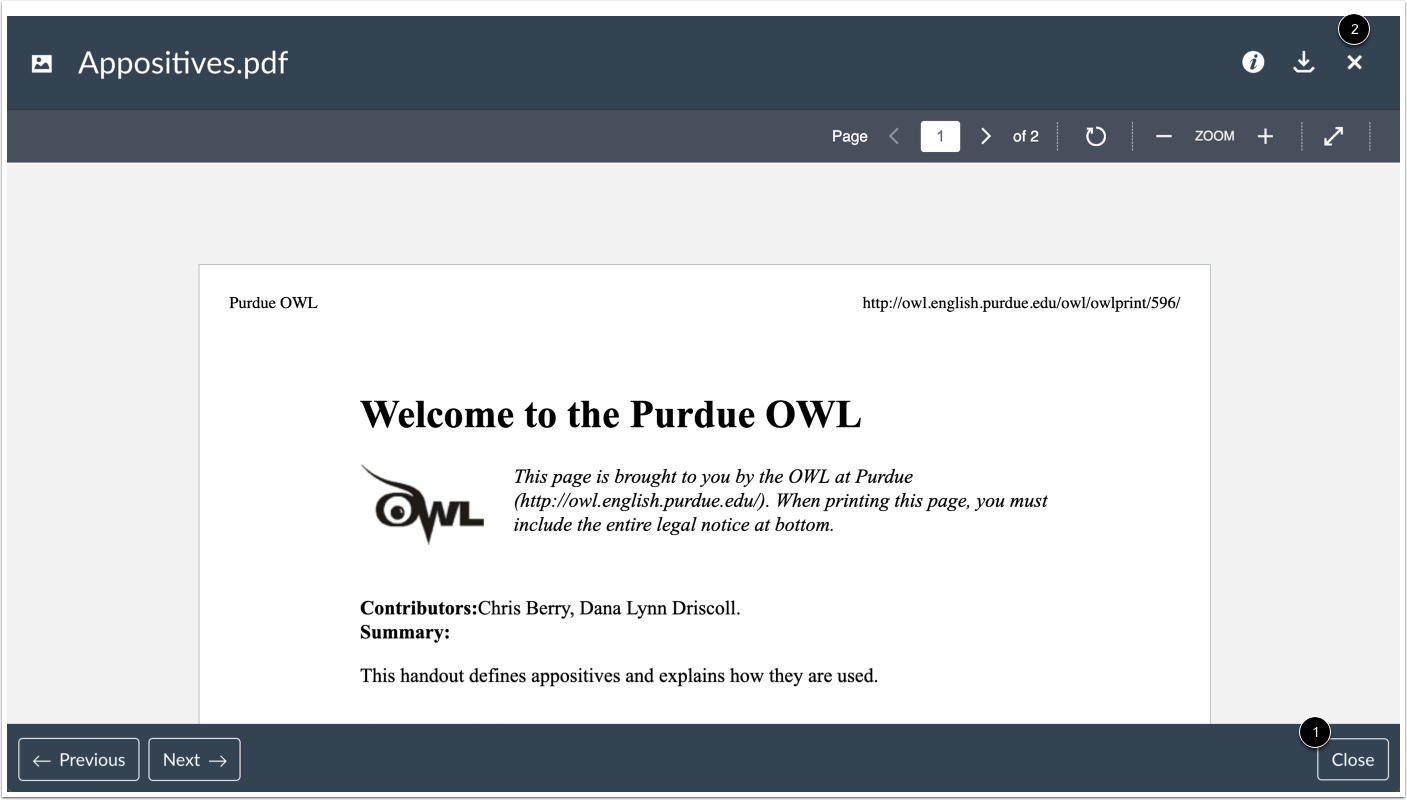
La vista previa del archivo muestra el archivo y su información, así como un enlace para descargarlo. Puede desplazarse por el documento, ampliarlo y verlo en pantalla completa.
Para salir de la vista previa, haga clic en el botón Cerrar [1] o en el icono Cerrar [2].
Ver todos los archivos
Para ver los archivos de todos sus cursos y sus archivos de usuario personales , haga clic en el botón Todos mis archivos .