Canvas facilita responder mensajes de otros usuarios en tu Bandeja de entrada.
Si su lista de destinatarios contiene más de 100 usuarios, su mensaje se enviará automáticamente como mensaje individual a cada usuario. Como remitente, también se le incluirá en el recuento total de destinatarios.
Si desea responder a un comentario de envío, puede responder utilizando los comentarios de envío en su Bandeja de entrada o directamente desde su tarea o examen.
Nota: Si está habilitado en su institución, puede acceder a traducciones compatibles con IA para Bandeja de entrada .
Abrir bandeja de entrada
En Navegación global, haga clic en el enlace Bandeja de entrada .
Seleccionar conversación
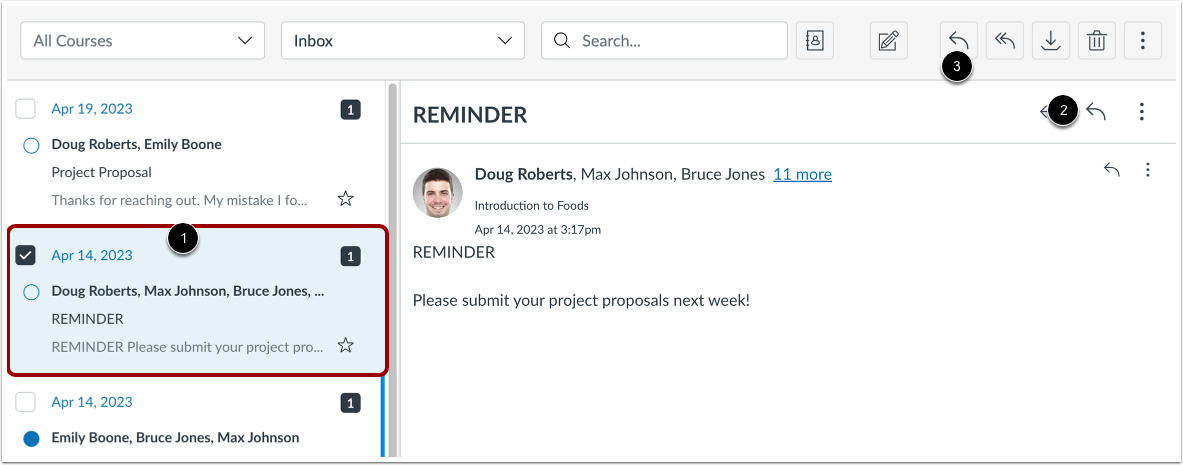
Haz clic en la conversación a la que quieres responder [1]. Haz clic en el icono de Responder en el encabezado del mensaje o pasa el cursor sobre la marca de tiempo y haz clic en el icono de Responder dentro del mensaje [2]. También puedes hacer clic en el icono de Responder en la barra de herramientas [3].
Nota: Si hay más de un destinatario, puedes responder a todos en la conversación y todos los incluidos verán tu respuesta.
Responder al mensaje
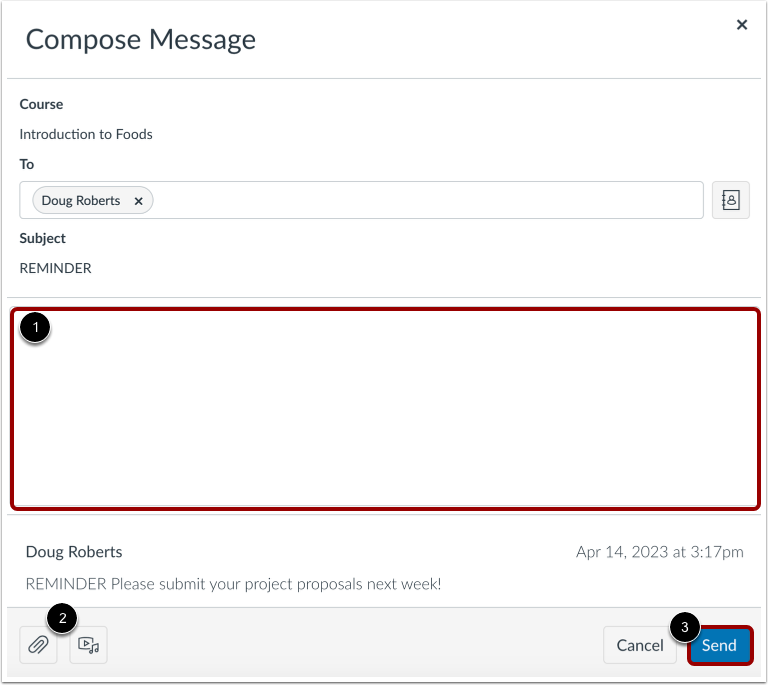
Escribe tu respuesta en el campo de mensaje [1]. Puedes adjuntar un archivo o multimedia [2]. Cuando estés listo, haz clic en el botón Enviar [3].
Nota: Si está habilitado en su institución, puede acceder a traducciones compatibles con IA para Bandeja de entrada .
Ver mensaje enviado
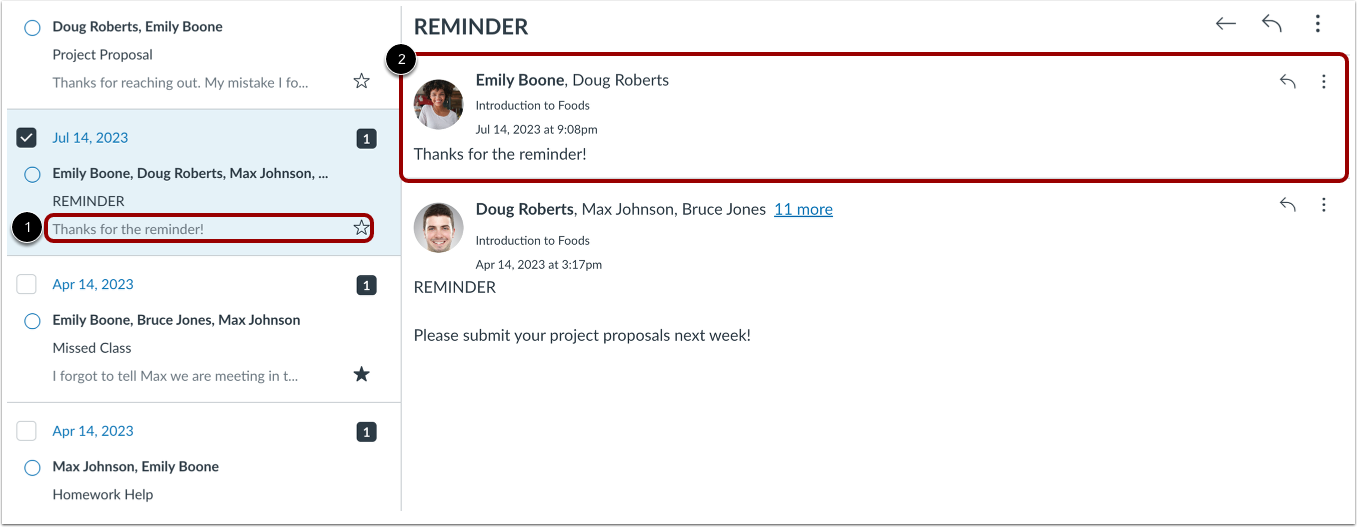
Su mensaje aparece en el texto de vista previa de la conversación [1] y en la parte superior del hilo individual [2].