Los ePortfolios Canvas se retirarán el 30 de junio de 2026. Para obtener más información, consulte la publicación del blog "Presentamos el Portfolio Canvas" .
Puede subir archivos o imágenes y usar archivos o imágenes previamente subidos de sus archivos personales en su ePortfolio. Puede subir cualquier tipo de archivo a su ePortfolio. Los archivos subidos a su ePortfolio se contabilizan en la cuota de almacenamiento de usuario establecida por su institución. Las imágenes subidas a su ePortfolio se mostrarán como una imagen en la página del ePortfolio; todos los demás tipos de archivo mostrarán un enlace de descarga.
Ver la transcripción del vídeo
ePortfolios abiertos
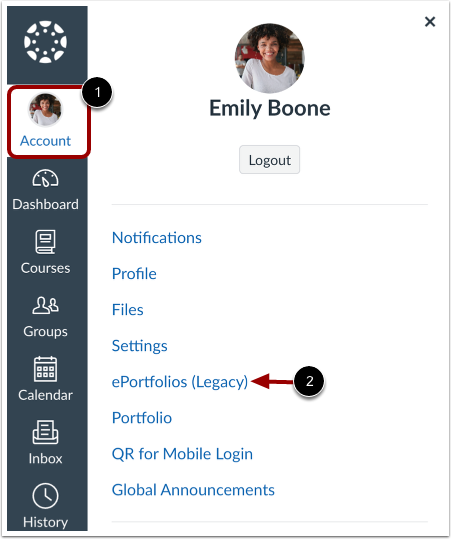
En Navegación global, haga clic en el enlace Cuenta [1] y, a continuación, haga clic en el enlace ePortfolios (Legado) [2].
ePortfolio abierto
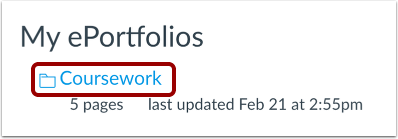
Haga clic en el título del ePortfolio.
Seleccionar página
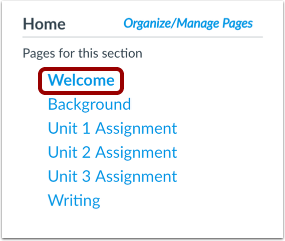
Haga clic en el título de la página que desea editar.
Editar página
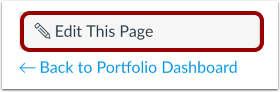
Haga clic en el botón Editar esta página .
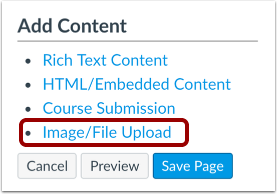
Agregar imagen o archivo
Haga clic en el enlace Cargar imagen/archivo .
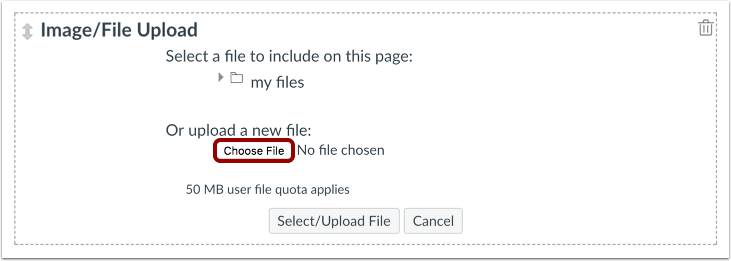
Seleccionar archivo
Haga clic en el botón Elegir archivo .
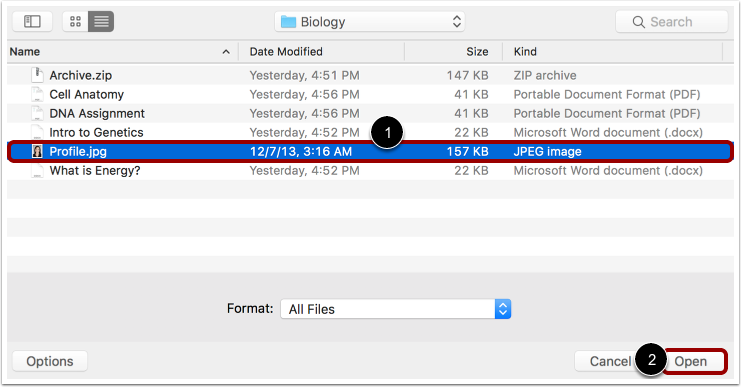
Seleccionar archivo
Localice el archivo [1] y haga clic en el botón Abrir [2].
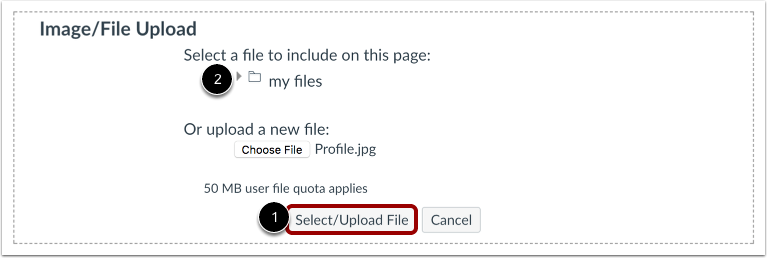
Subir archivo
Haga clic en el botón Seleccionar/Cargar archivo [1] para cargar el archivo.
Notas :
- También puedes utilizar los archivos que hayas subido previamente a tus archivos personales haciendo clic en el icono de mis archivos [2].
- Se pueden cargar varios archivos y de distintos tipos en la misma página de ePortfolio.
Eliminar archivo
Puede eliminar un archivo o una imagen seleccionando el icono Eliminar .
Guardar cambios
Haga clic en el botón Guardar página para guardar los cambios realizados.
Ver página
Ver los cambios que has realizado en la página.