Puedes administrar los tokens de acceso a la API desde la configuración de usuario. Los tokens de acceso proporcionan acceso a los recursos de Canvas a través de la API de Canvas. Pueden generarse automáticamente para aplicaciones de terceros o crearse manualmente.
Usar la API de Canvas permite al titular del token de acceso acceder a los mismos recursos de Canvas que usted. Por ejemplo, las aplicaciones de terceros, incluidos los dispositivos que ha usado para abrir la aplicación Canvas Student, están autorizadas a acceder a Canvas en su nombre. Para obtener más información sobre el uso de la API de Canvas, consulte la documentación de la API de Canvas .
Notas:
- Si es administrador, puede limitar la gestión de tokens de acceso solo a administradores. Los tokens de acceso deben tratarse con el mismo nivel de seguridad que la contraseña de su cuenta. Nunca comparta su token de acceso y revoque inmediatamente un token si sospecha que ha sido expuesto o comprometido. Generar un token de acceso para insertarlo en una aplicación constituye una infracción de la política de la API de Canvas. Las aplicaciones deben utilizar métodos de autenticación aprobados.
- El permiso de Usuarios-administrar tokens de acceso es necesario para administrar tokens de acceso.
Abrir configuración de usuario
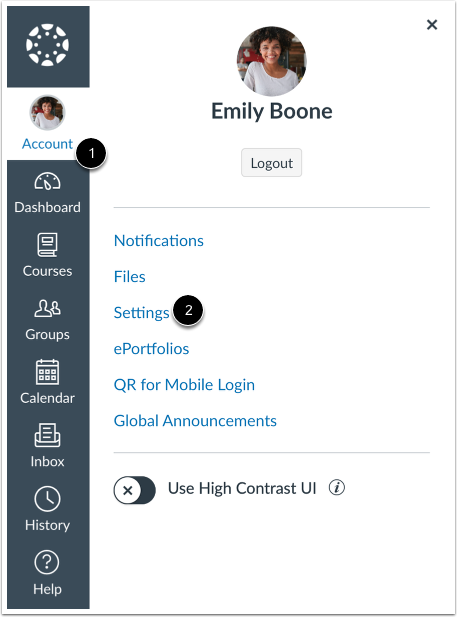
En Navegación global, haga clic en el enlace Cuenta [1] y, a continuación, haga clic en el enlace Configuración [2].
Ver tokens de acceso
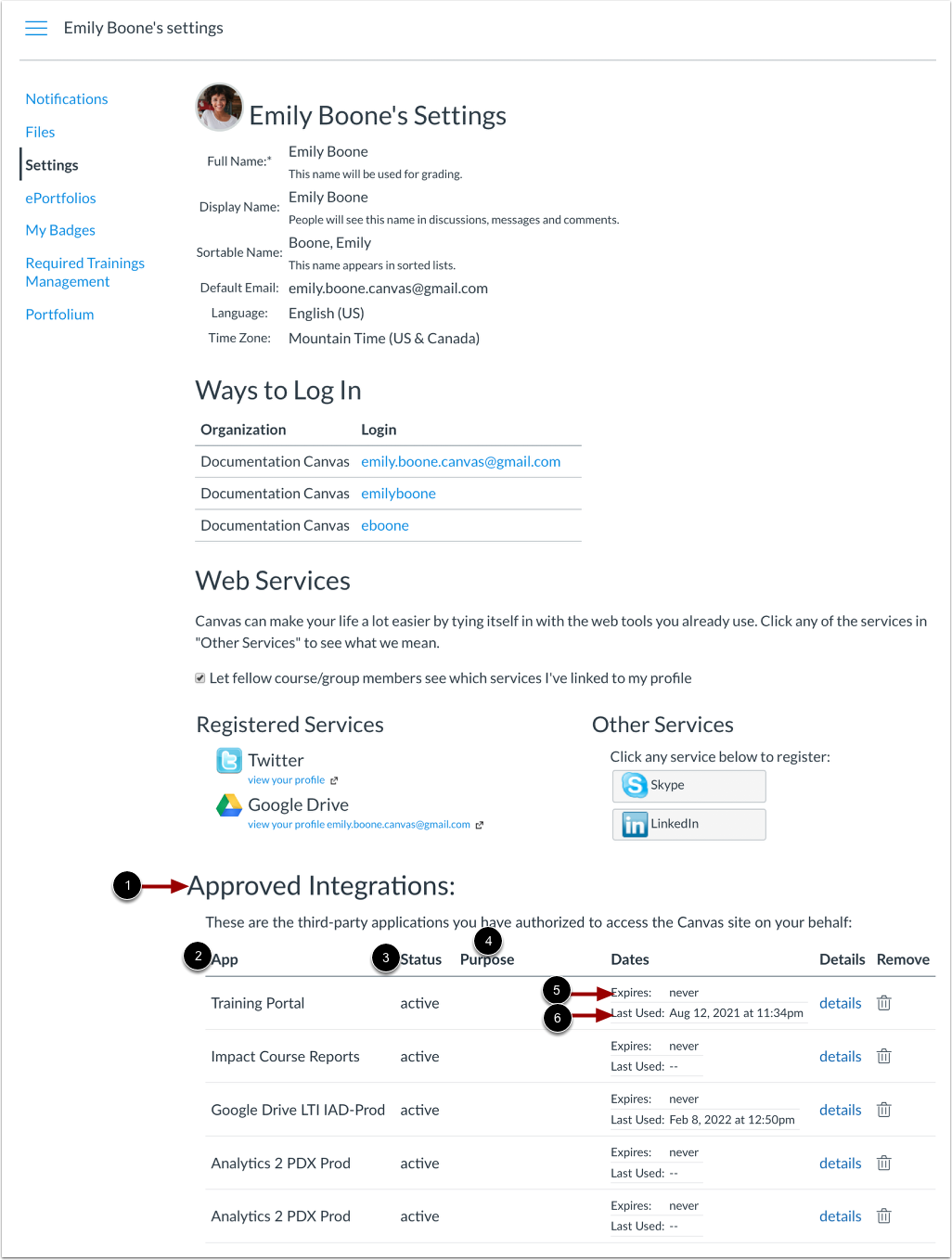
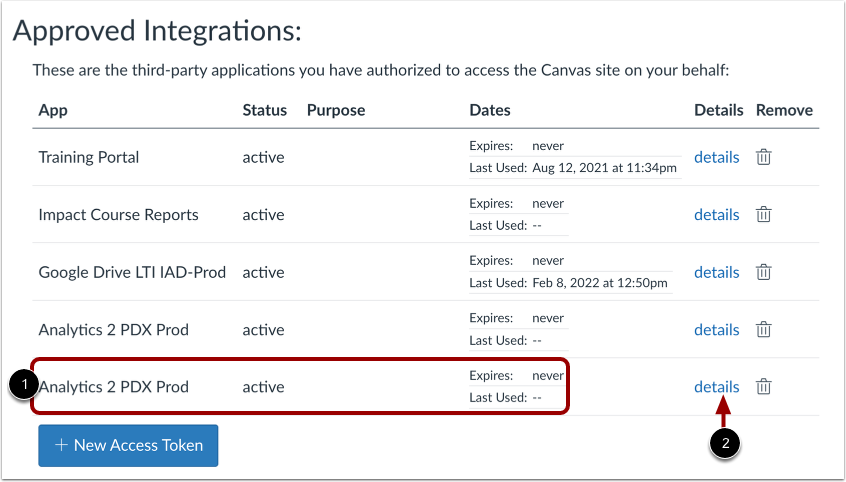
Las aplicaciones de terceros con tokens de acceso y tokens de acceso generados por el usuario se enumeran en la sección Integraciones aprobadas [1].
Para cada token de acceso, puede ver el nombre [2], el estado [3], el propósito [4], la fecha de vencimiento [5] y la fecha del último uso [6].
Nota: Los tokens de acceso móvil se generan automáticamente al iniciar sesión en una aplicación móvil de Canvas y no caducan. Para eliminar el acceso a una aplicación móvil, debe eliminar el token de acceso.
Agregar token de acceso
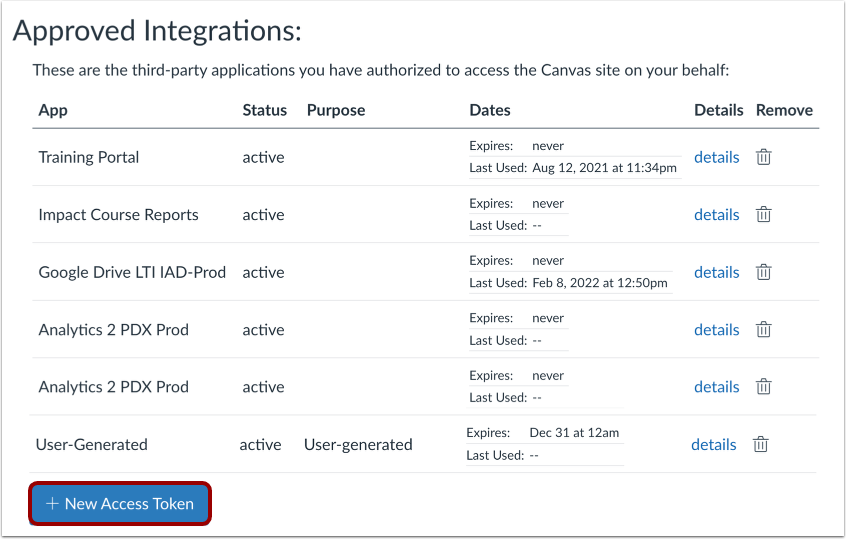
Para agregar manualmente un token de acceso, haga clic en el botón Agregar nuevo token de acceso .
Nota: El botón Agregar nuevo token de acceso estará deshabilitado si el usuario no tiene el permiso Usuarios-administrar tokens de acceso o si la generación de códigos de acceso está limitada a los administradores.
Agregar detalles del token
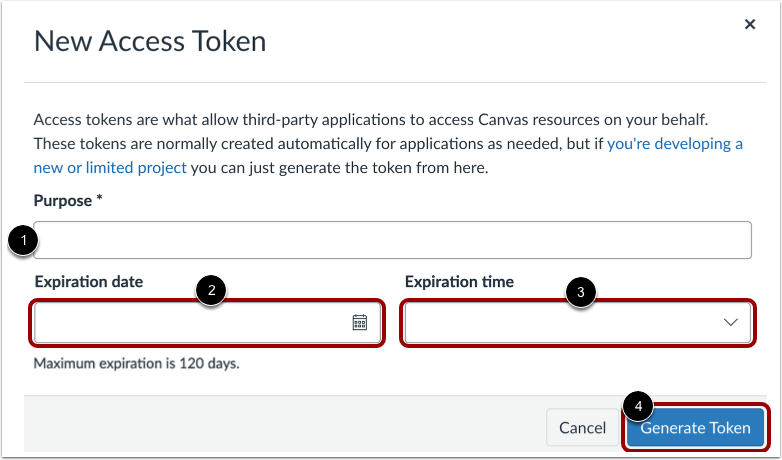
Introduzca una descripción para su token de acceso en el campo Propósito [1]. Puede seleccionar una fecha de vencimiento haciendo clic en el campo Fecha de vencimiento o en el icono Calendario [2]. También puede seleccionar una hora de vencimiento en el menú desplegable Hora de vencimiento [3]. Para generar un token sin vencimiento, deje los campos de vencimiento vacíos.
Para generar un nuevo token de acceso, haga clic en el botón Generar token [4].
Notas:
- Aparece un indicador "*" para notificar a los usuarios que el campo es obligatorio.
- Al crear un nuevo token de acceso, el campo "Fecha de vencimiento" es obligatorio para los estudiantes. Esto ayuda a proteger la integridad académica al limitar la vida útil de los tokens de acceso generados por los estudiantes, lo que reduce el riesgo de que los usen para eludir tareas o hacer trampa.
Ver token de acceso
Ver la descripción del token [1]. Para ver los detalles del token, haga clic en el enlace de detalles [2].
Ver detalles del token
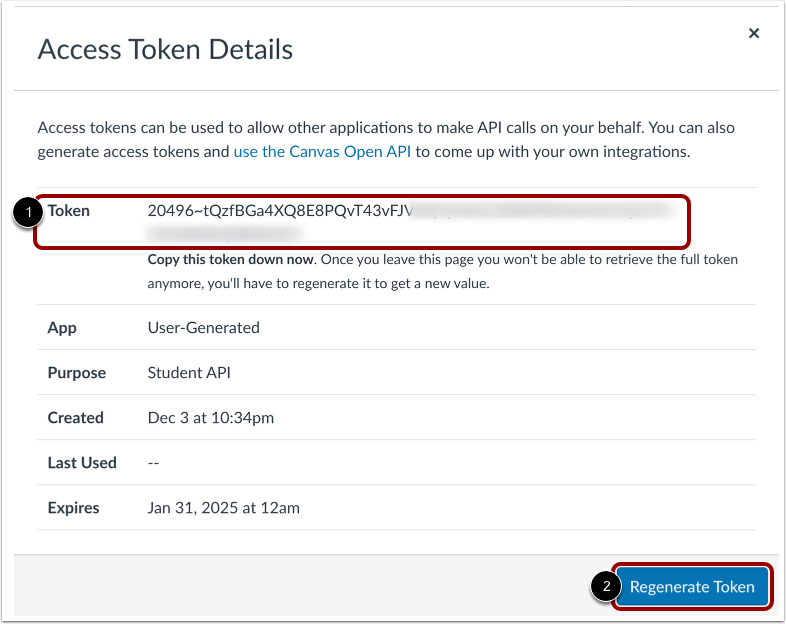
Los detalles del token de acceso incluyen un token que se puede usar para realizar llamadas API en su nombre [1].
Para regenerar un token de acceso, haga clic en el botón Regenerar token [2].
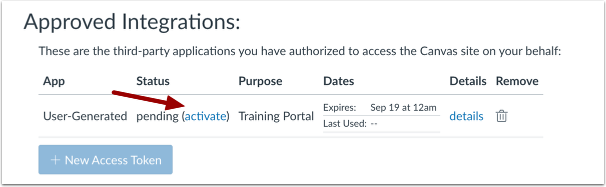
Ver estado del token Activar enlace
Al generar un token en nombre de un usuario, este debe hacer clic en el enlace "Activar" . Esto cambia el estado a "Pendiente (Activando)" . Después, el usuario debe actualizar la pantalla para ver el estado actualizado como "Activo" .
Eliminar token de acceso
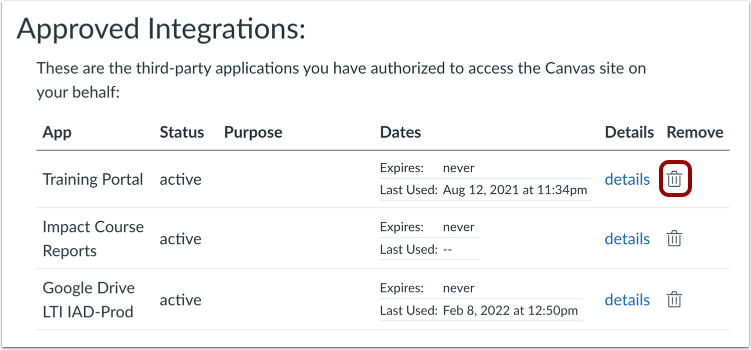
Para eliminar un token de acceso, haga clic en el ícono Eliminar .
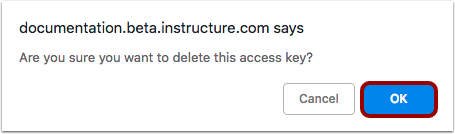
Confirmar eliminación
Para confirmar la eliminación, haga clic en el botón Aceptar .