Con el Editor de Contenido Enriquecido, puedes subir e incrustar archivos multimedia desde tu ordenador. Varias funciones de Canvas son compatibles con el Editor de Contenido Enriquecido, como Anuncios, Tareas, Debates, Páginas y Cuestionarios.
Canvas le permite cargar tipos de medios compatibles .
Canvas convierte archivos de hasta 500 MB. Si un archivo supera el límite de 500 MB, puede alojarlo en una fuente externa como YouTube e incrustarlo con el Editor de contenido enriquecido. Para obtener más información sobre las opciones disponibles para usar archivos multimedia en Canvas, consulte el PDF de comparación de medios de Canvas .
Los videos de Canvas también admiten archivos de subtítulos. Una vez que subas un video, aprende a agregarle subtítulos .
Notas:
- Los archivos multimedia subidos al Editor de Contenido Enriquecido se guardan en la carpeta "Media Subida" de tus Archivos de Usuario o de Grupo, según dónde se hayan grabado. Si se suben para una tarea, el archivo se almacena en tus Archivos de Usuario.
- Si está utilizando derechos de uso, debe configurar los derechos de uso del archivo antes de que los estudiantes puedan acceder al archivo.
- Los estudiantes no pueden ver los archivos multimedia subidos al Editor de Contenido Enriquecido que tengan una configuración de restricción no publicada o que estén fuera de las fechas de visibilidad del archivo. Ver la configuración de restricción de archivos .
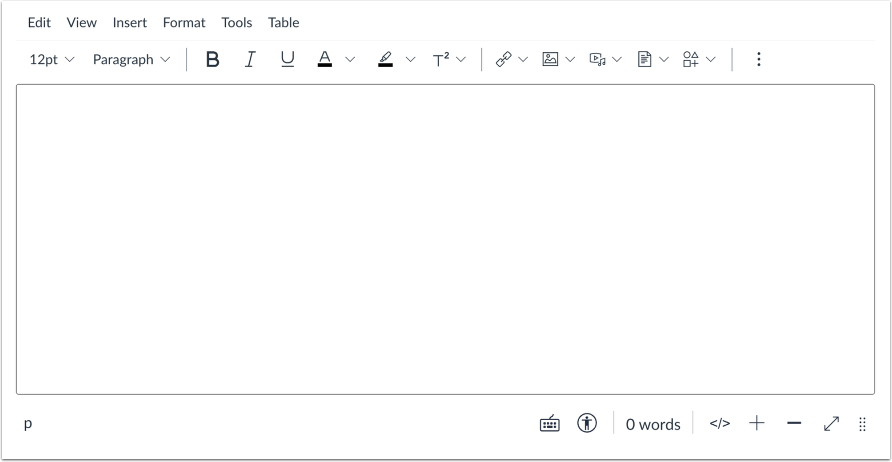
Abrir el editor de contenido enriquecido
Abra el Editor de contenido enriquecido cuando utilice una de las funciones de Canvas que admite el Editor.
Nota: El Editor de Contenido Enriquecido admite atajos de teclado. Para ver el menú de Atajos de Teclado, haga clic en el icono del Teclado o presione ALT+F8 (teclado de PC) u Opción+F8 (teclado de Mac).
Subir imagen mediante arrastrar y soltar
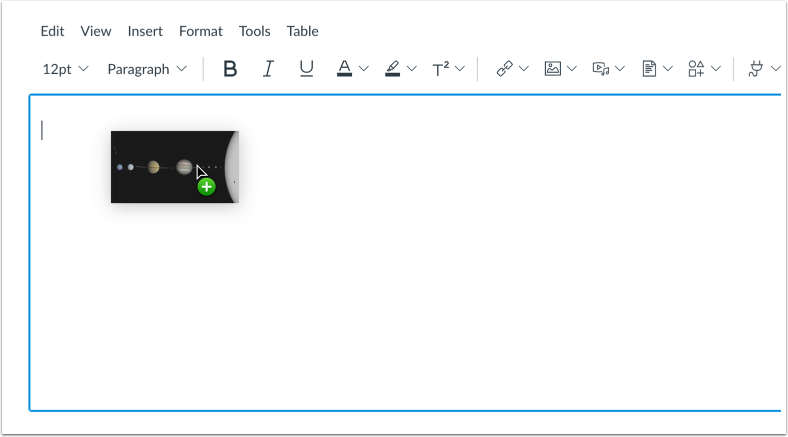
Puede cargar e incrustar medios arrastrando y soltando un archivo multimedia guardado en su computadora.
Nota: Puede cargar e incrustar varios archivos multimedia arrastrando y soltando los archivos guardados en su computadora
Subir imagen mediante copiar y pegar
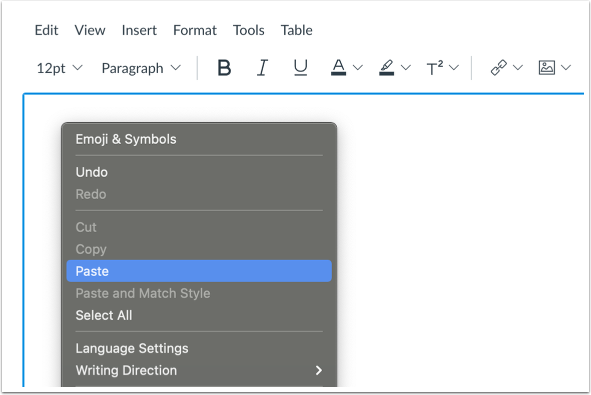
Puedes subir e incrustar una imagen copiándola y pegándola. Para copiar una imagen al portapapeles, haz clic derecho en ella y selecciona "Copiar". Puedes pegarla haciendo clic derecho en el Editor de texto enriquecido y seleccionando "Pegar" o usando el atajo de teclado Ctrl+V en PC o Comando+V en Mac.
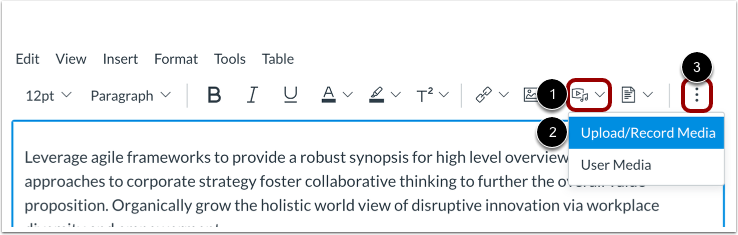
Para cargar contenido multimedia desde la barra de herramientas, haga clic en el ícono Multimedia [1]. En el menú desplegable, seleccione la opción Cargar/Grabar contenido multimedia [2].
Para ver el ícono de Medios, es posible que tengas que hacer clic en el ícono Opciones [3].
Nota: Si el ícono de Medios no aparece en la barra de herramientas, su institución ha deshabilitado la carga de medios.
También puede abrir la grabadora multimedia desde la barra de menú. Haga clic en el icono Insertar [1]. Desplácese hasta las opciones de Multimedia [2] y seleccione la opción Grabar/Subir Multimedia [3].
Subir medios desde la computadora
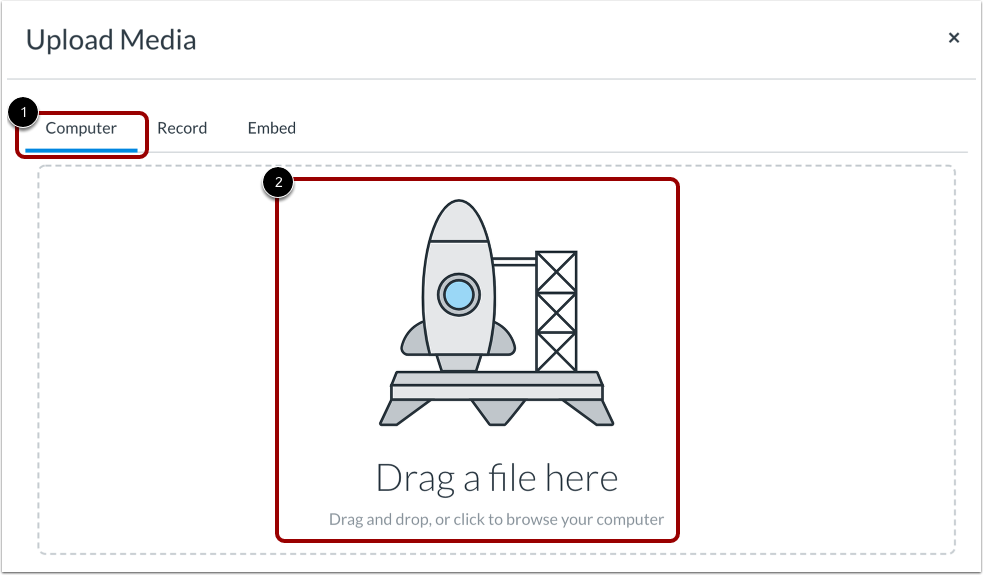
De forma predeterminada, el Cargador de Medios muestra la pestaña Computadora [1]. Para cargar un archivo, haga clic o arrastre y suelte un archivo multimedia en el Cargador de Medios para cargarlo desde su computadora [2].
Seleccionar archivo
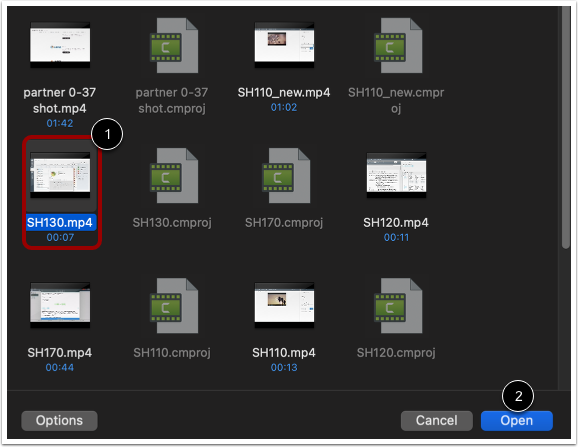
Seleccione el archivo multimedia [1] y haga clic en el botón Abrir [2].
Ver archivo seleccionado
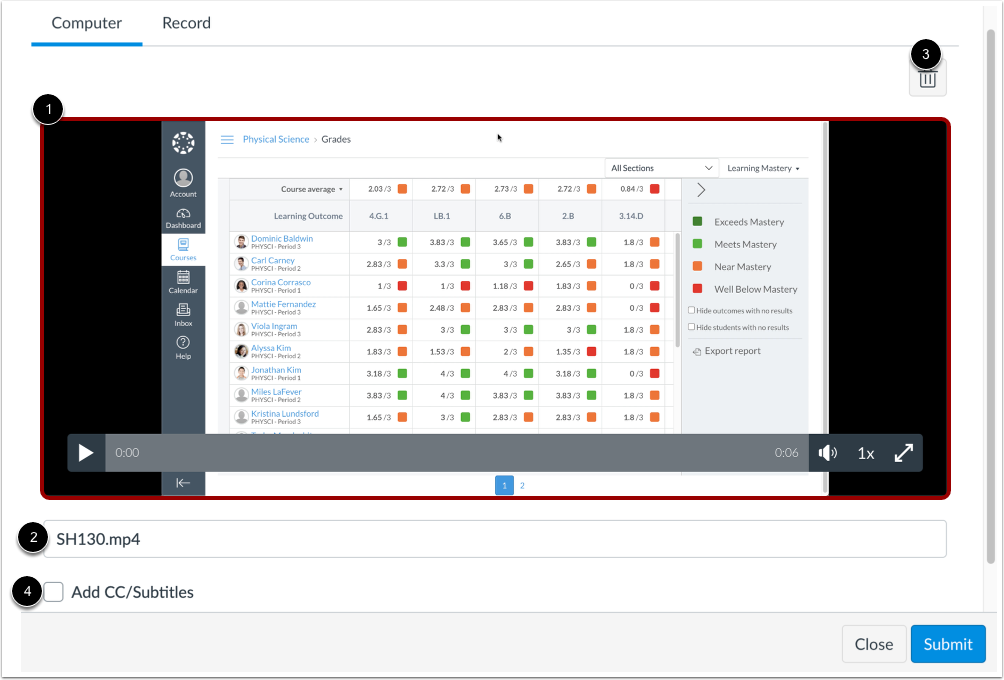
El cargador muestra una vista previa del archivo [1].
El cargador también muestra el nombre del archivo multimedia [2]. Para cambiarlo, escriba uno nuevo en el campo correspondiente. El nombre del archivo también funciona como texto alternativo.
Para eliminar el archivo, haga clic en el icono Eliminar [3].
Para agregar un archivo de subtítulos, haga clic en la casilla de verificación Agregar CC/Subtítulos [4].
Enviar carga de archivo multimedia
Para cargar el archivo multimedia seleccionado, haga clic en el botón Enviar .
Nota: El archivo se actualizará antes de incrustarse en el Editor de contenido enriquecido.
Ver medios integrados
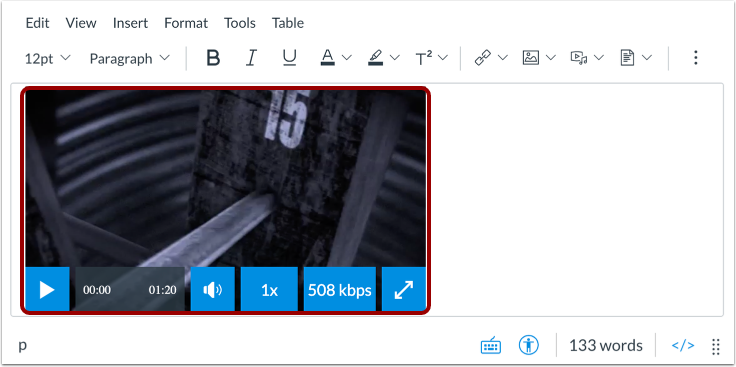
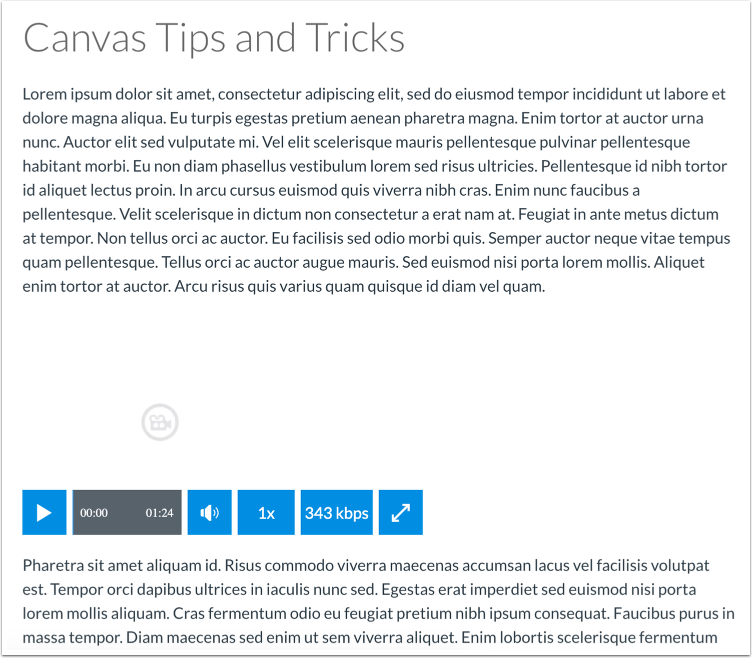
Vea el archivo multimedia cargado en el Editor de contenido enriquecido.
Guardar cambios
Haga clic en el botón Guardar .
Nota: Al utilizar el Editor de contenido enriquecido en las discusiones, el botón Guardar puede aparecer como el botón Responder.
Ver contenido
Ver el contenido creado en el Editor de contenido enriquecido.