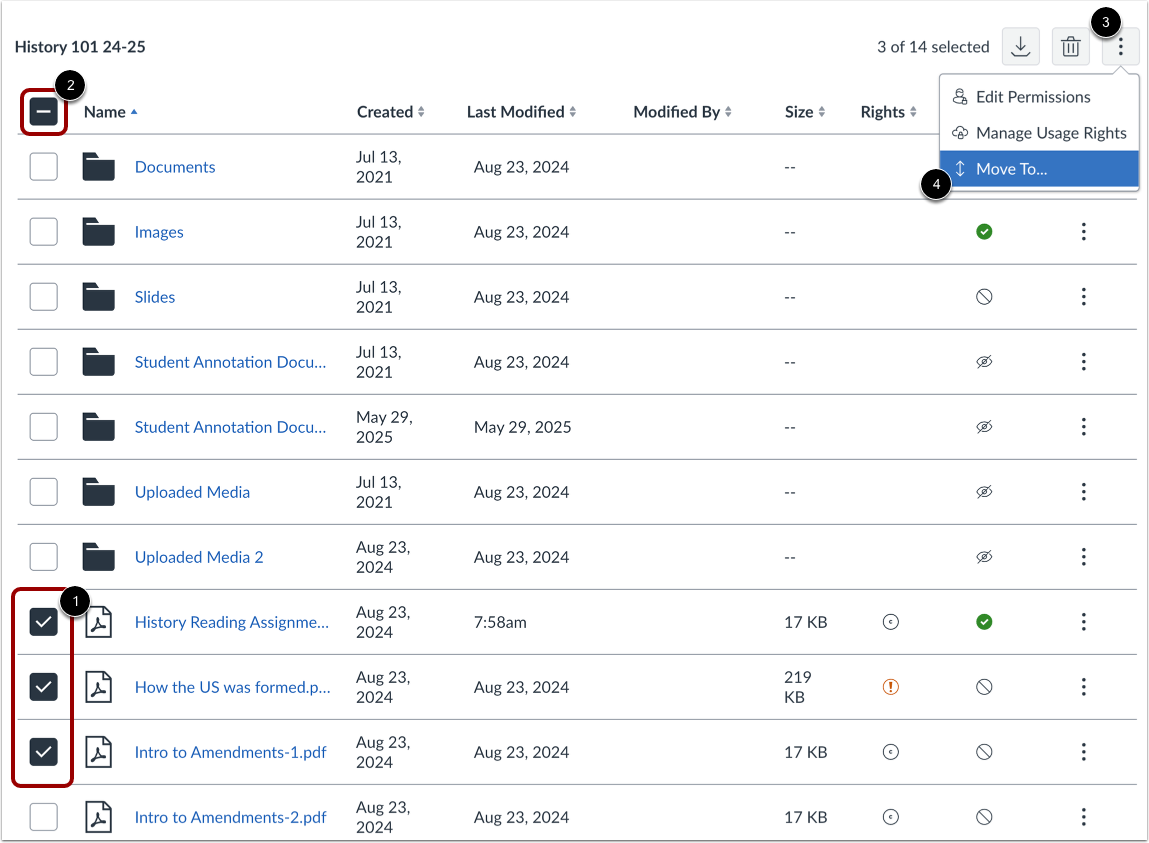
Puede mover y organizar los archivos a los que tiene acceso arrastrándolos y soltándolos o usando las opciones de Mover para cada archivo. Los archivos siempre se organizan en orden alfabético, por lo que no es posible reorganizar su estructura organizativa. Sin embargo, para localizar un archivo, puede ordenarlo por columna.
Aprenda a ver sus archivos de usuario , archivos de grupo y archivos de curso .
Archivos abiertos
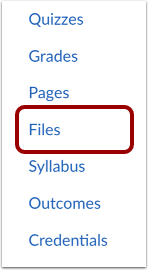
En Navegación del curso, haga clic en el enlace Archivos .
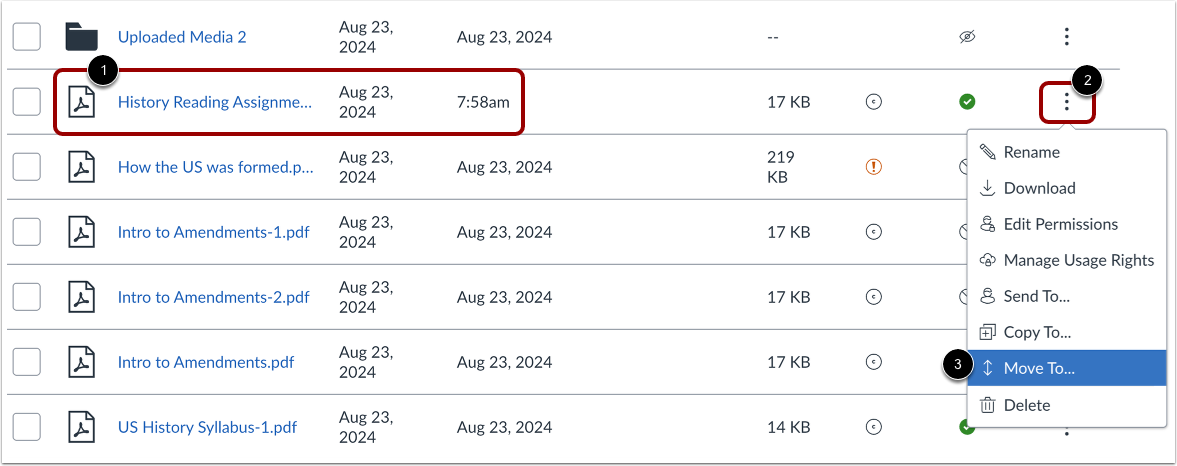
Localice el archivo que desea mover. Haga clic en la línea correspondiente [1].
Para mover el archivo a través de la configuración de archivo, haga clic en el ícono Opciones [2], luego haga clic en el enlace Mover a... [3].
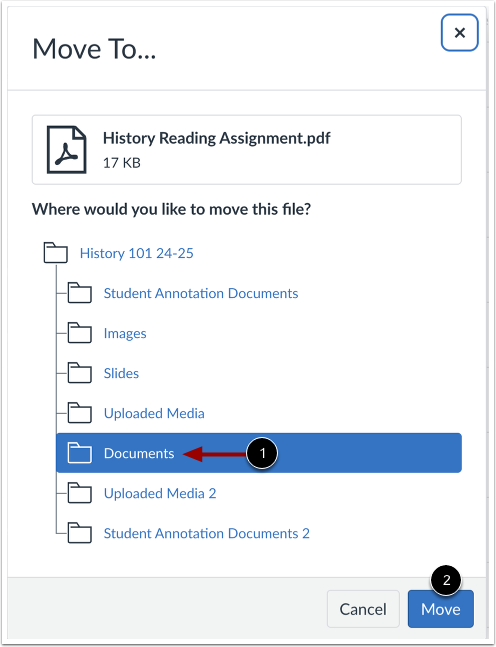
Seleccione la carpeta donde desea mover el archivo [1] y haga clic en el botón Mover [2].
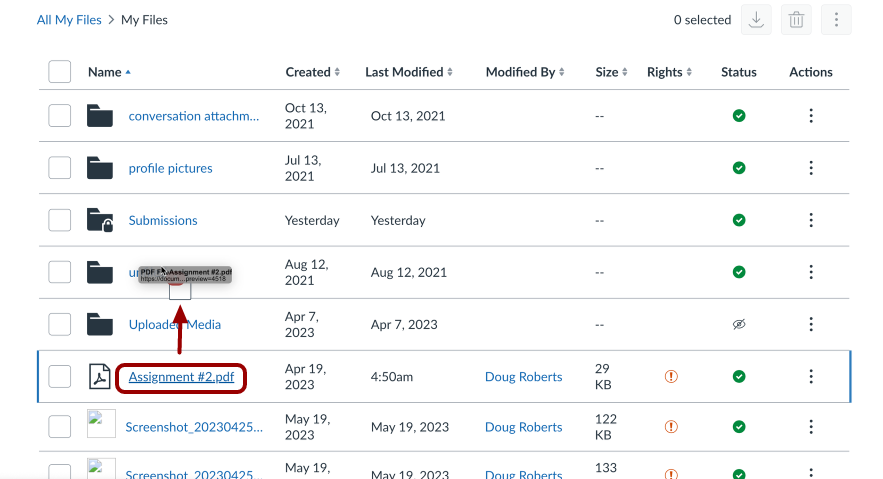
Mover archivos mediante arrastrar y soltar
Para mover un archivo con la función de arrastrar y soltar, haga clic en el nombre del archivo y arrástrelo a la carpeta deseada. Cuando la carpeta esté resaltada, suelte el ratón. El archivo se moverá.
Mover varios archivos
Para mover varios archivos, haga clic en las casillas de verificación junto a los archivos que desea mover [1].
Para seleccionar todos los archivos, haga clic en la casilla de verificación Seleccionar todo [2].
También puedes utilizar atajos de teclado para seleccionar archivos:
- Para seleccionar todos los archivos, presione las teclas Control+A (PC) o Comando+A (Mac) simultáneamente.
- Para seleccionar archivos individuales, presione las teclas Control+Clic (PC) o Comando+Clic (Mac) simultáneamente.
- Para seleccionar un rango de archivos, presione las teclas Shift+Clic simultáneamente.
- Para anular la selección de todos los archivos, presione las teclas Control+Shift+A (PC) o Comando+Shift+A (Mac) simultáneamente.
Haga clic en el icono Opciones [3] y luego seleccione el enlace Mover a... [4].