Archivos abiertos
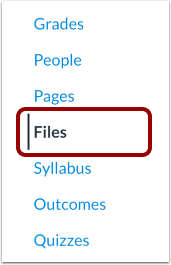
En Navegación de cuenta, grupo o curso, haga clic en el enlace Archivos .
Subir archivos
Haga clic en el botón Cargar .
Archivos abiertos
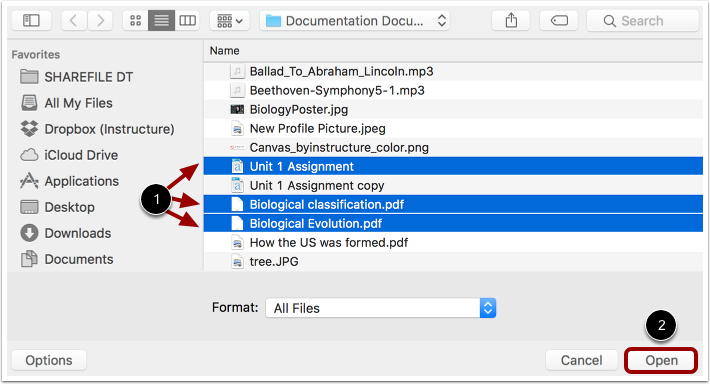
Selecciona los archivos que deseas cargar en tu curso [1].
Para seleccionar un grupo de archivos, mantenga presionada la tecla Shift en su teclado y haga clic en el primer y último archivo del grupo.
Para seleccionar varios archivos, mantenga presionada la tecla Control (Windows) o Comando (Mac) en su teclado y haga clic en cada archivo.
Haga clic en el botón Abrir [2].
Ver proceso de carga
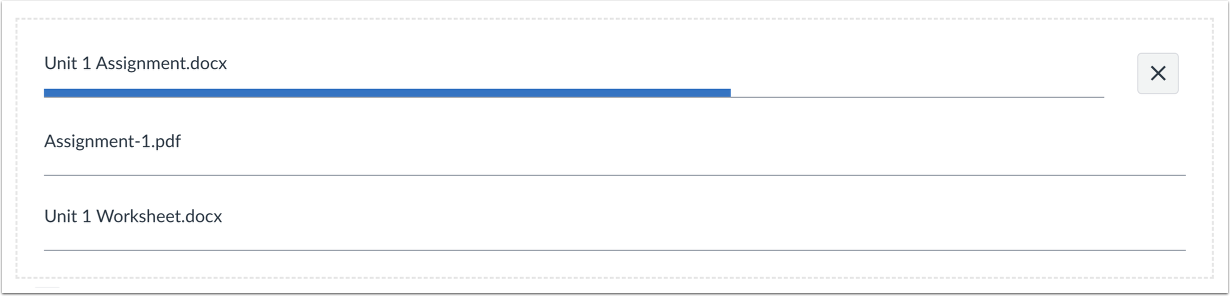
Ver las barras de progreso de las cargas de archivos.
Arrastrar y soltar varios archivos
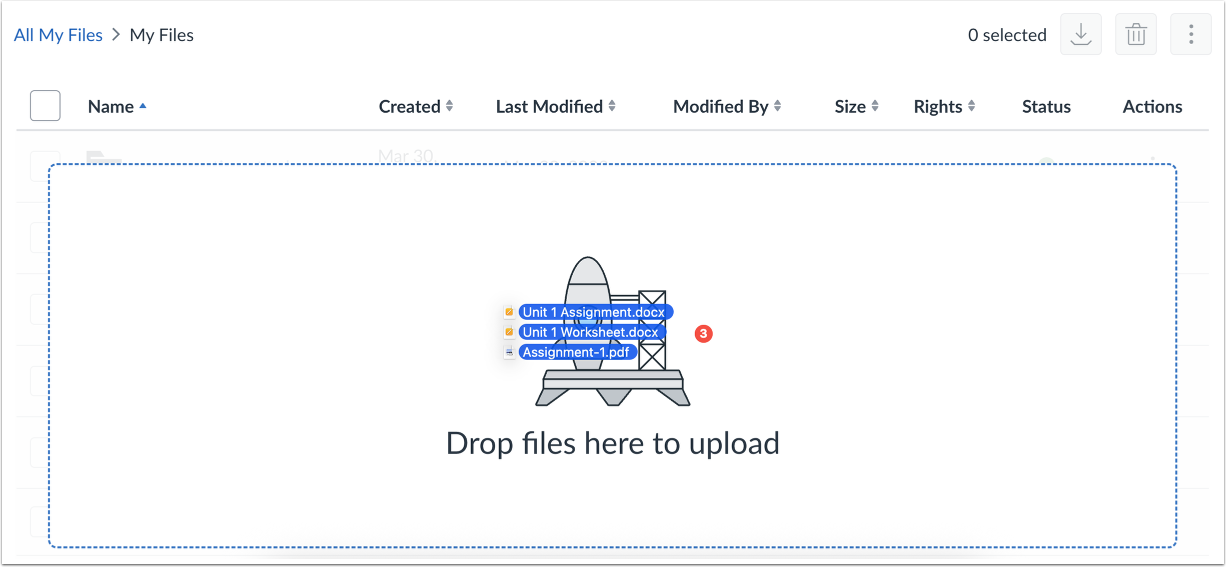
También puedes arrastrar y soltar varios archivos para subirlos a tus archivos de usuario o grupo. Selecciona varios archivos y arrástralos al panel de archivos para subirlos.
Reemplazar archivo duplicado
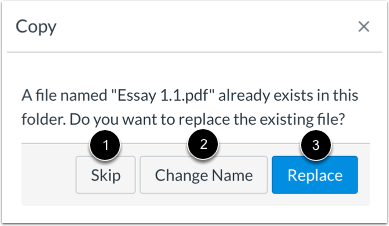
Si ya existe un archivo con el mismo nombre en la carpeta donde estás cargando tu archivo, se te preguntará si deseas omitirlo, reemplazarlo o cambiarle el nombre.
Para omitir el archivo, haga clic en el botón Omitir [1].
Para cambiar el nombre del archivo, haga clic en el botón "Cambiar nombre" [2]. Esta opción creará una copia duplicada del archivo con un nombre diferente.
Para reemplazar el archivo, haga clic en el botón Reemplazar [3].
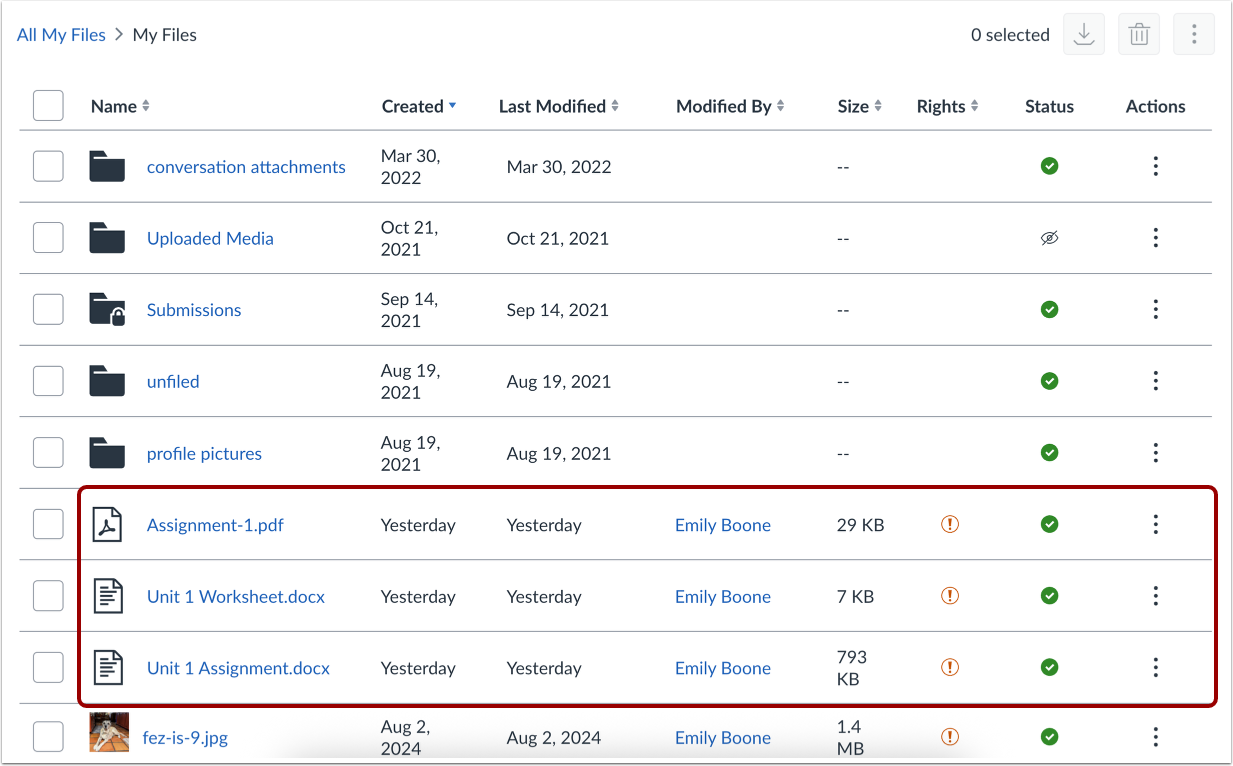
Ver archivos
Ver los archivos agregados.