Puede incrustar un documento Lucid en el Editor de contenido enriquecido utilizando el botón de la barra de herramientas de Lucid.
Con tu cuenta de Canvas, obtienes acceso completo y gratuito a Lucidchart y Lucidspark , las apps de Lucid Education Suite. Lucidchart es una aplicación inteligente de diagramación que te permite visualizar ideas, sistemas y procesos complejos. Lucidspark es una aplicación de pizarra virtual que permite a los equipos idear, diseñar y desarrollar mejores ideas.
Antes de acceder a Lucid desde Canvas, debes configurar y conectar tu cuenta gratuita de Lucid .
Notas:
- Si no puede ver el botón Lucid en la barra de herramientas del Editor de contenido enriquecido, comuníquese con su instructor (como estudiante) o con su administrador de Canvas (como instructor).
- Obtenga más información sobre el uso de Lucid en Canvas .
Abrir el editor de contenido enriquecido
Abra el Editor de contenido enriquecido cuando utilice una de las funciones de Canvas que admiten el Editor.
Nota: El Editor de Contenido Enriquecido admite atajos de teclado. Para ver el menú de Atajos de Teclado, haga clic en el icono del Teclado o presione ALT+F8 (teclado de PC) u Opción+F8 (teclado de Mac).
Abrir Lucid
Para abrir Lucid, haga clic en el ícono de la aplicación Lucid [1].
Notas:
- Para ver el ícono de Lucid, es posible que tenga que hacer clic en el ícono Opciones [2]. Si el ícono aún no se muestra, es posible que Lucid no esté habilitado para su institución.
- También puedes acceder a Lucid en el Editor de contenido enriquecido como lo harías para incrustar cualquier documento desde una aplicación externa .
- Si es la primera vez que accede a Lucid desde Canvas en este curso, es posible que deba responder preguntas sobre su rol y edad. También es posible que deba crear y conectarse a una cuenta de Lucid .
Seleccionar archivo
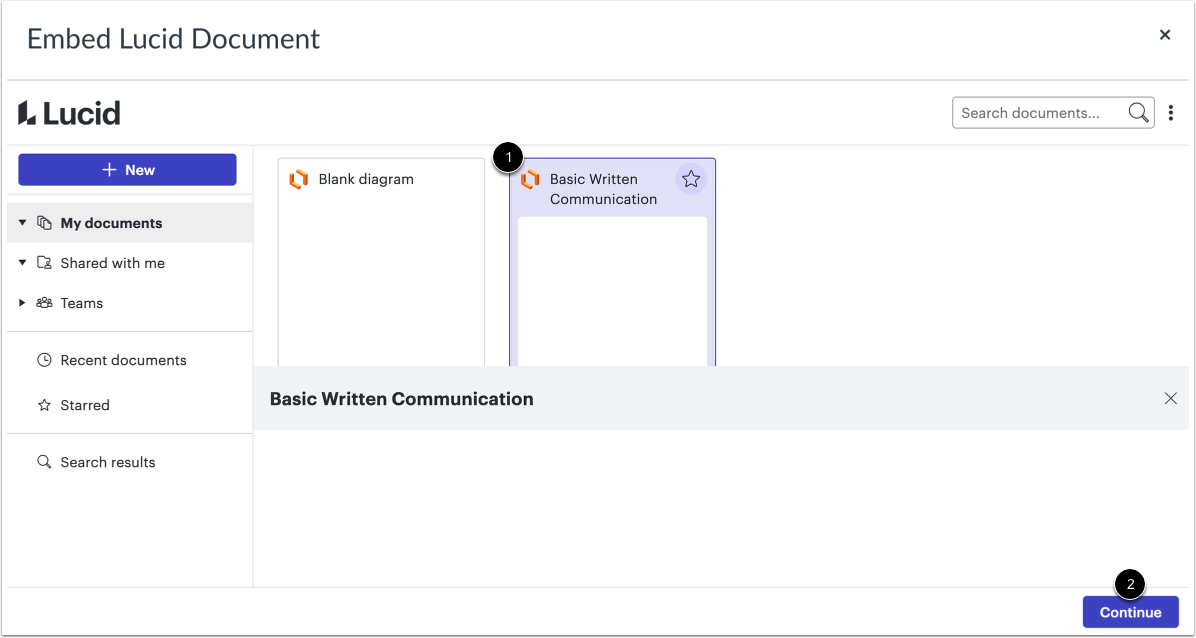
Seleccione un archivo [1] y haga clic en el botón Continuar [2].
Seleccionar configuración de incrustación
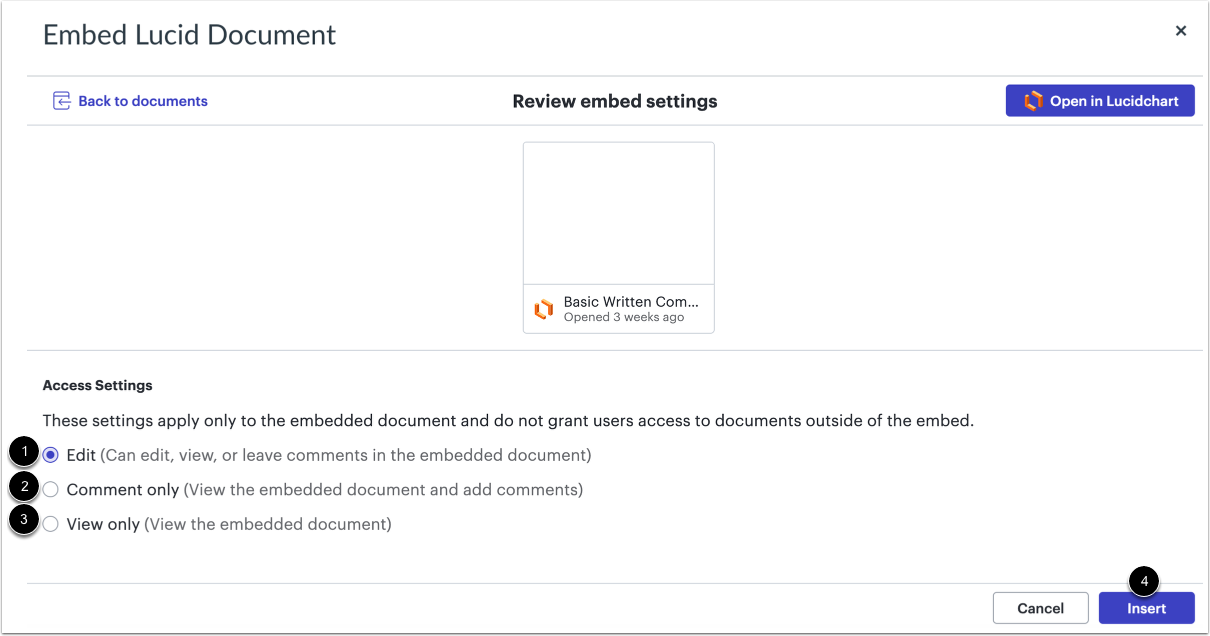
Puede seleccionar el tipo de acceso que otros tienen a su documento incrustado.
En Configuración de acceso, haga clic en uno de los siguientes botones de opción:
- Editar [1]: otros usuarios pueden editar, ver o dejar comentarios en el documento incrustado.
- Solo comentarios [2]: otros usuarios pueden ver el documento incrustado y agregar comentarios.
- Solo lectura [3]: otro usuario puede ver el documento incrustado.
Haga clic en el botón Insertar [4].
Seleccionar opciones de solo visualización
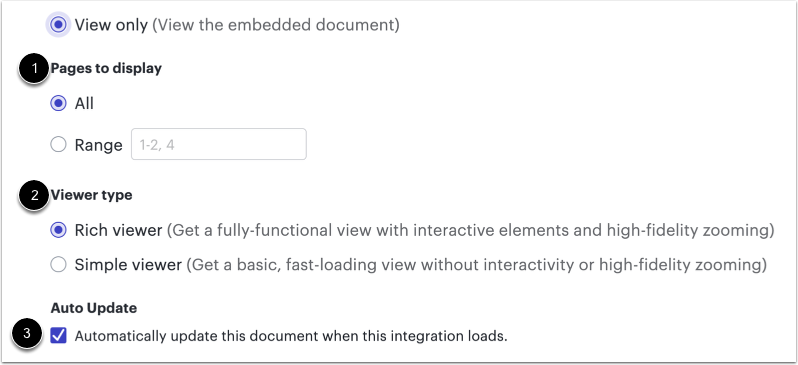
Si elige la configuración de acceso Ver solo, puede elegir qué páginas mostrar [1] y qué tipo de visor Lucid usar [2].
Para habilitar o deshabilitar la actualización automática del documento incrustado, haga clic en la casilla de verificación Actualizar automáticamente el documento cuando se cargue la integración [3].
Insertar archivo
Para incrustar el archivo, haga clic en el botón Insertar .
Ver archivo incrustado
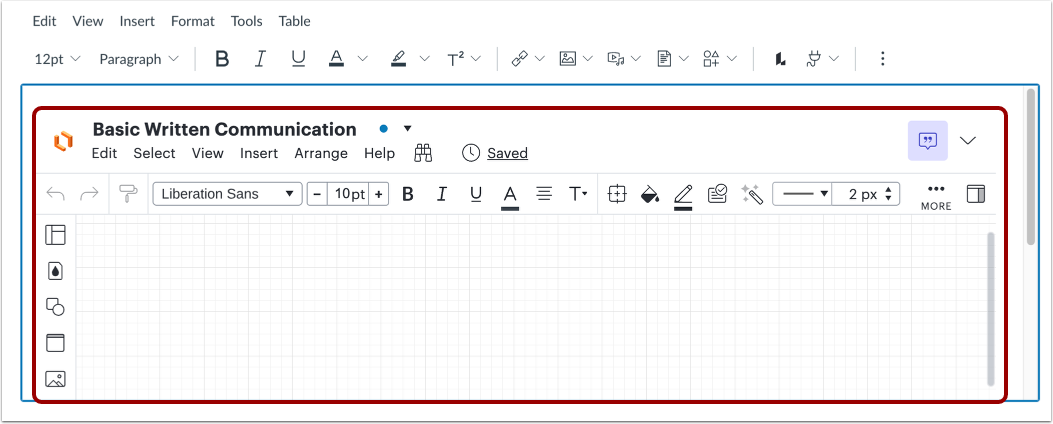
Ver el documento Lucid incrustado en el Editor de contenido enriquecido.
Guardar cambios
Haga clic en el botón Guardar .
Notas:
- Las páginas de detalles de tareas, debates, páginas y cuestionarios muestran un botón Guardar y publicar.
- La página del programa de estudios muestra un botón Actualizar programa de estudios.
- Las respuestas de la discusión muestran un botón Responder.