Para un rendimiento óptimo, los productos Instructure deben usarse en las versiones principales actuales o anteriores de Chrome, Firefox, Edge o Safari. Dado que los productos Instructure se crean con estándares web, funcionan en Windows, Mac, Linux, iOS, Android o cualquier otro dispositivo con un navegador web moderno.
Los productos de Instructure requieren un sistema operativo compatible con los navegadores web más recientes. El sistema operativo de su computadora debe estar actualizado con las últimas actualizaciones de seguridad recomendadas.
Nota: Los usuarios de URL de Vanity Canvas pueden experimentar errores de validación de SSL al abrir Canvas si su navegador o cualquier otra herramienta que interactúe con Canvas no es compatible con la Indicación de Nombre de Servidor (SNI). Todas las versiones de navegadores que aparecen en esta guía son compatibles con SNI.
Navegadores compatibles
Siempre debe usar la versión más reciente de su navegador preferido. Su navegador le notificará si hay una nueva versión disponible. Las cookies y JavaScript deben estar habilitados.
Banner de navegador no compatible en Canvas
Algunos navegadores compatibles aún pueden mostrar un mensaje que indica que su navegador no cumple los requisitos mínimos de Canvas . Si ha actualizado su navegador, pero sigue viendo el mensaje de advertencia, intente cerrar sesión en Canvas y borrar la caché y las cookies de su navegador .
Navegadores de versiones extendidas empresariales en Canvas
Chrome y Firefox ofrecen versiones extendidas para organizaciones que administran escritorios de clientes. Chrome ESR se puede mantener actualizado con la versión completa de Chrome en cualquier momento. Sin embargo, Firefox ESR solo se actualiza con cada séptima versión principal, lo que provoca que Firefox ESR se solape con versiones obsoletas. La página web de Firefox ESR indica que es posible que ESR no sea compatible con todas las aplicaciones web debido a este retraso en el lanzamiento de la versión. Las instituciones que usan Firefox ESR deberían considerar implementar la última versión para garantizar la mejor experiencia de usuario de Canvas.
*Para las versiones de navegador de lanzamiento extendido, el banner de advertencia aún se aplica y se muestra en Canvas para cualquier navegador por debajo del requisito de versión mínima.
Comportamientos conocidos del navegador
Al igual que con todas las funciones de Instructure, nuestros equipos de producto priorizan los comportamientos contrarios relacionados con los navegadores, y es posible que algunos comportamientos de la versión anterior no se resuelvan. Si existe un comportamiento en la versión anterior del navegador que no existe en la versión actual, la mejor solución es actualizar a la versión más reciente.
El navegador Safari no admite medios de grabación.
La grabación de medios en Studio o Canvas SpeedGrader no es compatible con los navegadores Safari o Firefox.
Accesibilidad
Instructure está comprometido con la Iniciativa de Accesibilidad Web del W3C. Para obtener más información sobre las combinaciones de lectores de pantalla y navegadores compatibles, consulte los documentos sobre los estándares de accesibilidad de Canvas , la accesibilidad en Studio y las opciones de accesibilidad de Mastery Connect .
JavaScript
Debe habilitar JavaScript para ejecutar Canvas.
Galletas
Las cookies deben estar habilitadas. Además, algunas funciones de Canvas requieren la habilitación de cookies de terceros. Puedes aprender a habilitarlas aquí .
Complementos y extensiones del navegador
Algunos plugins o extensiones del navegador pueden entrar en conflicto con los productos de Instructure y afectar su funcionalidad. Si experimenta un comportamiento que no le permite ver o usar los productos de Instructure, asegúrese de haber desactivado todas las extensiones o plugins que interactúan directamente con su navegador web.
Para solucionar problemas, considere iniciar sesión en los productos de Instructure con una ventana de incógnito o privada. Esta ventana permite una sesión sin historial de navegación ni búsquedas, cookies asociadas ni otros factores que puedan interferir con el navegador. Si puede ver y participar en un producto de Instructure con una ventana de incógnito o privada, es probable que el comportamiento que experimenta esté relacionado con el navegador y no con el producto.
Configuración de privacidad del navegador
Para garantizar la seguridad del navegador, siga todas las políticas de seguridad del navegador establecidas por su institución, especialmente si utiliza productos de Instructure en una computadora proporcionada por su institución.
Al mostrar contenido, los productos de Instructure se configuran de forma predeterminada según las preferencias de cada navegador. Algunos navegadores pueden modificar ocasionalmente la configuración de privacidad para proteger a los usuarios de posible contenido inseguro. El contenido inseguro se identifica con el prefijo http:// en la URL y puede generar contenido mixto en la página del producto. El contenido seguro se identifica con el prefijo https:// en la URL. Para una mejor experiencia de usuario, el contenido debe ser seguro para evitar conflictos con el navegador.
- Si eres administrador de Canvas, es posible que el contenido inseguro se deba a que alojas un archivo JS/CSS inseguro fuera de Canvas. Si tu cuenta admite cargas personalizadas, puedes alojar tu archivo en el Editor de Temas de Canvas, lo que solucionará cualquier conflicto con el navegador.
- Si es un instructor de Canvas que integra lecciones de Canvas dentro de su curso, puede evitar problemas en el navegador con contenido mixto utilizando URL de Guías de Canvas seguras.
Comportamientos conocidos del navegador
Chrome, Edge, Firefox y Safari utilizan HTML5 para mostrar el contenido del sitio web, lo que promueve una experiencia de navegación más rápida y segura. Para un rendimiento óptimo en los productos de Instructure, el contenido debe ser compatible con HTML5.
En navegadores como Safari, el contenido inseguro nunca se muestra. Sin embargo, en Chrome y Firefox, es posible que puedas ver contenido inseguro. Ten en cuenta las posibles restricciones y consulta el contenido inseguro con precaución.
Seguridad de Chrome
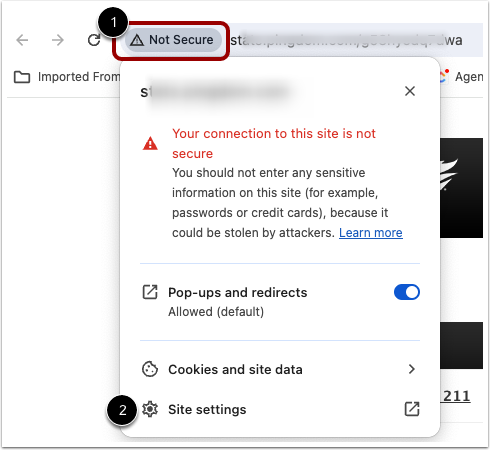
Google Chrome verifica que el contenido del sitio web que visualiza se transmita de forma segura. Si visita una página de su producto Instructure vinculada a contenido inseguro, Chrome mostrará el símbolo de seguridad "No seguro" en la barra de direcciones del navegador [1].
Para seleccionar los permisos necesarios para una página, puede anular las restricciones de seguridad haciendo clic en el símbolo No seguro y luego en el enlace Configuración del sitio [2].
Para obtener más información sobre la seguridad de Chrome, visita el Centro de ayuda de Google Chrome .
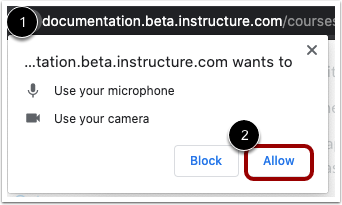
Chrome cuenta con su propio permiso multimedia. Para usar la cámara y el micrófono de su computadora con cualquier función de Instructure, permita el acceso a los productos de Instructure mediante la configuración de permisos multimedia de Chrome. Este mensaje aparece justo debajo de la barra de direcciones [1]. Para permitir el acceso, haga clic en el botón Permitir [2].
Seguridad de Firefox
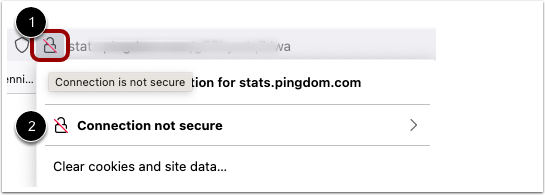
Firefox verifica que el contenido del sitio web que visualiza se transmita de forma segura. Si visita una página de su producto Instructure que enlaza con contenido inseguro, Firefox mostrará un icono de candado tachado en la barra de direcciones del navegador [1].
Para habilitar los permisos necesarios para una página, puede anular las restricciones de seguridad. Haga clic en el icono del candado tachado y, a continuación, en la opción " Conexión no segura" [2]. Haga clic en el enlace "Más información" y seleccione la pestaña "Permisos" .
Especificaciones de la computadora
Para un mejor rendimiento, acceda a los productos de Instructure con un ordenador compatible con las versiones más recientes del navegador. Se recomienda usar un ordenador con al menos cinco años de antigüedad y al menos 1 GB de RAM.
Sistema operativo
Los productos de Instructure requieren un sistema operativo compatible con los navegadores web más recientes. El sistema operativo de su computadora debe estar actualizado con las últimas actualizaciones de seguridad recomendadas.
Velocidad de Internet
Además de la compatibilidad y los estándares web, los productos Instructure han sido cuidadosamente diseñados para adaptarse a entornos de bajo ancho de banda.
Se recomienda tener una velocidad mínima de Internet de 512 kbps.
Dispositivos móviles
Los productos de Instructure están optimizados para pantallas de escritorio. Si usa un dispositivo móvil, puede usar la aplicación dedicada o acceder a Canvas mediante un navegador móvil integrado (Safari para iOS, Chrome para Android).
Aplicaciones móviles
Para disfrutar de la mejor experiencia de usuario, descargue las aplicaciones móviles del producto. Actualmente, están disponibles para Canvas y Mastery Connect.
Las aplicaciones móviles de Canvas requieren Android 8.0 o posterior e iOS 16.0 o posterior. Canvas ofrece compatibilidad limitada con navegadores móviles integrados (como Safari o Chrome) en tabletas. Para obtener más información, consulte las directrices de compatibilidad limitada para navegadores móviles .
Las aplicaciones móviles de Mastery Connect requieren Android 8.0 o posterior e iOS 16.0 o posterior. Para más información, consulte los requisitos de Mastery Connect .
Navegadores móviles
Visita la App Store o la Play Store para descargar navegadores móviles. Los siguientes navegadores principales son compatibles con dispositivos móviles:
iOS
- Safari (navegador estándar del dispositivo con soporte limitado)
- Cromo
Androide
- Chrome (navegador predeterminado con compatibilidad limitada con Canvas)*
- Internet
- Firefox
*El navegador predeterminado de Android varía según el dispositivo móvil.