Al usar el Editor de Contenido Enriquecido, puede insertar enlaces al contenido del curso o grupo. Puede enlazar al contenido de Páginas, Tareas, Exámenes, Anuncios, Debates y Módulos. También puede insertar enlaces que, al hacer clic, actúen como enlaces de navegación.
Para crear enlaces a documentos, imágenes o archivos multimedia, obtenga información sobre cómo agregar enlaces a documentos , imágenes y archivos multimedia .
Nota: Para crear hipervínculos al contenido de un grupo o vínculos de navegación de grupo, debe abrir el Editor de contenido enriquecido dentro de un grupo.
Ver la transcripción del vídeo
Abrir el editor de contenido enriquecido
Abra el Editor de contenido enriquecido al crear o editar un anuncio, una discusión o una página.
Nota: El Editor de Contenido Enriquecido admite atajos de teclado. Para ver el menú de Atajos de Teclado, haga clic en el icono del Teclado o presione ALT+F8 (teclado de PC) u Opción+F8 (teclado de Mac).
Enlace del curso abierto
En la barra de herramientas, haga clic en el ícono Enlaces [1] y seleccione la opción Enlace del curso [2].
También puede vincular a archivos del curso, como imágenes , archivos multimedia y documentos [3].
Para ver las otras opciones, es posible que tengas que hacer clic en el ícono Opciones [4].
Enlace de grupo abierto
Al utilizar el Editor de contenido enriquecido dentro de grupos , puede crear un enlace al contenido del grupo.
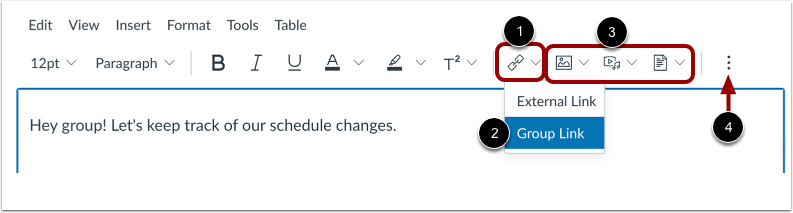
En la barra de herramientas, haga clic en el ícono Enlace [1] y seleccione la opción Enlace de grupo [2].
También puedes vincularte a archivos de grupo, como imágenes de grupo , archivos multimedia de grupo y documentos de grupo [3].
Para ver las otras opciones, es posible que tengas que hacer clic en el ícono Opciones [4].
Seleccionar contenido del curso o grupo
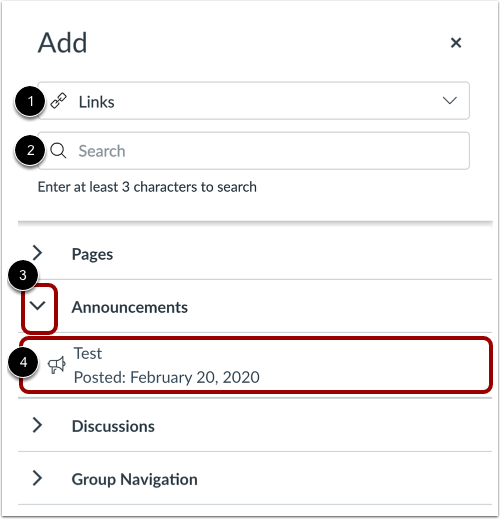
Utilice el menú Agregar para seleccionar el contenido vinculado. De forma predeterminada, el menú desplegable Agregar muestra "Vínculos para contenido" [1]. También puede agregar enlaces a documentos, imágenes y archivos multimedia .
Para buscar contenido de un curso o grupo, escriba al menos tres caracteres en el campo de búsqueda [2].
Los elementos de contenido se agrupan por tipo. Para ver una lista de elementos de contenido agrupados, haga clic en el icono de flecha junto al tipo de contenido [3]. A continuación, haga clic en el nombre del elemento que desea vincular en el Editor de Contenido Enriquecido [4].
Notas :
- El texto parpadea antes de convertirse en el hipervínculo.
- Es posible que pueda vincular el contenido del curso o grupo en páginas, tareas, exámenes, anuncios, debates, módulos y elementos de navegación.
Agregar contenido de curso o grupo
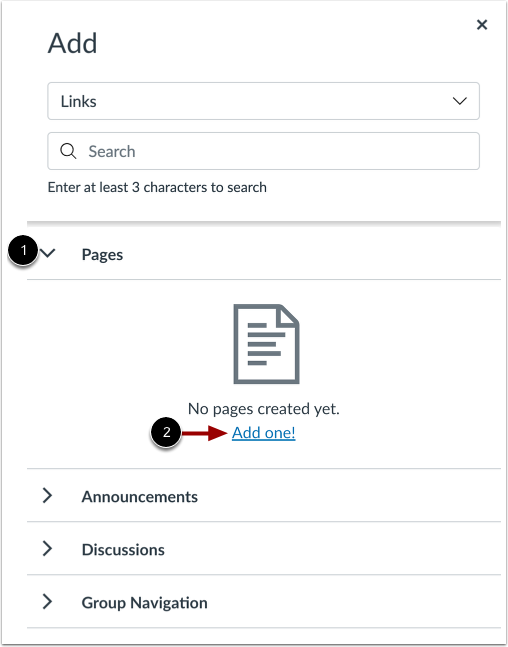
Para agregar un elemento de contenido, abra la sección de contenido del grupo [1] y haga clic en el enlace ¡Agregar uno! [2].
Insertar enlace de navegación
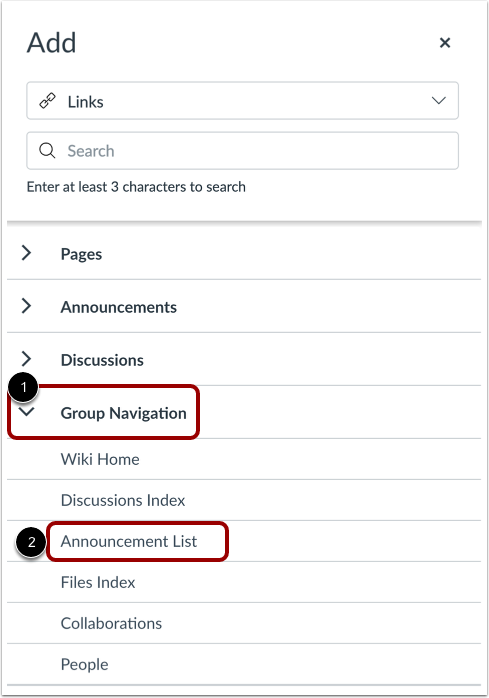
También puede insertar enlaces de navegación desde el menú Agregar. Para insertar un enlace de navegación, haga clic en el menú desplegable Navegación de grupo o Navegación de curso [1]. A continuación, seleccione el enlace de navegación [2].
Cuando un usuario hace clic en un enlace de navegación insertado, Canvas lo dirige a la página de esa área de funciones.
Arrastrar y soltar enlaces de contenido
También puede optar por arrastrar y soltar enlaces de contenido desde el menú Agregar seleccionando el elemento [1] y arrastrándolo y soltándolo en la ubicación deseada en el Editor de contenido enriquecido [2].
Seleccionar la ubicación del enlace
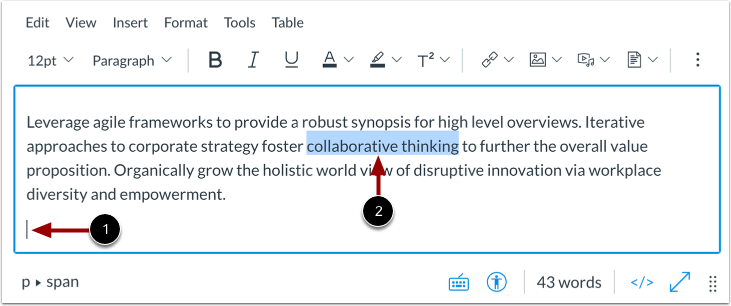
Para insertar un enlace que muestre el nombre de un elemento de contenido de un curso o grupo, haga clic para colocar el cursor en la ubicación del Editor de contenido enriquecido donde desea que aparezca el enlace [1].
Para insertar un hipervínculo en el texto a un elemento de contenido, seleccione el texto del hipervínculo [2].
Ver enlace
Ver el enlace que muestra el nombre del elemento de contenido [1] o el texto hipervinculado [2].
Editar hipervínculo
Para editar un enlace de contenido, pase el cursor sobre el texto del hipervínculo y haga clic en el enlace Opciones de enlace [1].
Ver el contenido del curso o grupo vinculado actual [2].
Para reemplazar el enlace del contenido del curso o grupo, ingrese al menos tres caracteres en el campo de búsqueda [3]. También puede usar las secciones del área de funciones para buscar y reemplazar el contenido [4].
Haga clic en el botón Reemplazar [5].
Guardar cambios
Haga clic en el botón Guardar .
Notas:
- Las páginas de detalles de tareas, debates, páginas y cuestionarios muestran un botón Guardar y publicar .
- La página del programa de estudios muestra un botón Actualizar programa de estudios .
- Las respuestas de la discusión muestran un botón Responder .
Ver enlace de contenido
Ver el contenido. Para ver el contenido del curso vinculado, haga clic en el enlace insertado [1].
Nota: Los enlaces a URL externas muestran un ícono Abrir [2].