Puedes usar el Editor de Contenido Enriquecido para incrustar vídeo y audio desde recursos externos. Es tu responsabilidad asegurar la seguridad de tu contenido antes de incrustarlo en Canvas.
Varias funciones de Canvas admiten el Editor de contenido enriquecido, incluidos anuncios, tareas, debates, páginas y cuestionarios.
Notas:
- Los videos de YouTube agregados a Canvas pueden mostrar anuncios. Para obtener más información, consulta el documento de preguntas frecuentes sobre el reproductor de YouTube para educación .
- Si la función de superposición de contenido de YouTube está habilitada en su institución, se mostrará un mensaje de superposición en Canvas para los videos de YouTube que no estén alojados en Canvas Studio. Esto sirve para advertir a los espectadores de la posible aparición de anuncios. El mensaje se muestra en el navegador antes de reproducir el video. Instructure no está asociado con estos anuncios; YouTube los administra.
- Para bloquear anuncios no adecuados en YouTube utilizados dentro de su instancia de Canvas, el propietario del dominio de su institución puede etiquetar la URL de su institución para el tratamiento dirigido a niños .
Abrir el editor de contenido enriquecido
Abra el Editor de contenido enriquecido utilizando una de las funciones de Canvas que admite el Editor.
Nota: El Editor de Contenido Enriquecido admite atajos de teclado. Para ver el menú de Atajos de Teclado, haga clic en el icono del Teclado o presione ALT+F8 (teclado de PC) u Opción+F8 (teclado de Mac).
Para incrustar medios desde la barra de herramientas, haga clic en el ícono Incrustar [1].
Si el icono no está visible, haga clic en el icono Opciones [2].
También puede incrustar contenido multimedia mediante la barra de menú del Editor de Contenido Enriquecido. Esta barra muestra el título de las herramientas del Editor y puede ser la mejor opción para quienes usan la navegación con el teclado.
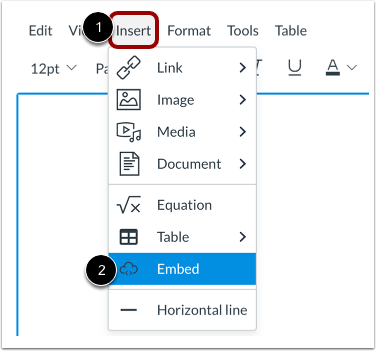
Para incrustar medios usando la barra de menú, haga clic en el menú Insertar [1] y seleccione la opción Incrustar [2].
Incrustar medios
Pegue el código en el campo Código para insertar [1]. Luego, haga clic en el botón Enviar [2].
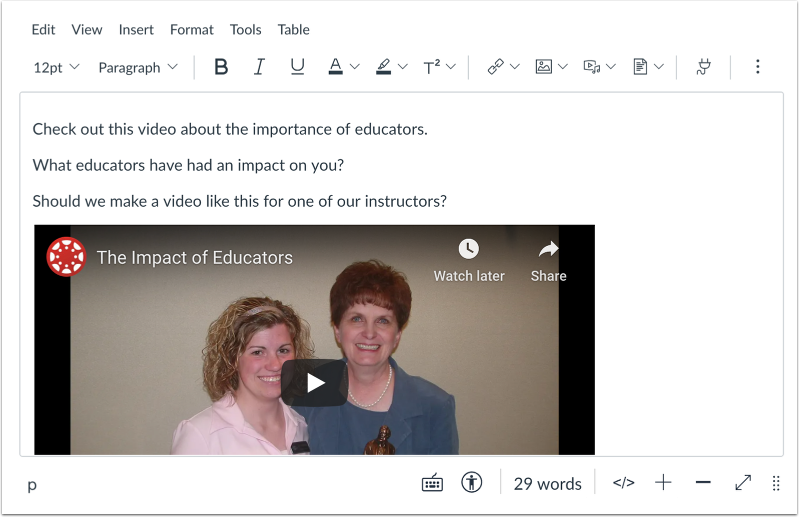
Obtenga una vista previa de sus medios incrustados en el Editor de contenido enriquecido.
Guardar cambios
Haga clic en el botón Guardar .
Nota: Al utilizar el Editor de contenido enriquecido en las discusiones, el botón Guardar puede aparecer como el botón Responder.
Ver contenido
Ver el contenido creado en el Editor de contenido enriquecido.