Si ha habilitado Microsoft Office 365, puede ver todos los archivos de su carpeta de Microsoft Office 365 (OneDrive) en Canvas. Puede acceder a la carpeta de OneDrive desde el menú de navegación del curso.
Notas :
- Solo puedes ver una cuenta de OneDrive a la vez en Canvas. Asegúrate de haber iniciado sesión en la cuenta que quieres ver en Canvas. Si es necesario, puedes cerrar sesión y autenticarte con otra.
- Actualmente, no puedes acceder a los archivos de OneDrive desde archivos de cursos, grupos o personales en Canvas.
Abrir Office 365
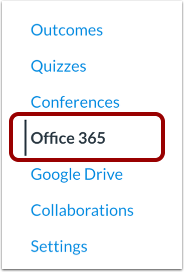
En Navegación del curso, haga clic en el vínculo Office 365 .
Iniciar sesión en Office 365
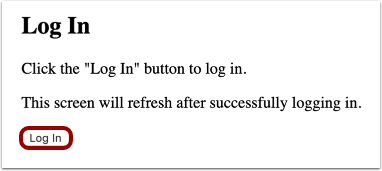
Debes autenticar tu cuenta. Haz clic en el botón "Iniciar sesión" .
En una ventana externa, ingrese su correo electrónico (o número de teléfono) y contraseña de Office 365.
Ver OneDrive
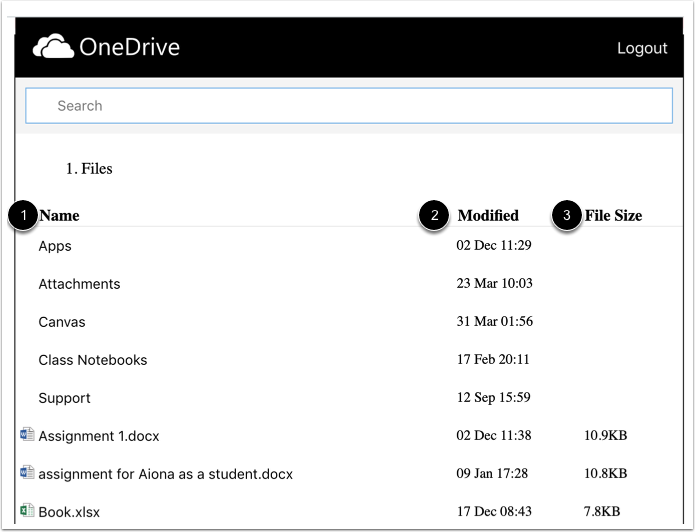
Ver los archivos y carpetas en su carpeta OneDrive.
OneDrive muestra el nombre del archivo [1] y la fecha de modificación [2]. Los archivos muestran su tamaño [3].
Buscar archivos
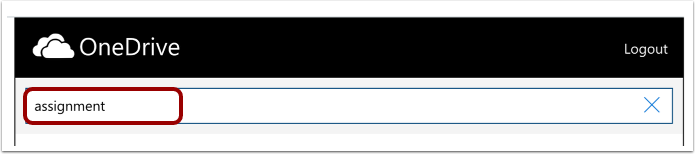
Para buscar un archivo, ingrese el nombre del archivo y presione la tecla Enter (Retorno).
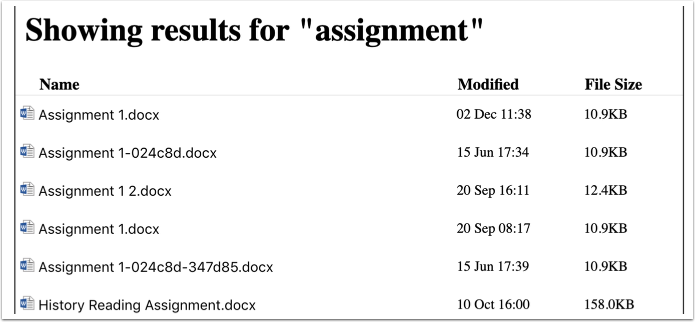
Ver resultados de búsqueda
OneDrive devuelve resultados de archivos relacionados con su búsqueda.
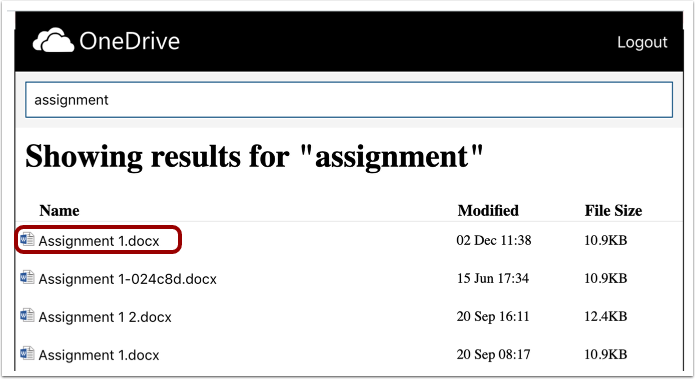
Abrir archivo
Para abrir un archivo, haga clic en el nombre del archivo.
Ver archivo
Visualice el archivo en Microsoft Word en línea. Puede editarlo directamente en su navegador si es necesario.
Finalizar la sesión
Si tiene varias cuentas de OneDrive y necesita cerrar sesión, haga clic en el enlace "Cerrar sesión" . Puede volver a iniciar sesión con otra cuenta de OneDrive y ver esos archivos en Canvas.