Esta lección se aplica a los usuarios de instituciones que han habilitado la interfaz de usuario de Canvas para Elementary.
Puede ver las próximas tareas, debates, exámenes y eventos para cada una de las materias de sus estudiantes en el Calendario del aula.
Puede ver las próximas tareas, debates, exámenes y eventos de una materia en el Programa de materias.
Nota: Si la pestaña Horario no se muestra en su aula o materia, el instructor de su estudiante la ha ocultado.
00:07: ¿Cómo puedo ver el horario de un estudiante como observador en Canvas para primaria?
00:12: Puede ver varias acciones programadas para todas las materias de sus estudiantes.
00:17: semana en el horario del aula. Para ver el horario del aula
00:21: Programación, haga clic en el enlace Inicio en Navegación global,
00:23: luego haga clic en la pestaña Programación.
00:26: Se muestra el horario del estudiante seleccionado. Si está observando más
00:30: más de un estudiante, use el menú desplegable Observación para cambiar entre estudiantes.
00:36: Para ver los horarios de las semanas anteriores o futuras, utilice los botones Anterior o Siguiente.
00:41: Cada elemento muestra el nombre del tema, un ícono para indicar el tipo de elemento,
00:46: y el nombre del artículo.
00:48: Si un elemento firmado puede mostrar el número de puntos y la fecha de vencimiento o dos
00:52: fecha de vencimiento,
00:54: Se muestran etiquetas para las tareas calificadas.
00:57: Para ver los detalles del artículo, haga clic en el nombre del artículo.
01:02: Puede ver las próximas tareas para un tema individual en el tema.
01:07: Para abrir la materia de su estudiante, haga clic en el enlace Materias en Navegación global.
01:11: Luego haga clic en el enlace del nombre del asunto.
01:15: En la pestaña Programación, puede ver varios elementos de acción para la materia de su estudiante
01:19: esta semana.
01:21: Para ver los horarios de las semanas anteriores o futuras, utilice Anterior o Siguiente
01:25: botones.
01:27: Cada elemento muestra un ícono para indicar el tipo de elemento y el elemento
01:31: nombre.
01:32: Si un elemento firmado puede mostrar el número de puntos, fecha de vencimiento o
01:36: fecha de vencimiento,
01:38: Se muestran etiquetas para las tareas calificadas.
01:41: Para ver las tareas completadas, haga clic en el menú desplegable Mostrar elemento completado.
01:46: Para ver los detalles del artículo, haga clic en el nombre del artículo.
01:50: Esta guía explicó cómo ver mi horario para un estudiante como observador en
01:54: Canvas para Primaria.
Horario de aula abierta
Puede ver varias acciones programadas para todas las materias de sus estudiantes esta semana en el Horario del aula.
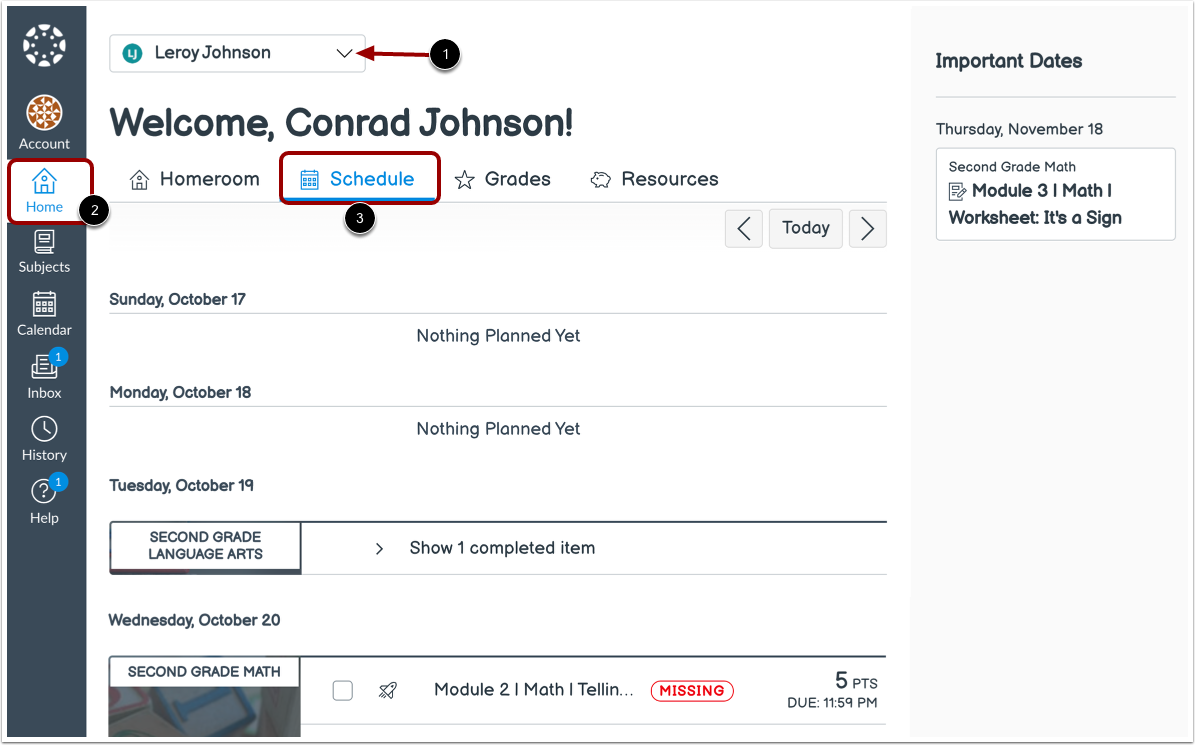
Para ver el horario del aula, haga clic en el enlace Inicio en Navegación global [1], luego haga clic en la pestaña Horario [2].
Se muestra el horario del estudiante seleccionado. Si está observando a más de un estudiante, utilice el menú desplegable "Observando " para alternar entre ellos [3].
Ver el horario del aula
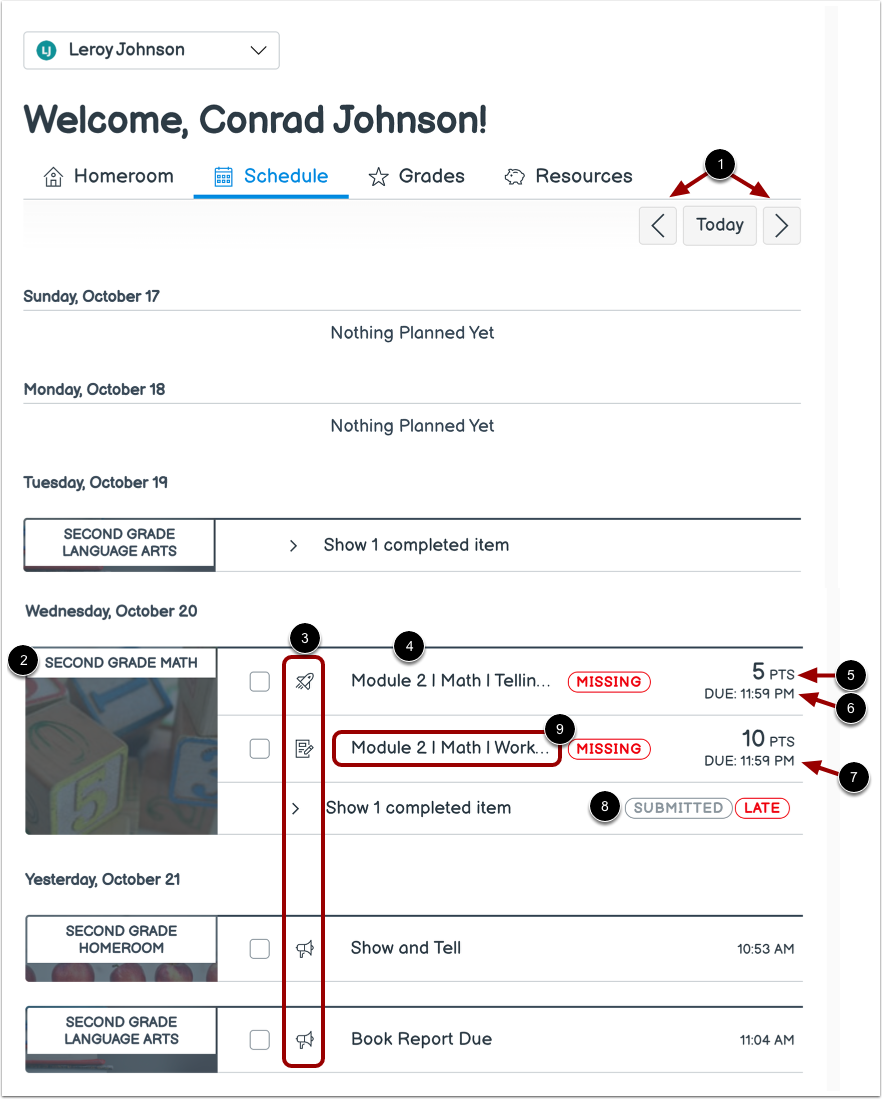
Para ver los horarios de las semanas anteriores o futuras, utilice los botones Anterior o Siguiente [1].
Cada elemento muestra el nombre del tema [2], un icono para indicar el tipo de elemento [3] y el nombre del elemento [4].
Si se asignan, los elementos pueden mostrar la cantidad de puntos [5], la fecha de vencimiento [6] o la fecha de tarea pendiente [7].
Las etiquetas se muestran para las tareas calificadas [8].
Para ver los detalles del artículo, haga clic en el nombre del artículo [9].
Tema abierto
Puede ver las próximas tareas para un tema individual en el tema.
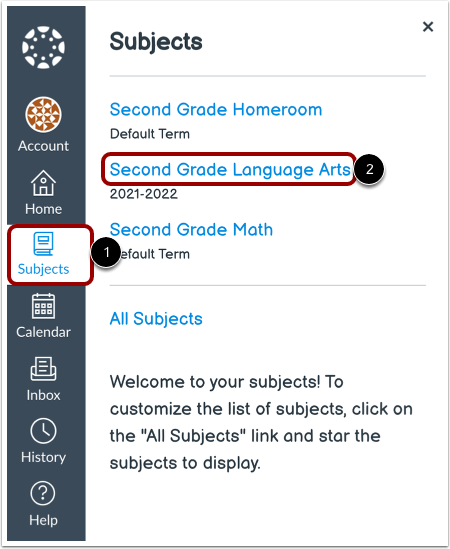
Para abrir la asignatura de su estudiante, haga clic en el enlace "Asignaturas" en la Navegación Global [1]. Luego, haga clic en el enlace del nombre de la asignatura [2].
Ver calendario de asignaturas
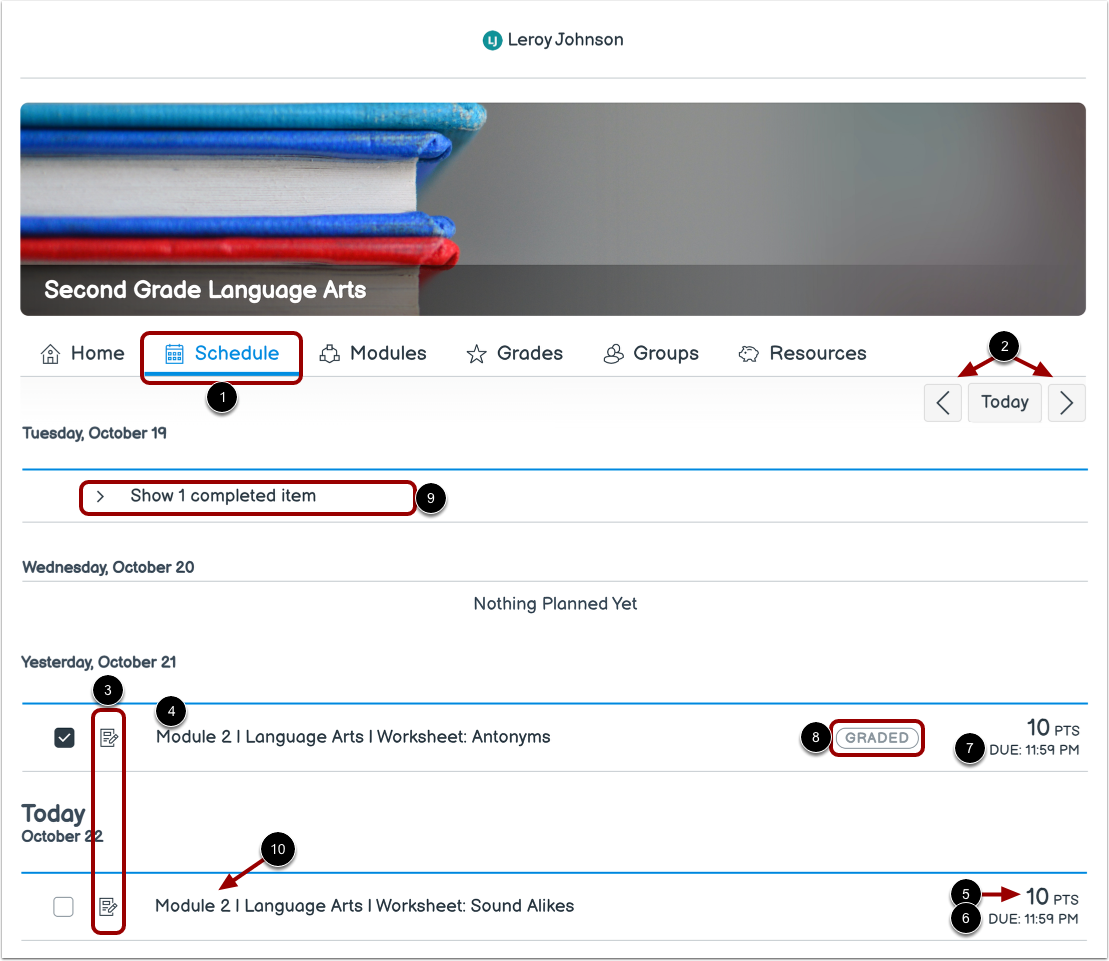
En la pestaña Programación [1], puede ver varios elementos de acción para la materia de su estudiante esta semana.
Para ver los horarios de las semanas anteriores o futuras, utilice los botones Anterior o Siguiente [2].
Cada elemento muestra un icono para indicar el tipo de elemento [3] y el nombre del elemento [4].
Si se asignan, los elementos pueden mostrar la cantidad de puntos [5], la fecha de vencimiento [6] o la fecha de tarea pendiente [7].
Las etiquetas se muestran para las tareas calificadas [8].
Para ver las tareas completadas, haga clic en el menú desplegable Mostrar elemento completado [9].
Para ver los detalles del artículo, haga clic en el nombre del artículo [10].