Esta lección se aplica a los usuarios de instituciones que han habilitado la interfaz de usuario de Canvas para Elementary.
Un evento de Canvas es una actividad de Canvas sin calificación. Los eventos creados en el Calendario aparecen en las pestañas Horario de aula y asignatura, así como en los calendarios de los estudiantes. Puedes crear eventos con fecha de vencimiento y eventos de jornada completa. También puedes duplicar un evento .
Puedes incluir enlaces para conferencias de Zoom, Microsoft Teams, WebEx o Google Meet en la descripción o la ubicación del evento. Si se añade un enlace a la descripción o la ubicación del evento, los alumnos podrán unirse a la reunión desde la pestaña "Horario del aula" o desde la pestaña "Horario" de la asignatura.
00:07: ¿Cómo agrego un evento a la agenda en Canvas para Elementary?
00:11: En Navegación global, haga clic en el enlace Calendario.
00:15: Haga clic en cualquier fecha del calendario para agregar un evento. O bien, haga clic en las flechas junto a
00:20: al nombre del mes para navegar a un mes diferente y seleccionar una fecha.
00:24: Si no desea localizar manualmente la fecha, puede hacer clic en el icono Agregar.
00:29: Ingresa un título para el evento. Dependiendo de cómo lo hayas agregado,
00:33: Es posible que la fecha ya esté completa. De lo contrario, introdúzcala en el campo correspondiente.
00:38: o seleccione una fecha del calendario haciendo clic en el ícono Calendario.
00:42: Los tiempos del calendario también pueden completarse automáticamente en los campos Desde.
00:47: Edite o ingrese la hora de inicio y finalización de su evento. Para
00:51: crea un evento de todo el día, deja los campos De en blanco
00:54: Entonces, no hay hora de inicio ni de fin para tu evento. Luego, agrega la frecuencia.
00:58: de tu evento.
01:00: Para agregar una ubicación de evento físico o un enlace de conferencia,
01:04: usa el campo Ubicación. En el menú desplegable Calendario
01:08: Menú, seleccione el tema del calendario para el evento. Eventos añadidos.
01:12: a tu Calendario personal o al Calendario del aula
01:14: no mostrar para los estudiantes en la pestaña Horario.
01:18: Para marcar el evento como una fecha importante, haga clic en la casilla de verificación Marcar como fecha importante.
01:24: Puede agregar más detalles a su evento, como una descripción del evento, dirección
01:28: o duplique el evento haciendo clic en el botón Más opciones.
01:32: Para guardar su evento, haga clic en el botón Enviar.
01:36: Esta guía explicó cómo agregar un evento al cronograma en Canvas para Elementary.
Calendario abierto
En Navegación global, haga clic en el enlace Calendario .
Agregar evento
Haz clic en cualquier fecha del calendario para añadir un evento [1]. O bien, haz clic en las flechas junto al nombre del mes para navegar a otro mes [2] y seleccionar una fecha.
Si no desea localizar manualmente la fecha, puede hacer clic en el icono Agregar [3].
Agregar detalles del evento
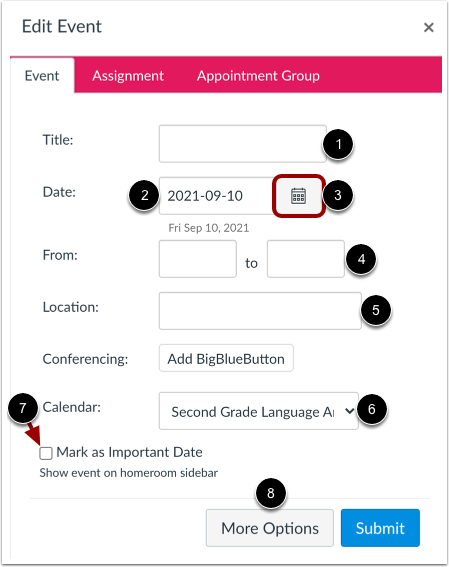
Introduzca un título para el evento [1].
Dependiendo de cómo hayas añadido el evento, es posible que la fecha ya esté completa. De lo contrario, introduce una fecha en el campo de fecha [2] o selecciona una fecha del calendario haciendo clic en el icono del calendario [3].
Las horas del calendario también se pueden completar automáticamente en los campos "Desde" [4]. Edite o introduzca la hora de inicio y fin de su evento. Para crear un evento de día completo, deje los campos "Desde" en blanco para que no haya hora de inicio ni fin.
Para agregar una ubicación de evento físico o un enlace de conferencia, utilice el campo Ubicación [5].
En el menú desplegable Calendario [6], seleccione el calendario de asignaturas del evento. Los eventos añadidos a su calendario personal o al calendario del aula no se muestran a los estudiantes en la pestaña Horario.
Para marcar el evento como una fecha importante , haga clic en la casilla de verificación Marcar como fecha importante [7].
Puede agregar más detalles a su evento, como una descripción del evento, una dirección o duplicar el evento haciendo clic en el botón Más opciones [8].
Nota: Si se agrega un enlace de conferencia de Zoom, Microsoft Teams, WebEx o Google Meet a la descripción o ubicación del evento, los estudiantes pueden unirse a la reunión desde la pestaña Programación del aula o la pestaña Programación de la materia.
Enviar evento
Para guardar su evento, haga clic en el botón Enviar .