El Calendario es una excelente manera de ver todo lo que tienes que hacer en todos tus cursos en un solo lugar. Puedes ver los eventos del calendario por día, semana, mes o lista de la agenda. El calendario también incluye acceso al Programador , una herramienta de programación opcional en Canvas.
Notas:
- Si cambia sus preferencias de idioma o configuración regional, la fecha de inicio de la semana del Calendario también podría cambiar. Algunos idiomas o configuraciones regionales cambian la fecha de inicio de la semana del Calendario al lunes.
- Los observadores no pueden reservar citas con el Programador en nombre de un estudiante.
- Los observadores no pueden ver los eventos del calendario personal de un estudiante ni las citas reservadas a través del Programador. Sin embargo, sí pueden ver las citas reservadas de un estudiante en la aplicación Canvas Parent .
Ver la transcripción del vídeo
Calendario abierto
En Navegación global, haga clic en el enlace Calendario .
Ver calendario
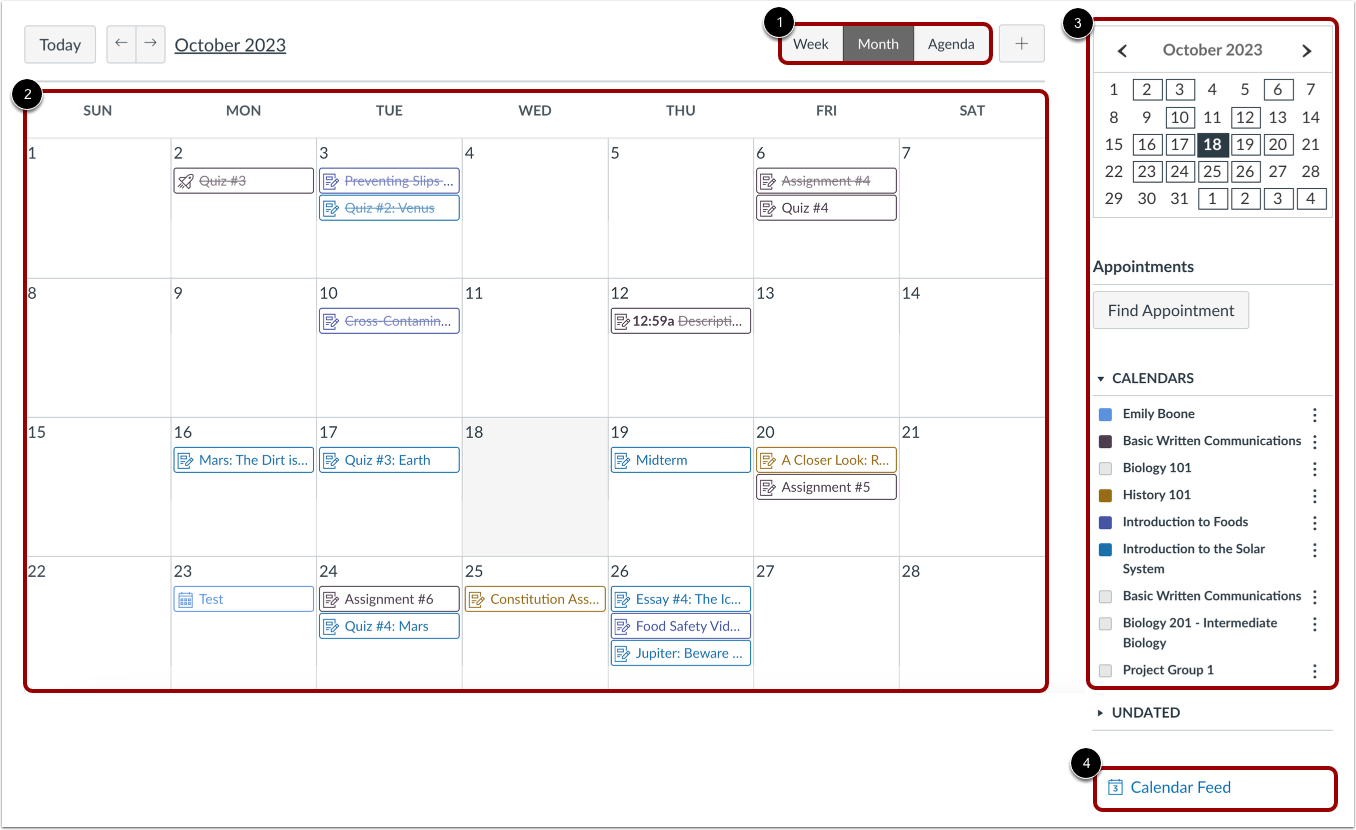
El Calendario abarca todos los cursos y muestra información de cada uno de los cursos y grupos en los que está inscrito. En la barra de navegación, puede ver el calendario en vista semanal, mensual o de agenda [1]. La vista que elija determinará el estilo de la ventana del calendario [2]. De forma predeterminada, el calendario aparece en vista mensual .
La barra lateral muestra un calendario de vista rápida, su lista de cursos y grupos, y elementos sin fecha para sus cursos y grupos [3].
Para ver el enlace de la fuente iCal para exportar su calendario de Canvas a otras aplicaciones de calendario, haga clic en el enlace de la fuente del calendario [4].
Agregar elementos del calendario
Cada vista de calendario muestra las tareas o eventos que se han añadido. Para añadirlos, haga clic en el botón "Añadir ".
Como estudiante, puedes agregar eventos , incluidos eventos recurrentes , y tareas pendientes a tu calendario personal en cualquier momento en la barra de navegación.
Como instructor, puede agregar tareas y eventos del curso , incluyendo eventos recurrentes y duplicados para las secciones del curso . Si su institución utiliza la herramienta Programador, también puede crear grupos de citas .
Todos los usuarios pueden agregar eventos personales.
Ver lista de calendario
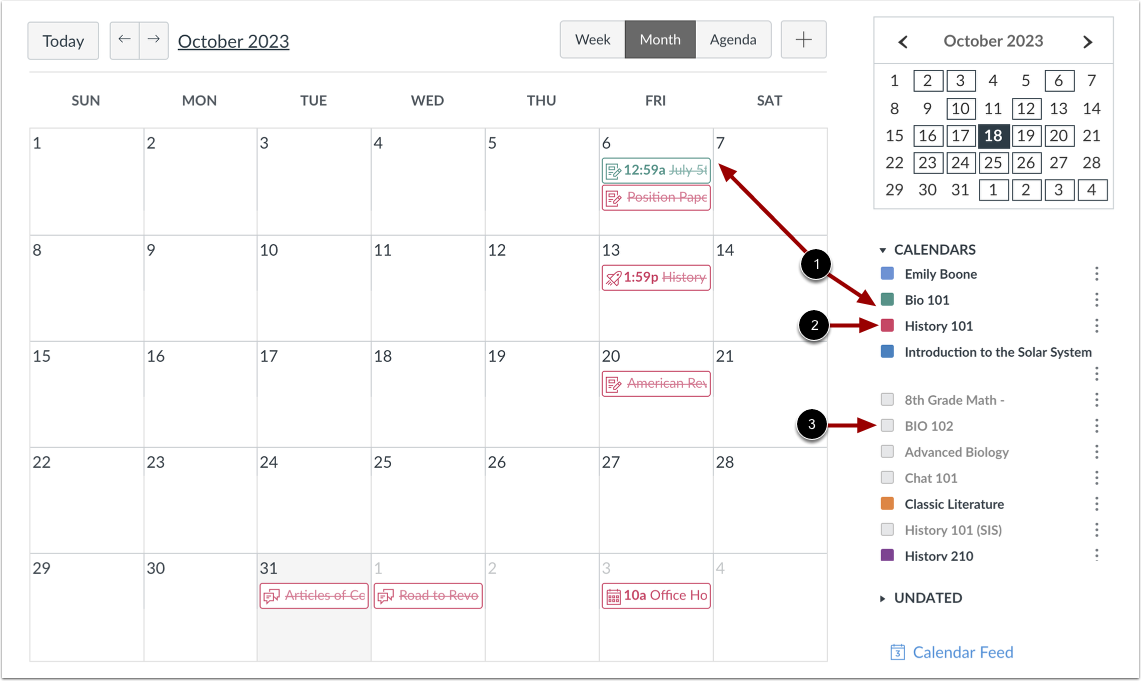
Cada calendario personal, de curso y de grupo se identifica con un color distinto que aparece en la vista de calendario. Los elementos de calendario asociados a cada curso o grupo se muestran al seleccionarlos en la vista de calendario [1].
De forma predeterminada, se seleccionarán los primeros 10 calendarios de cursos y grupos y aparecerán en la vista de calendario. Para ocultar un calendario, haga clic en la casilla junto a su nombre [2]. Los calendarios que no estén activos en la vista de calendario se muestran con texto difuminado [3].
Nota: Canvas asignará un color arbitrario a cada calendario, a menos que se elija uno personalizado. Cada calendario contiene 15 colores predeterminados, pero puede insertar un código hexadecimal para crear el color que desee. Los colores configurados en las tarjetas de curso del Panel de Control también se actualizan en el calendario.
Ver lista de eventos sin fecha
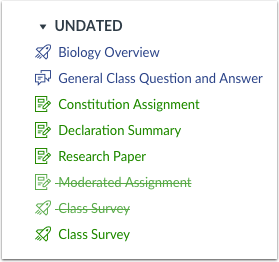
Al expandir el enlace "Elementos sin fecha", se muestra una lista de eventos y tareas sin fecha. Las tareas y eventos se diferencian mediante iconos y el color del calendario personal, del curso o del grupo.
Para asignar fechas de vencimiento a elementos sin fecha como instructor, arrástrelos y suéltelos en el Calendario.
Nota: La funcionalidad de arrastrar y soltar está disponible en la vista de calendario Semana y Mes, pero no en la vista Agenda.
Ver calendario por mes
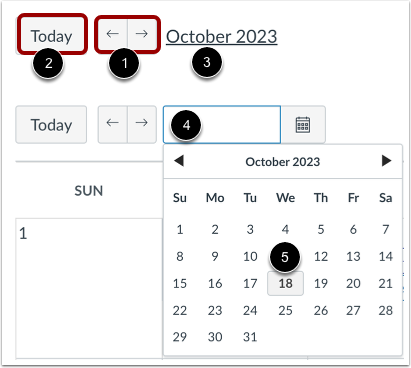
En la vista Mes, haga clic en las flechas [1] para desplazarse de un mes a otro. Para ver los eventos de la fecha actual, haga clic en el botón Hoy [2].
Para ver una fecha específica, haga clic en el enlace del mes [3] e ingrese una fecha en el campo de fecha [4] o seleccione una fecha del calendario [5].
Ver asignaciones y eventos
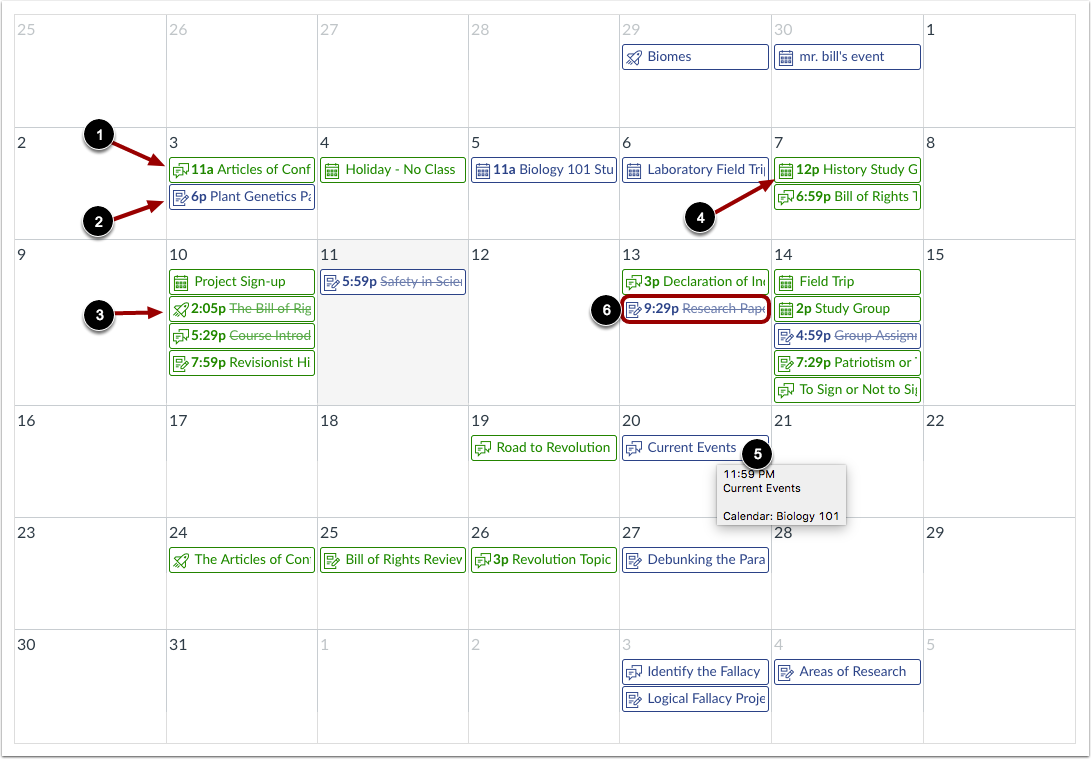
Los elementos del calendario muestran un icono junto a los títulos. El icono refleja el tipo de elemento del calendario:
- Discusión [1]
- Tarea [2]
- Cuestionario [3]
- Evento [4]
Es posible que en el calendario de un curso se muestren elementos no calificados con una fecha de entrega pendiente.
Cada elemento del calendario está codificado por colores para que coincida con los cursos o calendarios en la barra lateral.
Para ver los detalles completos de una tarea o evento, pase el cursor sobre el elemento [5].
Las tareas del calendario también se pueden tachar [6], lo cual es una forma sencilla de llevar un registro de las tareas. Las tareas se tachan una vez entregadas. En el calendario de un instructor, las tareas se tachan cuando ha pasado la fecha de entrega y se han calificado todas las entregas.
Nota: Las tareas que recibieron una calificación pero que no contienen una entrega real no se tachan.
Ver eventos de todo el día
Los eventos que duran todo el día muestran el ícono de Eventos y no incluyen una hora de evento específica.
Si quieres extender un evento de un día completo a varios días, pasa el cursor sobre el borde del evento hasta que veas una flecha negra. Arrastra el evento a todas las fechas requeridas del mes actual.
Ver fechas de vencimiento variadas
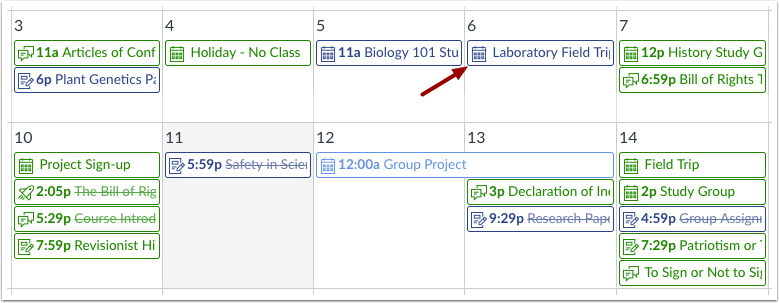
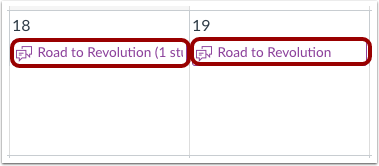
Si un curso tiene secciones o estudiantes con diferentes fechas de entrega de tareas, verá la misma tarea varias veces. Según la configuración de la tarea, esta puede aparecer en la misma fecha o en varias. Los estudiantes solo verán su fecha de entrega específica.
Ver calendario por semana
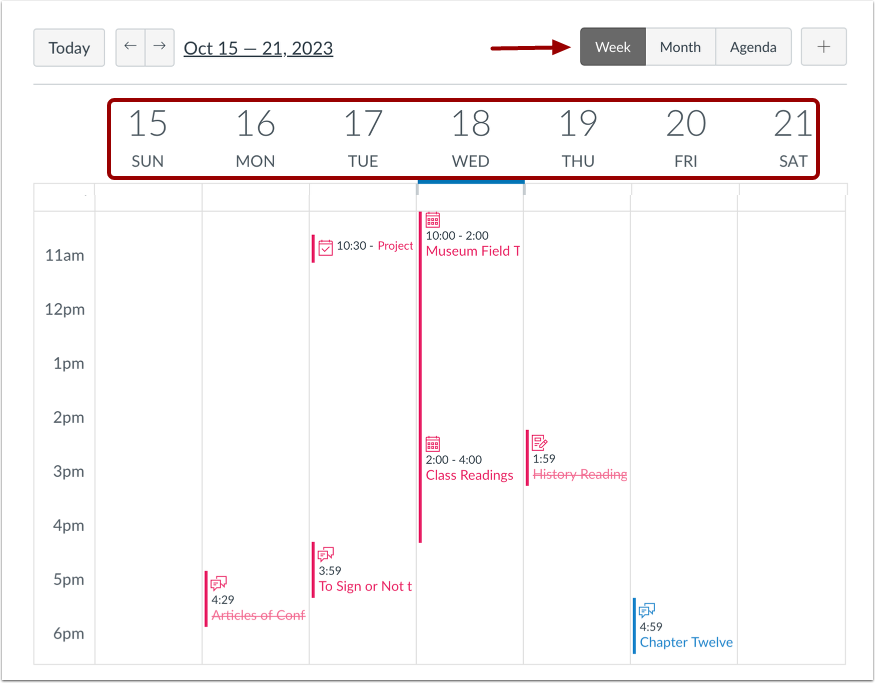
Para ver el calendario por semana, haga clic en el botón Semana . La vista Semana muestra todos los elementos del calendario por fecha y hora.
Nota: Algunas tareas pueden vencer a las 11:59 p. m.; estas se muestran en la parte inferior de la vista del calendario.
Ver eventos de todo el día
Los eventos de día completo aparecen en la parte superior del calendario semanal. Estos eventos no tienen una hora específica.
Al igual que en la vista Mes, si quieres extender un evento de un día completo a varios días, coloca el cursor sobre el borde del evento hasta que veas una flecha negra. Arrastra el evento por todas las fechas requeridas. En la vista Semana, solo puedes arrastrar el evento hasta el final de la semana que estás visualizando.
Ver agenda del calendario
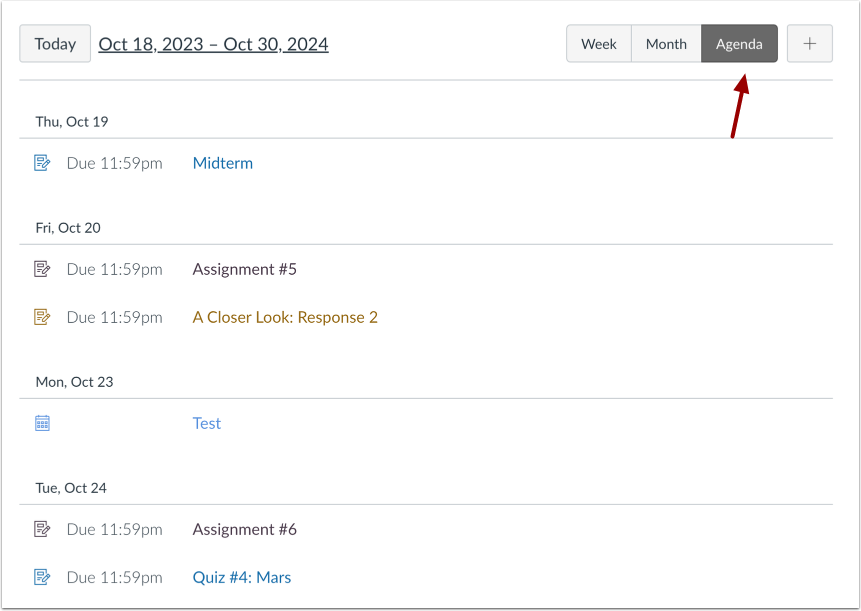
Para ver todos los elementos de su calendario en formato de agenda, haga clic en el botón Agenda .
Buscar citas
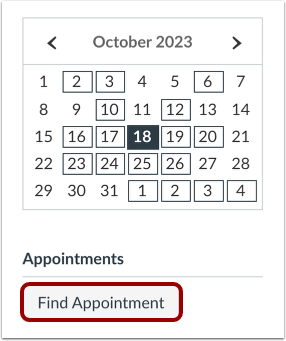
Si eres estudiante y tu institución ha habilitado los grupos de citas del Programador, puedes registrarte para una cita en la barra lateral del Calendario . Haz clic en el botón "Buscar cita" .
Ver programador
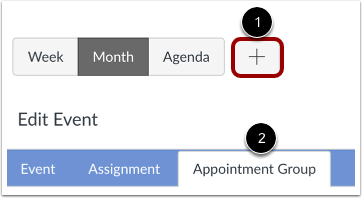
Si eres instructor y tu institución ha habilitado el Programador, puedes administrar los eventos del Programador directamente en el calendario de cada curso. Para agregar un grupo de citas, haz clic en el botón Agregar [1] y selecciona la pestaña Grupo de Citas [2]. Una vez creado, el grupo de citas se mostrará en tu calendario. También puedes ver o editar grupos y eliminar estudiantes directamente desde el calendario del curso.