Canvas incluye una configuración de notificaciones predeterminada que puedes recibir para tus cursos. Sin embargo, puedes cambiar la configuración predeterminada configurando tus propias notificaciones. Esta configuración solo te afecta a ti; no se utiliza para controlar cómo se envían las actualizaciones del curso a otros usuarios. Para obtener más información sobre cada notificación, la configuración predeterminada y los activadores de notificaciones, consulta el documento de recursos Notificaciones de Canvas .
Las notificaciones se envían como uno de cuatro tipos de entrega:
- Notificar inmediatamente
- Resumen diario
- Resumen semanal
- Notificaciones desactivadas
Si cambia una configuración, el cambio se realizará inmediatamente en su cuenta.
La configuración de notificaciones se aplica a todos sus cursos, a menos que configure configuraciones de notificaciones para cursos individuales .
Es posible que puedas responder directamente a las notificaciones por correo electrónico fuera de Canvas. Las respuestas se actualizan en la Bandeja de entrada de Canvas. Sin embargo, los archivos adjuntos añadidos como parte de una respuesta externa no se incluyen en el mensaje que se muestra en Canvas.
Notas:
- Canvas envía notificaciones usando tus métodos de contacto confirmados. No puedes recibir notificaciones si tus métodos de contacto no están confirmados. Si no recibes notificaciones de Canvas, confirma tus métodos de contacto .
- También puedes administrar la configuración de notificaciones en la app Canvas Student en un dispositivo Android o iOS . Sin embargo, administrar la configuración dentro de la app anulará la configuración en la versión de Canvas para navegador.
- Es posible que puedas configurar las notificaciones para un curso individual. Obtén más información sobre cómo administrar las notificaciones de un solo curso .
- Es posible que algunas notificaciones no sean aplicables al rol de observador. Para obtener más información sobre cada notificación, la configuración predeterminada y los activadores de notificaciones, consulte el documento de recursos Notificaciones de Canvas .
Ver la transcripción del vídeo
Notificaciones abiertas
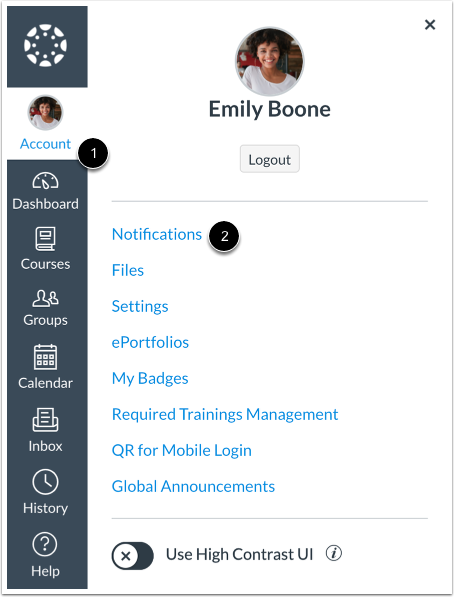
En Navegación global, haga clic en el enlace Cuenta [1] y, a continuación, haga clic en el enlace Notificaciones [2].
Ver la configuración de notificaciones de la cuenta
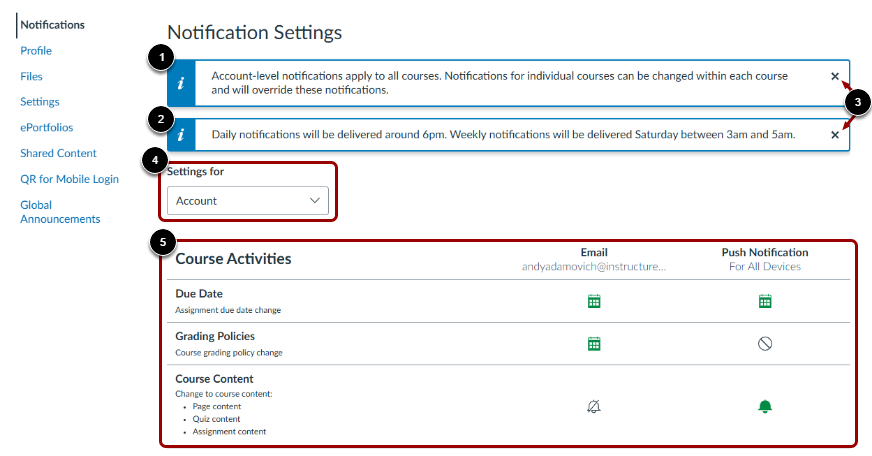
En la página Configuración de notificaciones, puede administrar cómo recibe notificaciones para su cuenta de Canvas y/o administrar cómo recibe notificaciones para cursos individuales .
Un banner describe la configuración que estás gestionando [1]. Otro banner indica los horarios en que se enviarán las notificaciones diarias y semanales [2]. Para cerrar un mensaje de banner, haz clic en el icono Cerrar [3].
De forma predeterminada, el menú desplegable "Configuración de" muestra la opción "Cuenta" [4]. La configuración de notificaciones a nivel de cuenta se aplica a todos los cursos de Canvas. Sin embargo, cualquier configuración de notificaciones específica del curso anula la configuración de notificaciones de la cuenta.
Puede ver la configuración actual a nivel de cuenta [5].
Ver tipos y métodos de notificación
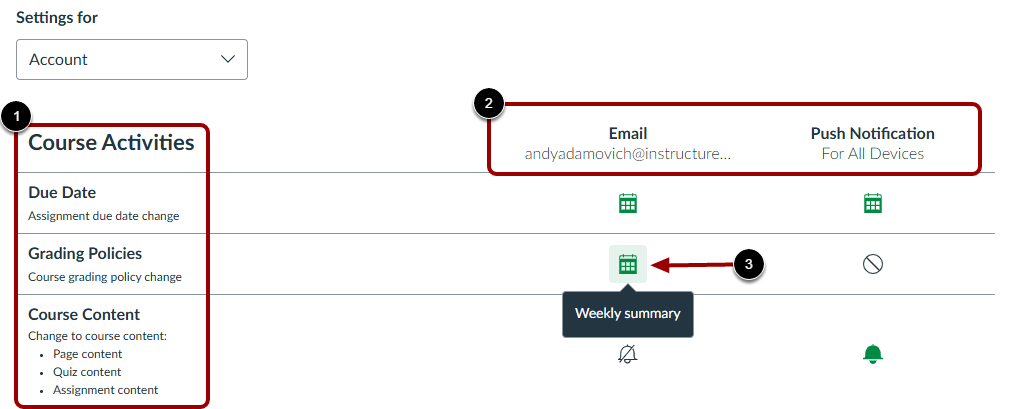
Los tipos de notificaciones a nivel de cuenta se clasifican por categoría [1]. Hay notificaciones para actividades del curso, debates, conversaciones, grupos, programación y conferencias.
También puede ver sus métodos de contacto, como direcciones de correo electrónico y notificaciones push para dispositivos móviles [2].
Cada notificación tiene una frecuencia de entrega predeterminada. Para ver la frecuencia de entrega actual para un tipo de notificación y método de contacto, pase el cursor sobre el icono de notificación [3].
Ver detalles de la notificación
Revise la descripción proporcionada para cada tipo de notificación.
Administrar la frecuencia de notificaciones por correo electrónico
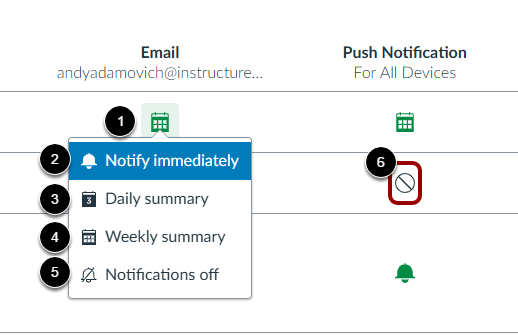
Cada notificación tiene una configuración predeterminada. Para cambiar una notificación de un método de contacto, localícela y haga clic en el icono del método de contacto [1].
Para recibir una notificación de inmediato, seleccione la opción Notificar inmediatamente [2]. Estas notificaciones pueden retrasarse hasta una hora si un instructor realiza cambios adicionales, lo que evita que reciba múltiples notificaciones en poco tiempo.
Para recibir una notificación diaria, seleccione la opción Resumen diario [3]. La fecha y hora de sus notificaciones diarias se muestran en un banner en la parte superior de la página Configuración de notificaciones.
Para recibir una notificación semanal, seleccione la opción Resumen semanal [4]. La fecha y hora de sus notificaciones semanales se muestran en un banner en la parte superior de la página Configuración de notificaciones.
Si no desea recibir una notificación, seleccione la opción Notificaciones desactivadas [5].
Los tipos de notificación no compatibles muestran el ícono No compatible [6]. No es posible administrar las notificaciones no compatibles.
Notas:
- Cada configuración de notificaciones se aplica automáticamente a todos tus cursos. Sin embargo, si gestionas la configuración de notificaciones para un solo curso, las notificaciones de ese curso deben seguir gestionándose dentro del curso.
- Aunque los métodos de contacto no registrados se muestran en la configuración de notificaciones, no recibirán notificaciones hasta que confirme el registro.
Ver Aviso de Privacidad
Si la opción "Mostrar una advertencia emergente única en la página Preferencias de Notificaciones" está activada en la configuración de notificaciones de su institución y configura una preferencia de notificación para una dirección de correo electrónico externa a su institución, es posible que vea una advertencia de privacidad. Puede ignorar la advertencia haciendo clic en el icono "Cerrar" . Una vez que se muestre la advertencia, no volverá a aparecer.
Establecer notificaciones push
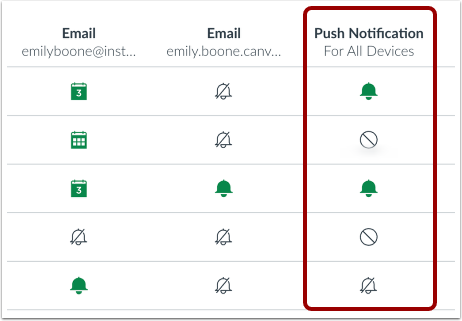
Si ha habilitado las notificaciones push en la aplicación móvil Canvas Student en un dispositivo Android o en un dispositivo iOS , puede administrar su configuración en la columna Notificaciones push .
Las notificaciones push solo se pueden enviar a tu dispositivo móvil de inmediato o no se pueden enviar. No se admiten las opciones de notificación diaria ni semanal.
Algunas categorías tienen disponibilidad limitada para notificaciones push. Para obtener más información sobre las notificaciones push compatibles, consulta el documento de recursos Notificaciones de Canvas .
Notas:
- La administración de la configuración de notificaciones dentro de la aplicación móvil Canvas Student anulará la configuración seleccionada en la página Configuración de notificaciones de la versión del navegador de Canvas.
- Al iniciar sesión en la aplicación móvil, se crea automáticamente un canal de notificaciones push. Si su institución ha habilitado la recepción de notificaciones push, se mostrará una columna de notificaciones push al iniciar sesión en la aplicación móvil.
Configurar notificaciones de Slack
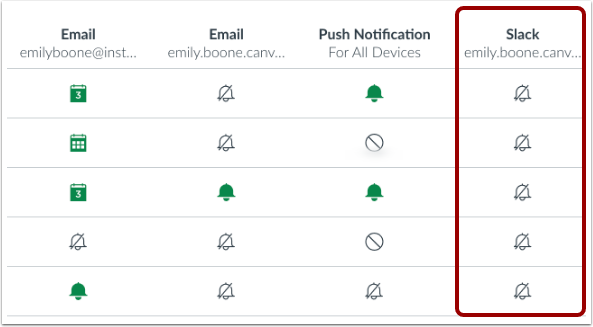
Si su institución utiliza la aplicación de mensajería de terceros Slack, puede agregar Slack como método de contacto y recibir notificaciones de mensajes directos de Canvas a través de Slack.
Las notificaciones de Slack pueden variar según su configuración de notificaciones de Slack.