Puedes añadir archivos a tus archivos subiéndolos. Como estudiante, puedes subir archivos tanto a archivos de usuario como de grupo. Los archivos se pueden usar para tareas, respuestas a debates y adjuntos de conversaciones. Además, los archivos de tus archivos de usuario o grupo siempre se pueden incrustar en Canvas mediante el Editor de Contenido Enriquecido.
Como instructor, puede subir un archivo a sus archivos de usuario y de curso, o transferir archivos de sus archivos personales a los de curso. También puede importar archivos con la herramienta de importación de cursos en la configuración del curso.
Aprenda a ver sus archivos de usuario , archivos de grupo y archivos de curso .
Notas:
- Canvas no admite cargas de archivos mayores a 5 GB.
- Las cargas de video y audio a Canvas a través de la herramienta multimedia pueden tener un tamaño de hasta 500 MB.
- Para entregar tareas, puede cargar un archivo desde su computadora o seleccionar uno que ya se haya cargado en sus archivos de usuario. Si selecciona un archivo ya cargado, puede eliminarlo después de enviarlo y liberar espacio en sus archivos de usuario.
- Los archivos de grupo se publican automáticamente cuando se cargan en el grupo.
- De forma predeterminada, los archivos se publican y son visibles para todos los usuarios ; sin embargo, si utiliza derechos de uso, debe configurar los derechos de uso del archivo antes de poder publicarlo.
- Puede aprender cómo cargar múltiples archivos en masa .
Archivos abiertos
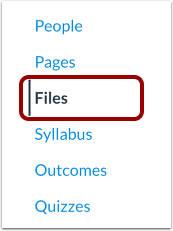
En Navegación de cuenta, grupo o curso, haga clic en el enlace Archivos .
Subir archivo
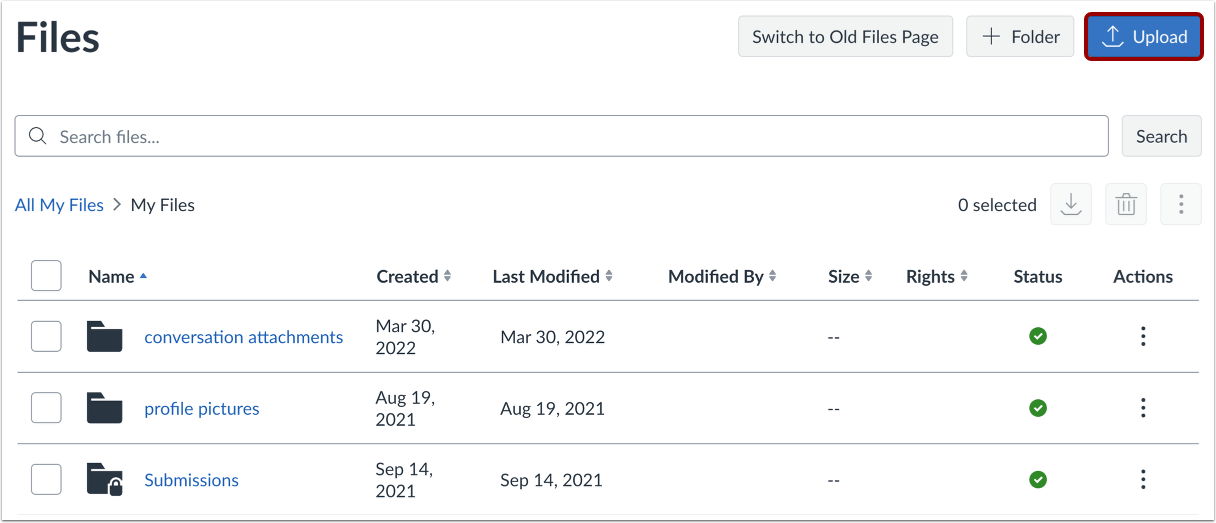
Haga clic en el botón Cargar .
Abrir archivo
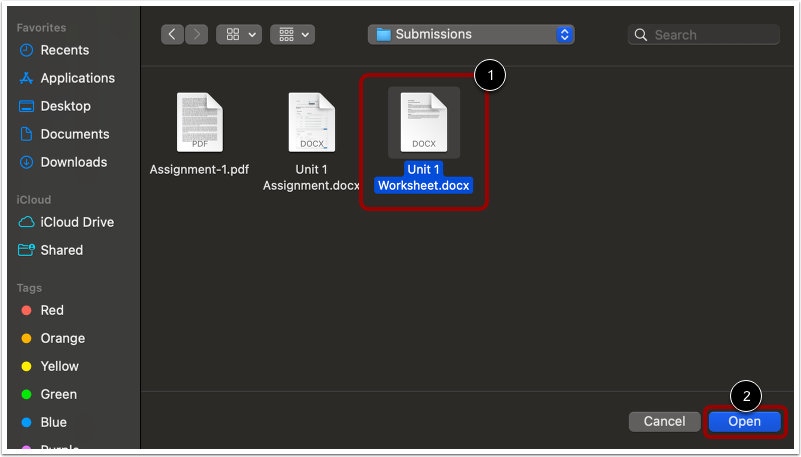
Haga clic en el título del archivo que desea cargar [1] y luego haga clic en el botón Abrir [2].
Nota: También puedes cargar varios archivos a la vez .
Subir archivos mediante arrastrar y soltar
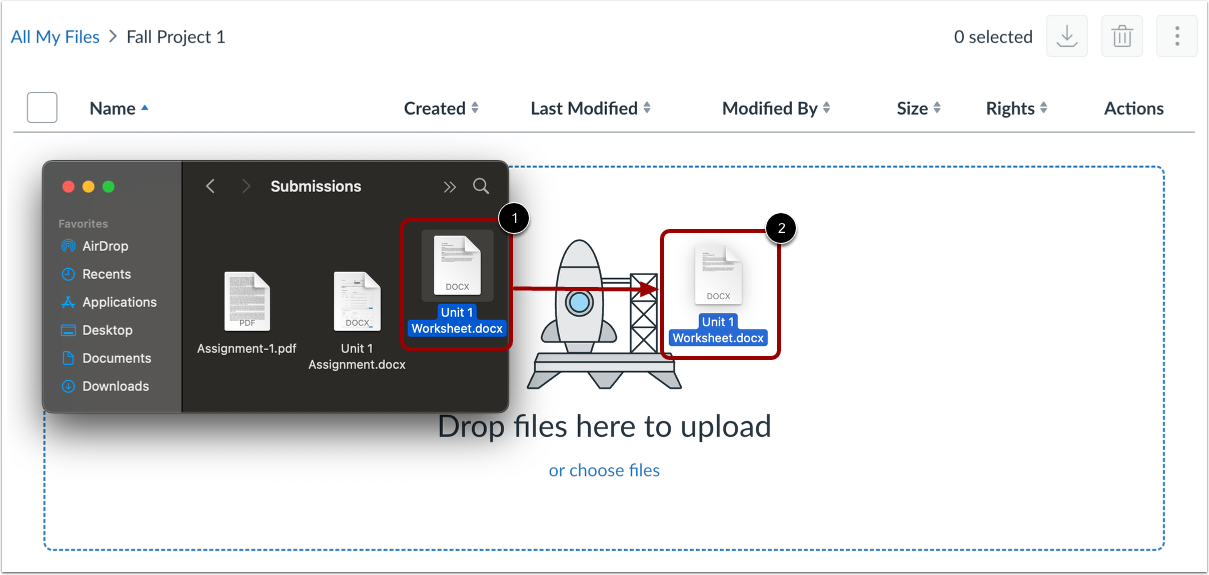
Algunos navegadores web incluyen una función única que permite añadir archivos simplemente arrastrándolos desde una ventana de archivos directamente al repositorio de archivos de Canvas. Haga clic en el título del archivo que desea añadir [1] y arrástrelo a su navegador [2]. El archivo se cargará automáticamente.
Reemplazar archivo duplicado
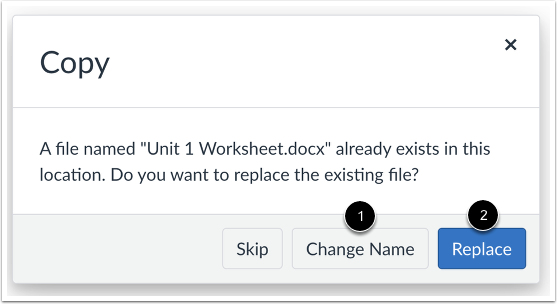
Si ya existe un archivo con el mismo nombre en la carpeta donde estás cargando tu archivo, se te preguntará si deseas reemplazarlo o cambiarle el nombre.
Para cambiar el nombre del archivo, haga clic en el botón Cambiar nombre [1]. Esta opción crea una copia duplicada del archivo con un nombre diferente.
Para reemplazar el archivo, haga clic en el botón Reemplazar [2].
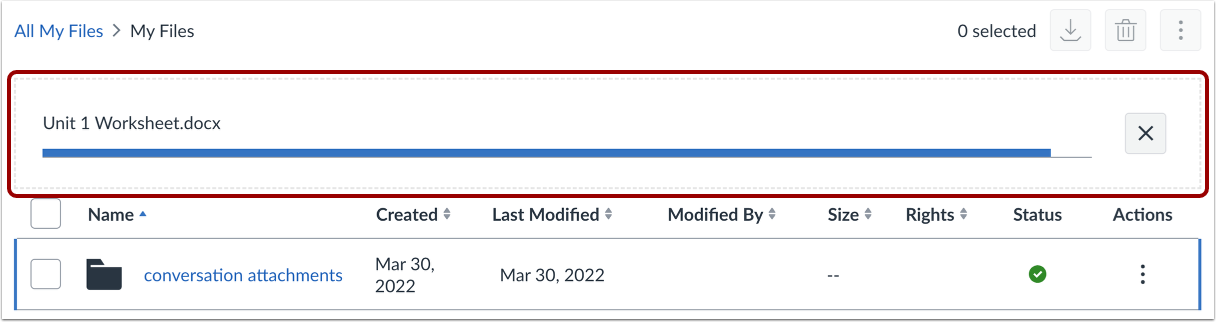
Ver el progreso de la carga
Se muestra una barra de progreso para seguir el progreso de la carga de su archivo.
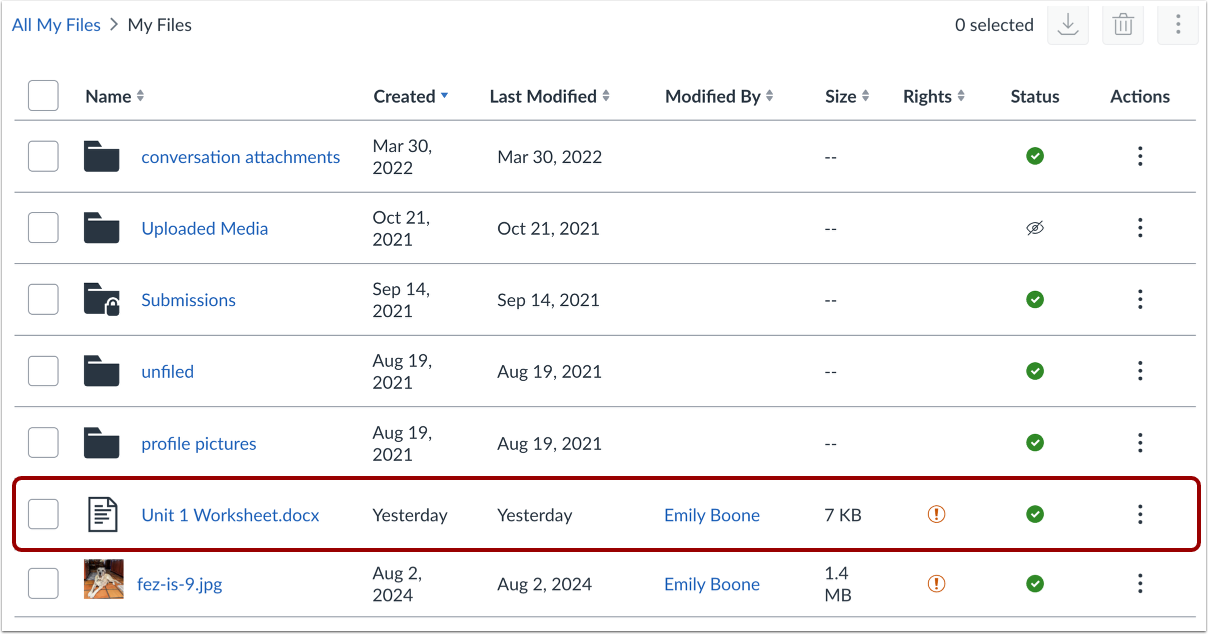
Ver archivo cargado
Vea su archivo en la página de archivos de su cuenta, curso o grupo.
Nota: Si está utilizando derechos de uso, debe configurar los derechos de uso del archivo antes de poder publicarlo.