Puedes filtrar las conversaciones en tu Bandeja de entrada para organizarlas mejor, especialmente si estás inscrito en varios cursos. Filtrar conversaciones te permite ver los mensajes de forma selectiva por curso, bandeja de entrada o usuario.
Abrir bandeja de entrada
En Navegación global, haga clic en el enlace Bandeja de entrada .
Filtrar por curso
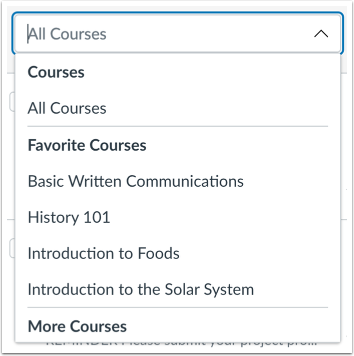
Puedes filtrar tu bandeja de entrada por tipo de curso. Tu bandeja de entrada puede contener las siguientes opciones:
- Cursos actuales en tu menú de Favoritos
- Otros cursos que no has marcado como favoritos
- Cursos concluidos
- Grupos actuales o concluidos
Nota: No se pueden enviar mensajes a usuarios de cursos concluidos.
Filtrar por Bandeja de entrada
También puedes filtrar por tipo de bandeja de entrada. Por defecto, la bandeja de entrada muestra todos los mensajes.
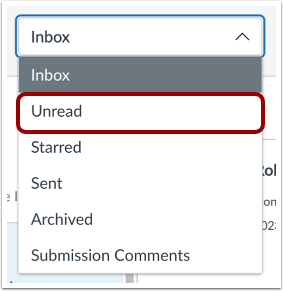
Ver mensajes no leídos
El filtro de No leídos muestra todas las conversaciones sin leer en tu Bandeja de entrada. Aprende a ver y gestionar los mensajes sin leer .
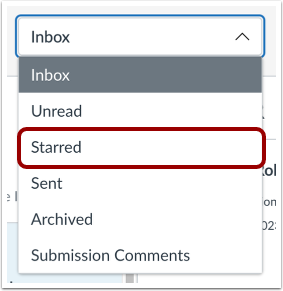
Ver mensajes destacados
El filtro Destacados muestra todos los mensajes destacados en tu Bandeja de entrada. Los mensajes destacados se marcan como importantes para que puedas encontrarlos más tarde. Aprende a destacar un mensaje .
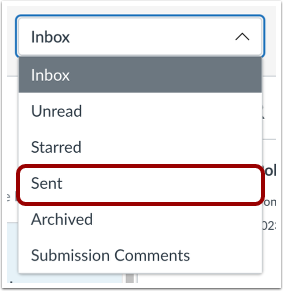
Ver mensajes enviados
El filtro Enviados muestra todos los mensajes enviados, tanto a usuarios individuales como a múltiples usuarios.
Nota: El filtro de Enviados solo incluye los mensajes enviados por el primer usuario que envió un mensaje en una conversación. Las respuestas de los destinatarios del mensaje original aparecerán en sus Bandejas de entrada, pero no en sus filtros de Enviados.
Ver conversaciones archivadas
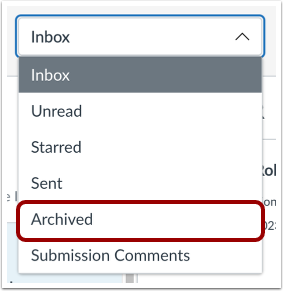
El filtro Archivado muestra todas las conversaciones archivadas. Aprende a archivar una conversación .
Nota: Los mensajes enviados no se pueden archivar. Además, los mensajes archivados no incluyen los mensajes eliminados , que se eliminan por completo de la Bandeja de entrada.
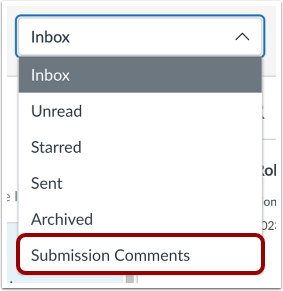
El filtro "Comentarios de envíos" muestra todos los comentarios relacionados con las tareas y la retroalimentación del curso. Aprende a responder a los comentarios de envíos .
Filtrar por usuario
Para filtrar por usuario, escriba el nombre de un usuario en el campo de búsqueda [1] o busque el curso, grupo o usuario seleccionando el ícono de la libreta de direcciones [2].