Agregar elemento de tarea pendiente
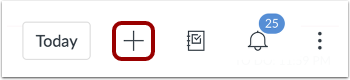
Haga clic en el botón Agregar tarea pendiente .
Agregar detalles de tareas pendientes
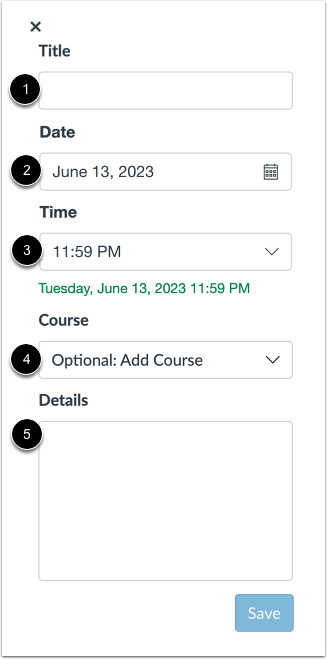
En el campo Título de la barra lateral de tareas pendientes [1], escriba un nombre para el elemento de la tarea pendiente.
El campo Fecha muestra la fecha actual de forma predeterminada [2] y el campo Hora muestra las 23:59 [3]. Para cambiar la fecha o la hora en que desea completar el elemento, modifique la fecha o la hora según corresponda.
Los elementos predeterminados son elementos generales de tareas pendientes, pero puede asociarlos con un curso seleccionando un curso en el menú desplegable Curso [4].
En el campo Detalles [5], cualquier otro detalle sobre su elemento pendiente.
Guardar tarea pendiente
Haga clic en el botón Guardar .
Ver elemento de tarea pendiente
Ver su elemento pendiente.
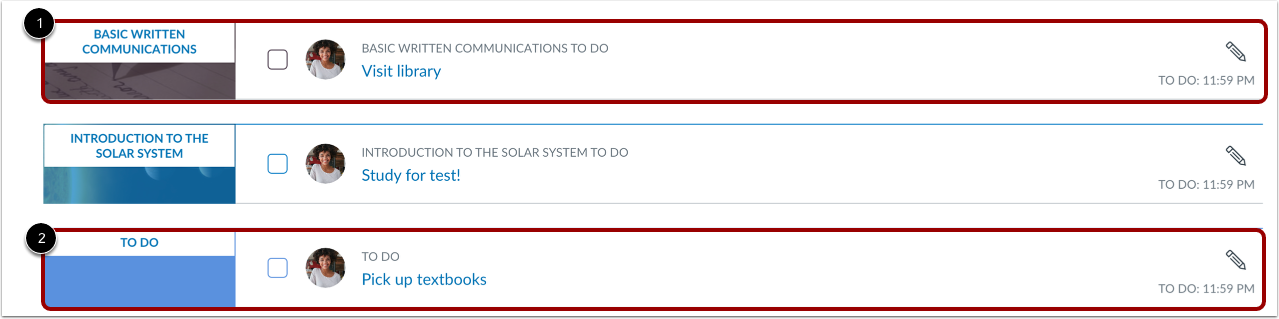
Los elementos que asocia con un curso se muestran en la lista de tareas pendientes junto con otros elementos del curso [1].
Los elementos que no están asociados a un curso específico se muestran en la parte inferior de la lista de tareas pendientes del día [2].
Administrar elemento de tarea pendiente
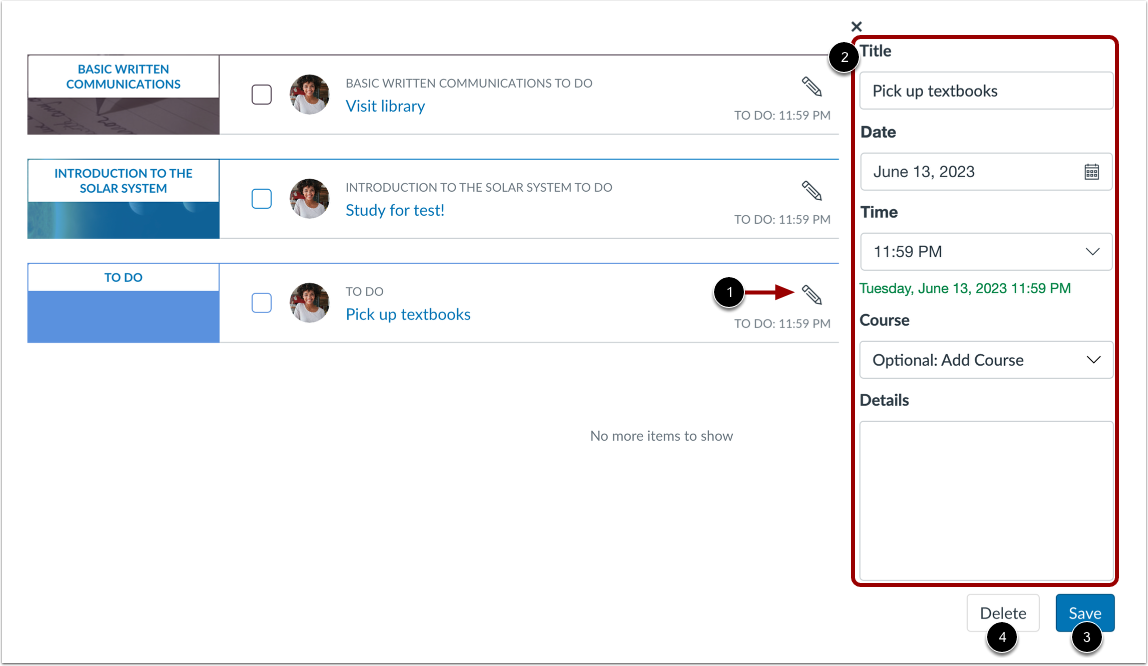
Para editar o eliminar un elemento de tarea pendiente, haga clic en el ícono Editar [1].
Para editar el elemento, edita la información en la barra lateral de detalles de la tarea [2]. Para guardar los cambios, haz clic en el botón Guardar [3].
Para eliminar el elemento, haga clic en el botón Eliminar [4]. Cuando aparezca la ventana de confirmación de eliminación, haga clic en el botón Aceptar .