Varias funciones de Canvas admiten el Editor de contenido enriquecido , incluidos anuncios, tareas, debates, páginas y cuestionarios.
Puedes escribir texto, copiarlo y pegarlo desde otras fuentes en el Editor de Contenido Enriquecido. Este editor también incluye varias herramientas de formato que te permiten modificar el texto.
El Editor de contenido enriquecido admite atajos de teclado para copiar y pegar texto.
Copiar y pegar usando una PC
- Copiar (Ctrl+C) y Pegar (Ctrl+V)
- Copiar (Ctrl+C) y Pegar sin formato (Ctrl+Shift+V)
Copiar y pegar usando una Mac
- Copiar (Comando+C) y Pegar (Comando+V)
- Copiar (Comando+C) y Pegar sin formato (Comando+Opción+Mayús+V)
Nota: Su instructor puede optar por mostrar una fuente diferente para su curso. Esta fuente se mostrará al ingresar texto en el Editor de Contenido Enriquecido.
Ver el editor de contenido enriquecido
Al crear o editar un anuncio, una tarea, una discusión o una página, el Editor de contenido enriquecido se abre de forma predeterminada.
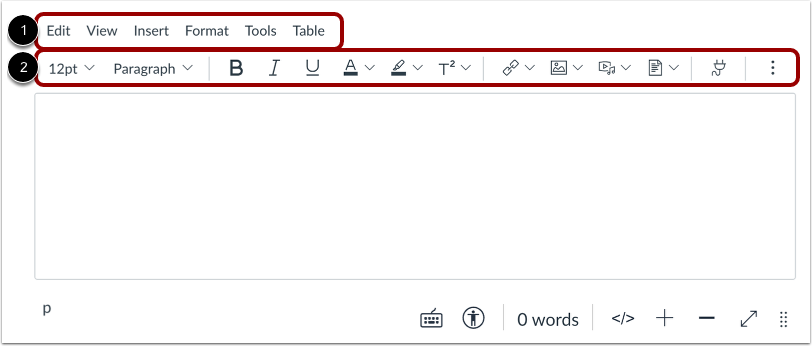
Puede agregar y formatear contenido utilizando la barra de menú [1] o la barra de herramientas [2].
Abrir atajos de teclado
El Editor de Contenido Enriquecido admite atajos de teclado. Para ver una ventana con una lista de atajos de teclado, haga clic en el icono del teclado o presione simultáneamente Alt+F8 (en un teclado de PC) u Opción+F8 (en un teclado de Mac).
Ver recuento de palabras
Puede ver el recuento total de palabras. Para ver el recuento total de palabras, caracteres y caracteres sin espacios, haga clic en el enlace "Recuento de palabras" .
Cambiar el tamaño de los iconos
Haga clic en los iconos Más (+) y Menos (-) para cambiar el tamaño del Editor de contenido enriquecido.
Cambiar el tamaño de la ventana del editor
También puede cambiar el tamaño de la ventana del editor o abrir el editor en vista de pantalla completa .
Introducir texto
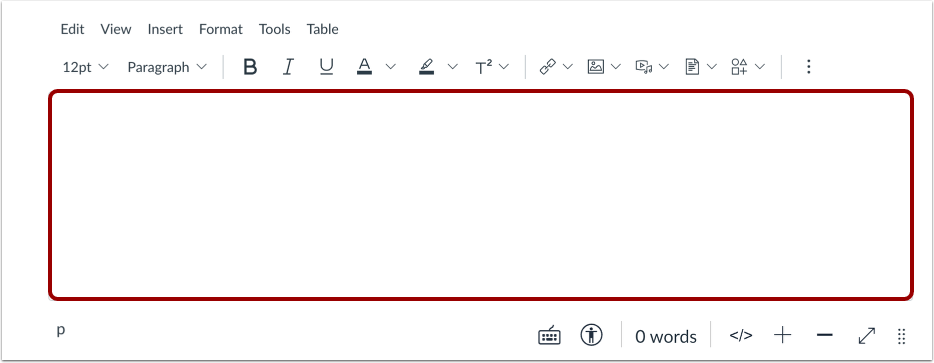
Escriba o pegue el texto copiado en el Editor de contenido enriquecido.
Eliminar formato de texto
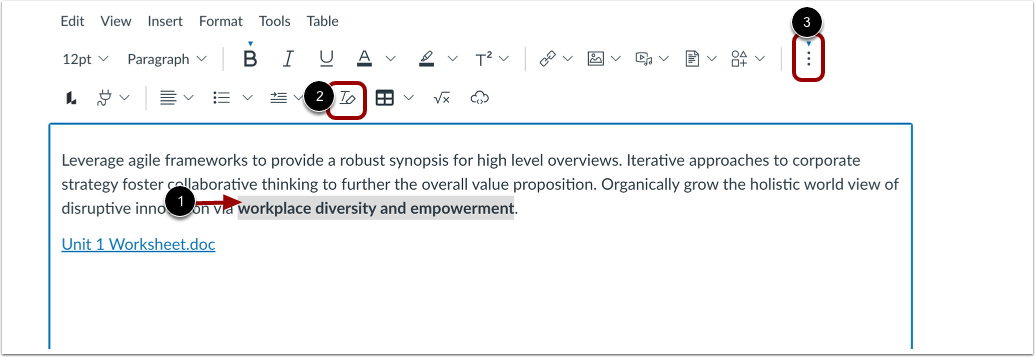
Para eliminar el formato del texto, seleccione el texto [1] y luego haga clic en el ícono Borrar formato [2].
Nota: Para ver el ícono Borrar formato, es posible que tenga que hacer clic en el ícono Opciones [3].
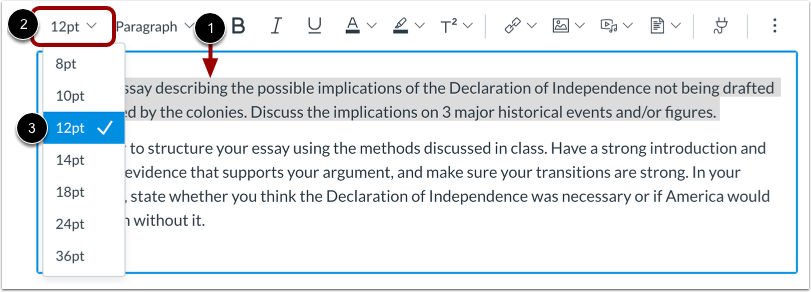
Seleccione el texto que desea modificar [1]. Luego, haga clic en el menú desplegable Tamaño de fuente [2] y seleccione el tamaño de fuente que desea usar [3]. Puede elegir entre 8, 10, 12, 14, 18, 24 o 36 puntos.
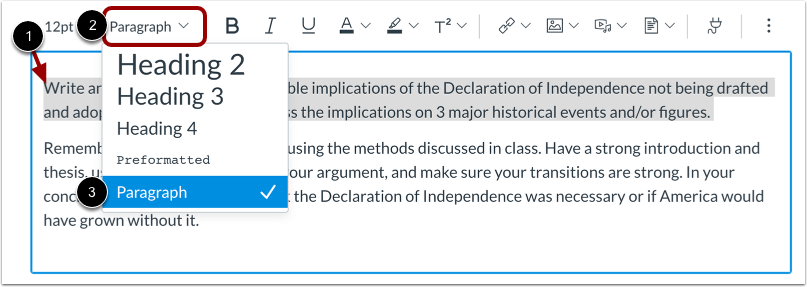
Seleccione el texto que desea modificar [1]. Luego, haga clic en el menú desplegable Párrafo [2] y seleccione el estilo de texto que desea usar [3]. Elija entre los estilos Encabezado 2, Encabezado 3, Encabezado 4, Preformateado y Párrafo.
Nota: De forma predeterminada, el encabezado principal del anuncio, la tarea, la discusión, la página o el cuestionario es el mismo que el título o el nombre que ingresa al crear el elemento.
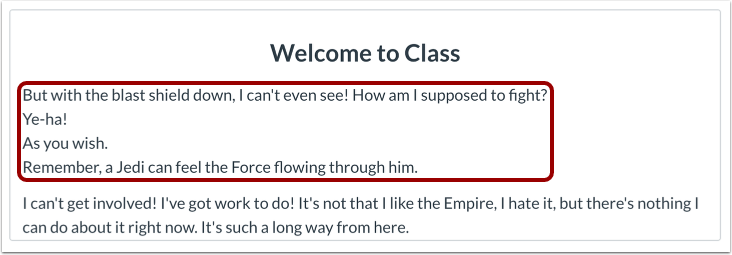
Texto a espacio simple
Para crear un interlineado sencillo en el Editor de Contenido Enriquecido, presione Mayús+Intro (en un teclado de PC) o Mayús+Retorno (en un teclado de Mac). Esto crea un salto de línea en lugar de un salto de párrafo.
Formato de énfasis del texto
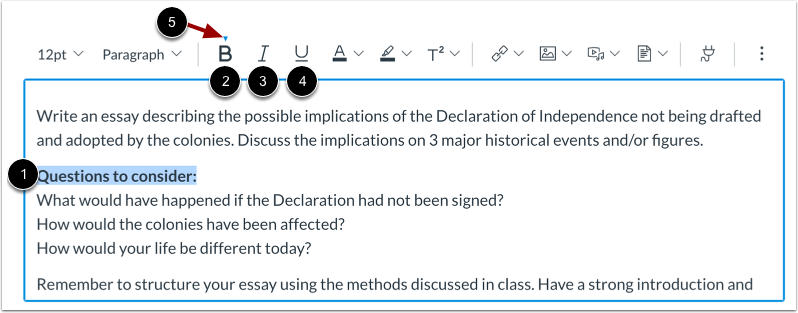
Seleccione el texto que desea formatear [1].
Para poner en negrita el texto seleccionado, haga clic en el ícono Negrita [2] o presione Comando+B (teclado Mac) o Ctrl+B (teclado PC).
Para poner en cursiva el texto seleccionado, haga clic en el ícono Cursiva [3] o presione Comando+I (teclado Mac) o Ctrl+I (teclado PC).
Para subrayar el texto seleccionado, haga clic en el ícono Subrayar [4] o presione Comando+U (teclado Mac) o Ctrl+U (teclado PC).
Cuando se formatea el texto seleccionado, aparece una flecha encima de la opción seleccionada [5].
Colorear y resaltar texto
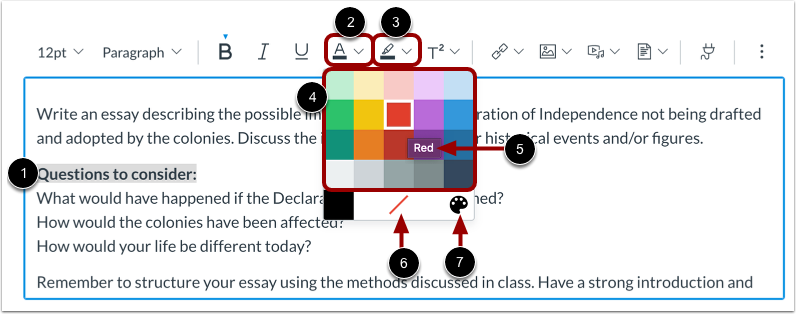
Seleccione el texto que desea colorear [1].
Para cambiar el color del texto, haga clic en el ícono Color del texto [2].
Para resaltar el texto, haga clic en el ícono Color de fondo [3]
Seleccione un color del menú desplegable [4]. Puede ver el nombre del color colocando el cursor sobre el mosaico de color [5].
Para eliminar el formato de color, haga clic en el ícono Eliminar color [6].
Para seleccionar un color personalizado para el texto, haga clic en el ícono Color personalizado [7].
Seleccionar color personalizado
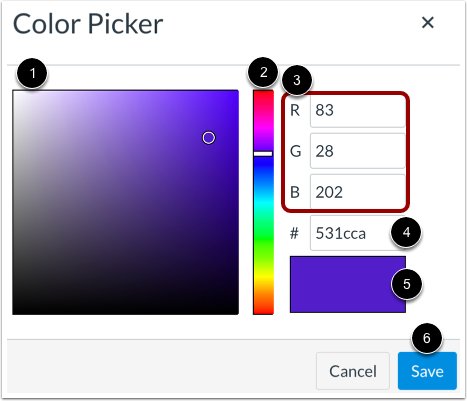
Utilice la paleta de selección de color para seleccionar un tono [1] y un matiz [2]. También puede introducir códigos de color RGB [3] o un código de color HEX [4]. Visualice su color personalizado en la ventana de visualización de color [5].
Para aplicar el color a su texto, haga clic en el botón Guardar [6].
Texto en superíndice y subíndice
Puedes formatear tu texto para que aparezca como superíndice o subíndice. Selecciona el texto que deseas modificar [1].
Haga clic en el icono de superíndice [2]. Para formatear el texto como superíndice, seleccione la opción Superíndice [3] en el menú desplegable. Para formatear el texto como subíndice, seleccione la opción Subíndice [4].
Alinear texto
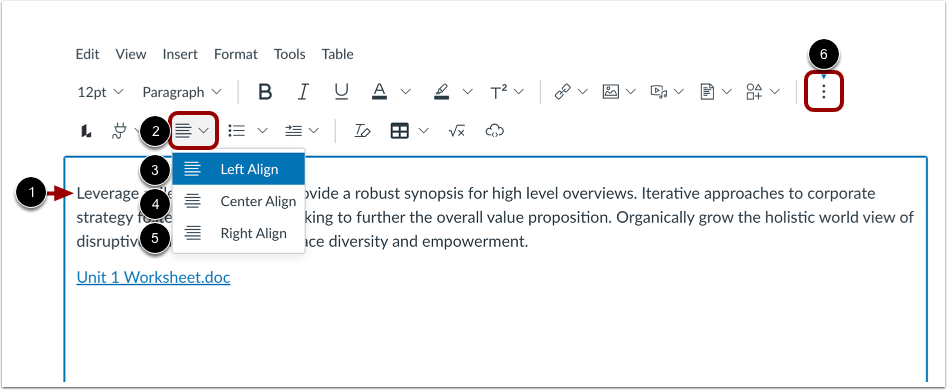
Para alinear el texto, coloque el cursor delante del texto que desea alinear [1] y haga clic en el icono de Alineación [2]. En el menú desplegable, puede seleccionar alinear el texto a la izquierda [3], al centro [4], y Derecha [5].
Nota: Para ver el ícono de Alineación, es posible que tenga que hacer clic en el ícono Opciones [6].
Aumentar o disminuir la sangría del texto
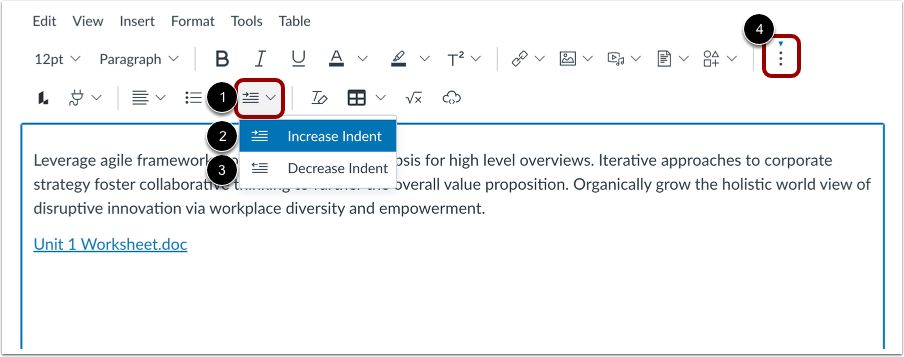
Para sangrar texto, haga clic en el icono Sangría [1].
Si su texto tiene sangría, puede reducirla. Para ello, haga clic en el icono "Aumentar sangría" [2] y luego en la opción "Reducir sangría" [3].
Puede hacer clic en las opciones Aumentar sangría y Disminuir identidad varias veces para aumentar o disminuir la sangría del texto.
Nota: Para ver el ícono Sangría, es posible que tenga que hacer clic en el ícono Opciones [4].
Alinear texto direccional
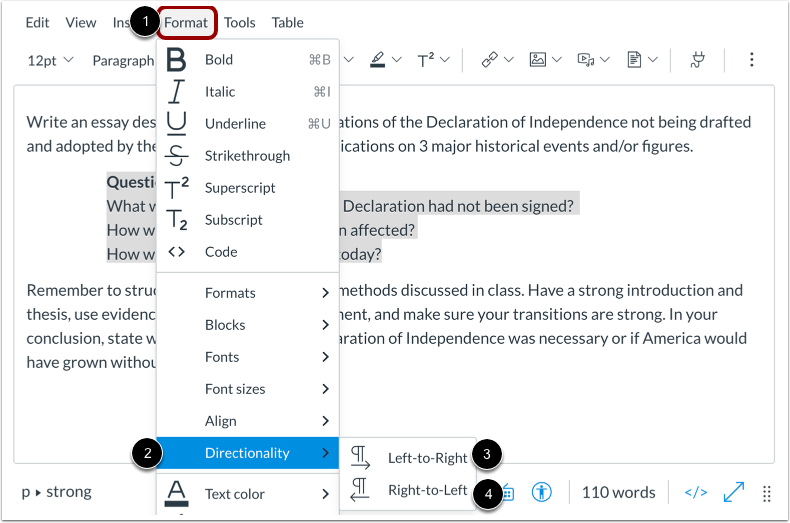
Para alinear la dirección del texto, haga clic en el enlace Formato en la barra de menú [1] y seleccione la opción Direccionalidad [2]. Puede alinear el texto de izquierda a derecha [3] y de derecha a izquierda [4].
Crear lista numerada o con viñetas
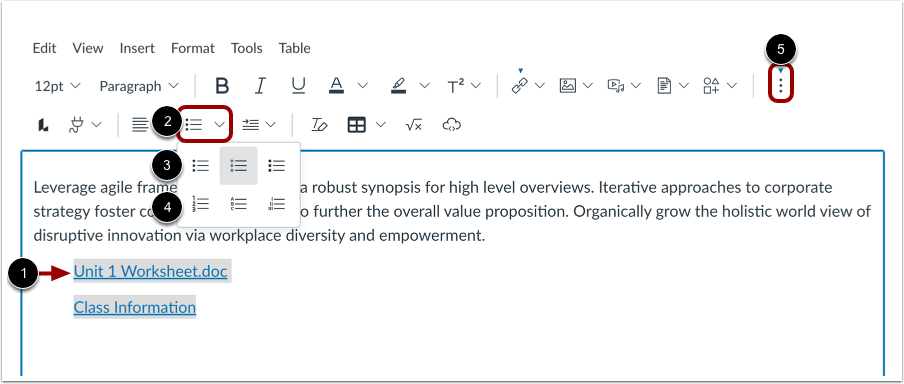
Seleccione el texto que desea incluir en su lista [1] y haga clic en el icono de Lista [2]. Puede seleccionar un estilo de lista con viñetas [3], numérico o alfabético [4].
Nota: Para ver el ícono de Lista, es posible que tenga que hacer clic en el ícono Opciones [5].
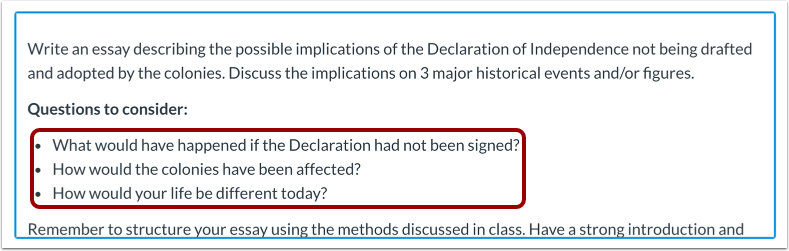
Ver lista con viñetas
Ver la lista con viñetas.
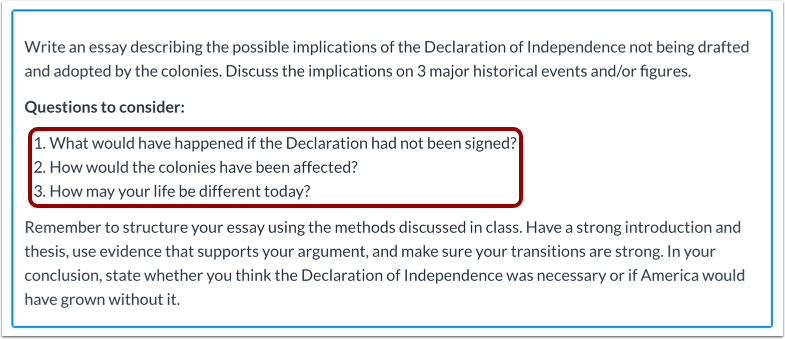
Ver lista numerada
Ver la lista numerada.
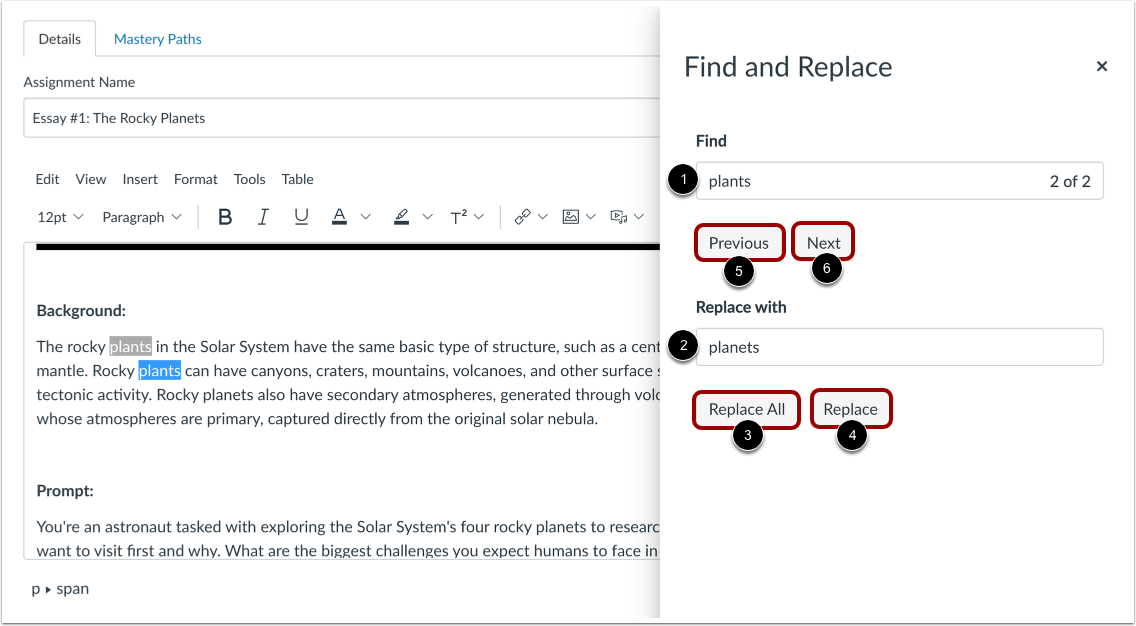
Buscar y reemplazar contenido
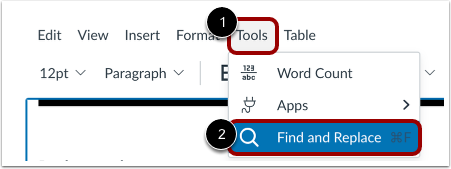
En el menú Herramientas [2], haz clic en la opción Buscar y reemplazar [2]. También puedes presionar Comando+F (en un teclado de Mac) o Control+F (en un teclado de PC).
En el cuadro modal Buscar y reemplazar , ingrese el contenido que desea reemplazar en el campo Buscar [1]. En el campo Reemplazar con [2], ingrese el contenido de reemplazo deseado.
Para reemplazar todo el contenido a la vez, haga clic en el botón Reemplazar todo [3].
Para reemplazar contenido individual, haga clic en el botón Reemplazar [4].
Si hay varios contenidos para reemplazar, puede desplazarse por cada elemento individual haciendo clic en el botón Anterior [5] y botón Siguiente [6].
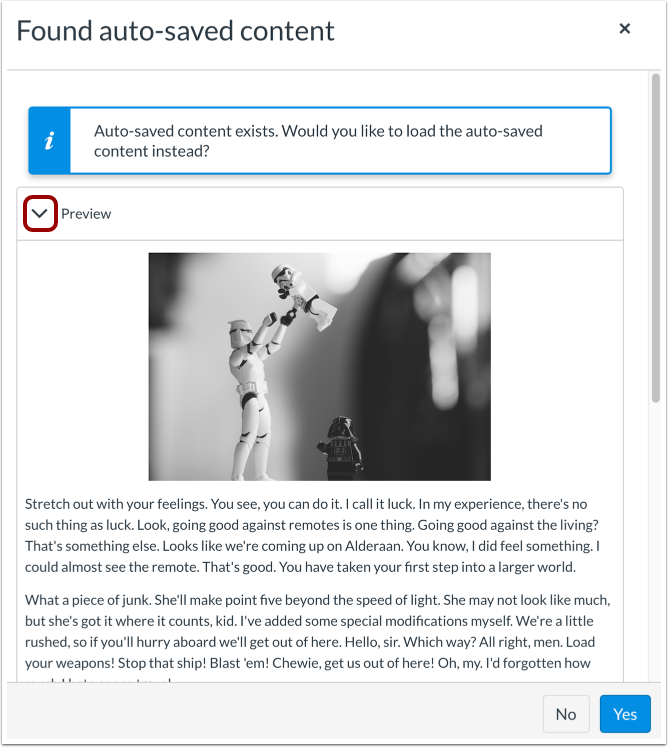
Ver contenido guardado automáticamente
Si recargas o sales de una página mientras editas contenido en el Editor de Contenido Enriquecido, Canvas guarda automáticamente el contenido en la caché del navegador durante un día. Al recargar la página o volver a la página que estabas editando, Canvas muestra un mensaje indicando que existe contenido guardado automáticamente. Puedes previsualizar el contenido, descartarlo o cargarlo en el Editor de Contenido Enriquecido.
Notas:
- El autoguardado funciona cuando un usuario responde a un solo hilo o comentario a la vez. Si se abren varias respuestas a la vez (con diferentes ID de RCE), es posible que el autoguardado no funcione.
- El contenido guardado automáticamente no es una función garantizada y es posible que no guarde el contenido en determinadas situaciones.
- La cantidad de almacenamiento local disponible puede variar según el navegador que utilice.
- El contenido guardado automáticamente solo está disponible en páginas que solo incluyen una ventana del Editor de contenido enriquecido.
- El contenido guardado automáticamente solo está disponible en el mismo navegador y computadora que estabas usando cuando creaste el contenido original.
Vista previa del contenido guardado automáticamente
Para obtener una vista previa del contenido guardado automáticamente por Canvas, haga clic en el botón Vista previa .
Cargar contenido guardado automáticamente
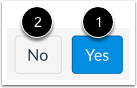
Para cargar el contenido guardado automáticamente en el Editor de contenido enriquecido, haga clic en el botón Sí [1]. Para descartar los cambios guardados automáticamente, haga clic en el botón No [2].
Guardar cambios
Haga clic en el botón Guardar .
Nota: Al utilizar el Editor de contenido enriquecido en las discusiones, el botón Guardar puede aparecer como el botón Responder.
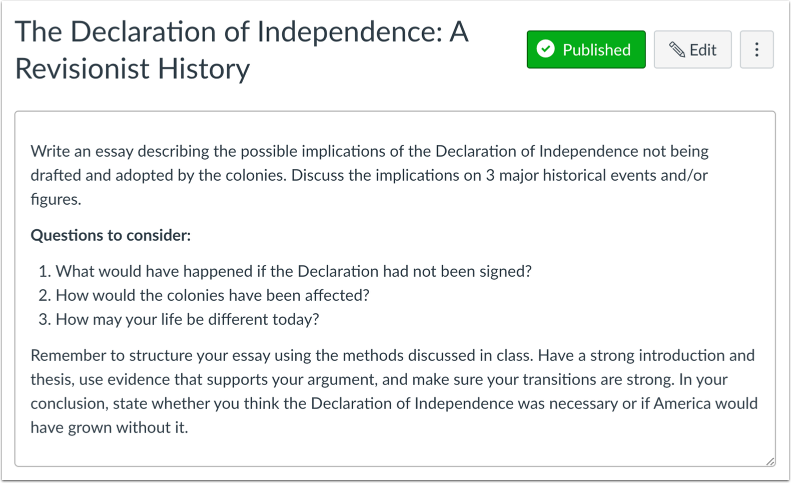
Ver contenido
Ver el contenido creado en el Editor de contenido enriquecido.