Esta lección se aplica a los usuarios de instituciones que han habilitado la interfaz de usuario de Canvas para Elementary.
El Homeroom es un panel en el que los usuarios acceden a sus asignaturas activas y visualizan información o recursos que se aplican a todas sus asignaturas.
Cuando un curso está habilitado como Aula principal, los usuarios también pueden ver los anuncios de la Aula principal y acceder a los recursos que se han agregado al curso de Aula principal.
00:07: Canvas para Primaria: ¿Qué es el Aula de Clase?
00:10: En el aula, los instructores pueden ver y administrar los anuncios del aula,
00:15: acceder a sus temas publicados y no publicados,
00:19: agregar un nuevo tema,
00:21: y ver fechas importantes.
00:24: Instructores. También pueden ver una vista previa del horario y acceder a las calificaciones.
00:29: y administrar los recursos del curso en el aula y ver su lista de tareas pendientes.
00:33: En el aula, los estudiantes pueden ver los anuncios del aula,
00:37: materias activas y publicadas en las que están inscritos,
00:41:y fechas importantes.
00:43: Los estudiantes también pueden ver el horario de la semana actual para todas sus materias, acceder
00:47: calificaciones y ver recursos del aula.
00:50: Los observadores con varios estudiantes pueden elegir el aula de qué estudiante desean ver.
00:55: utilizando el menú desplegable Observador.
00:58: Los observadores pueden ver los anuncios del aula del estudiante,
01:02: materias activas y publicadas en las que están inscritos,
01:06:y las fechas importantes del estudiante.
01:09: Pueden ver el horario de la semana actual. Si el instructor lo permite,
01:13: Los observadores también pueden acceder a las calificaciones de sus estudiantes y ver los recursos del aula.
01:19: Esta guía cubrió Canvas para aulas de primaria para instructores y estudiantes.
01:23: y Observadores.
Vista del instructor
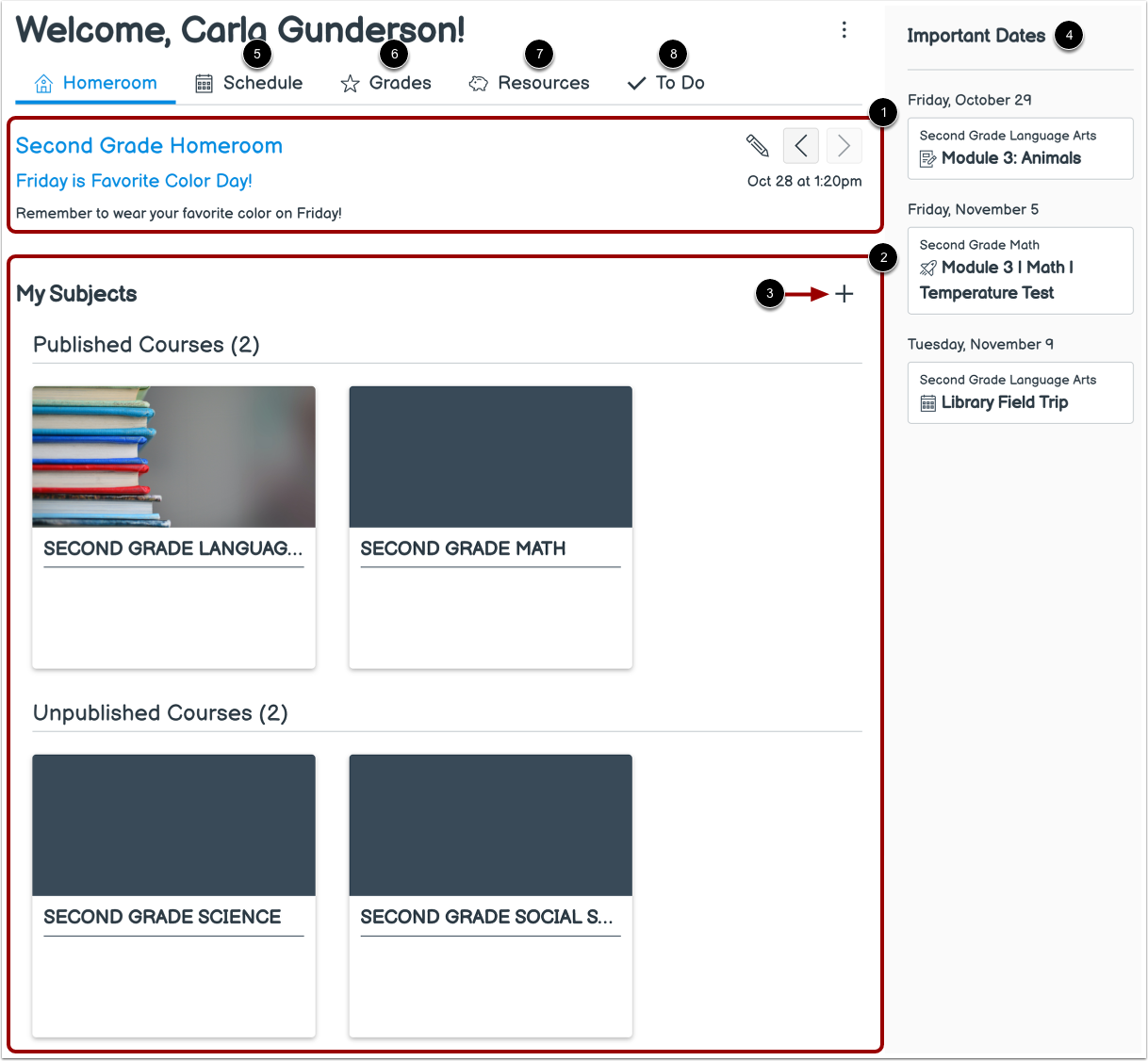
En el aula, los instructores pueden ver y administrar los anuncios del aula [1], acceder a sus temas publicados y no publicados [2], agregar un nuevo tema [3] y ver fechas importantes [4].
Los instructores también pueden ver una vista previa del cronograma [5], acceder a las calificaciones [6], ver y administrar los recursos del curso Homeroom [7] y ver su lista de tareas pendientes [8].
Obtenga más información sobre el Homeroom.
Nota: Un curso debe estar habilitado como curso de aula para administrar los anuncios y la información de aula en la pestaña Recursos de aula.
Vista del estudiante
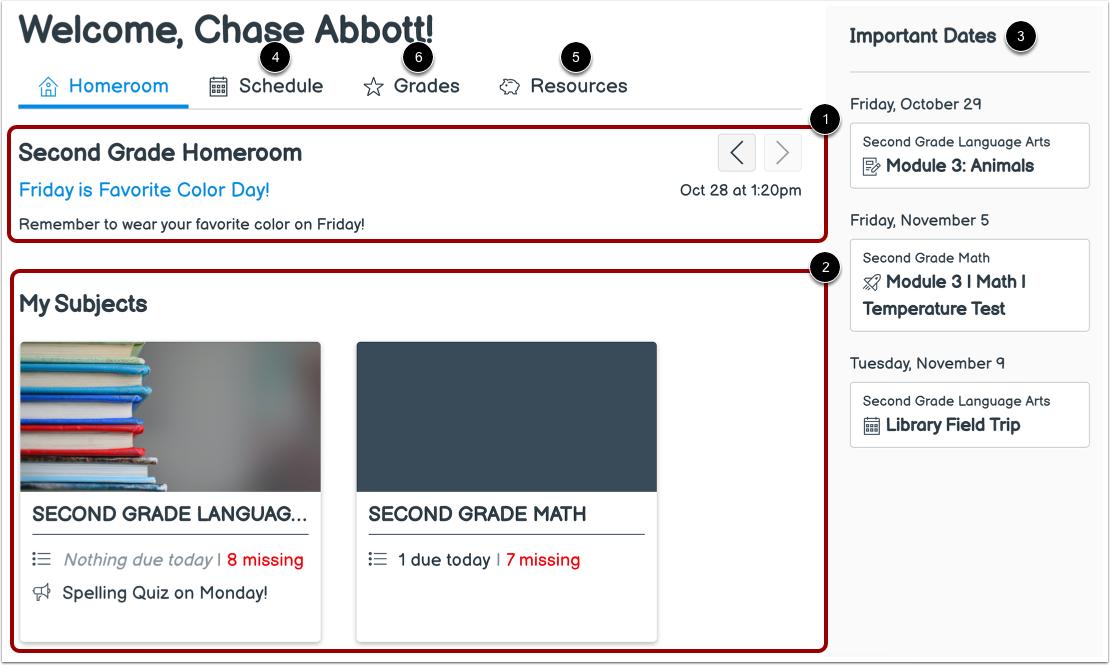
En el aula, los estudiantes pueden ver los anuncios del aula [1], las materias activas y publicadas en las que están inscriptos [2] y las fechas importantes [3].
Los estudiantes también pueden ver el cronograma de la semana actual para todas sus materias [5], acceder a las calificaciones [6] y ver los recursos del aula [7].
Obtenga más información sobre el Homeroom.
Nota: Si no se muestra una pestaña de navegación del aula, es posible que el instructor la haya ocultado.
Vista del observador
Los observadores con varios estudiantes pueden elegir el aula de qué estudiante desean ver mediante el menú desplegable Observador [1].
Los observadores pueden ver los anuncios del aula del estudiante [2], las materias activas y publicadas en las que están inscriptos [3] y las fechas importantes del estudiante [4].
Pueden consultar el horario de la semana actual [5]. Si el instructor lo permite, los observadores también pueden acceder a las calificaciones de sus estudiantes [6] y consultar los recursos del aula [7].
Obtenga más información sobre el Homeroom.
Nota: Si no se muestra una pestaña de navegación del aula, es posible que el instructor haya ocultado la pestaña.