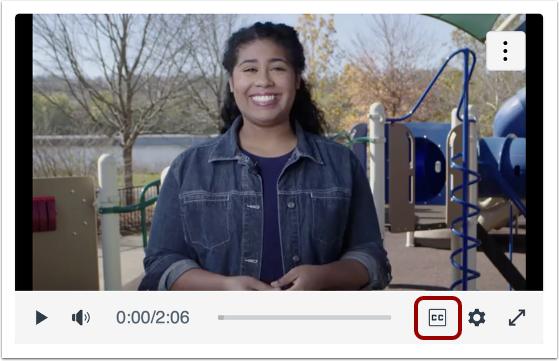
Puedes crear y subir fácilmente archivos de subtítulos al grabar un video nuevo o subir uno existente en Canvas con el Editor de Contenido Enriquecido. Este editor se utiliza en funciones compatibles con él (Anuncios, Tareas, Debates, Páginas y Cuestionarios).
Puede crear un archivo de subtítulos SRT o WebVTT con una herramienta de subtítulos externa como Amara o YouTube . Sin embargo, es importante consultar con su administrador sobre el uso adecuado de estos servicios en la nube o consultar con su institución/organización sobre soluciones alternativas, como software descargable, para garantizar el cumplimiento de las políticas de derechos de autor y proteger el contenido confidencial o propietario.
Nota: Los usuarios pueden ver los subtítulos de los videos en las aplicaciones de Canvas. Sin embargo, los dispositivos iOS solo pueden mostrar subtítulos en formato WebVTT. Si usa otro formato que no sea WebVTT, los usuarios de dispositivos iOS no podrán ver los subtítulos.
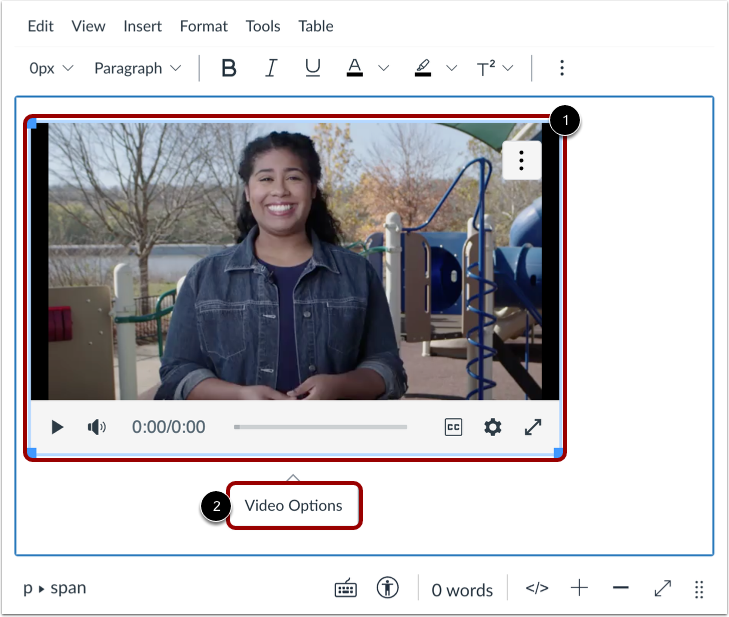
Haz clic en el archivo multimedia recién grabado o subido [1]. Luego, haz clic en el enlace "Opciones de video" [2].
Seleccionar idioma y archivo
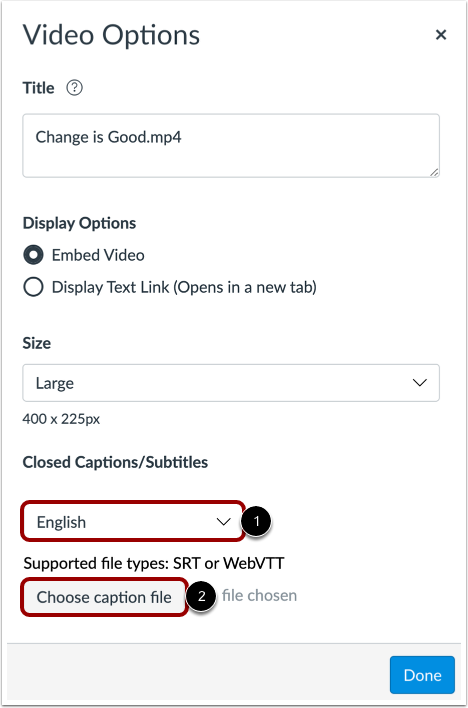
Para especificar el idioma de sus subtítulos, haga clic en el menú desplegable Subtítulos [1].
Para adjuntar su archivo de subtítulos, haga clic en el botón "Elegir archivo de subtítulos" [2]. Puede cargar archivos SRT o VTT.
Abrir archivo
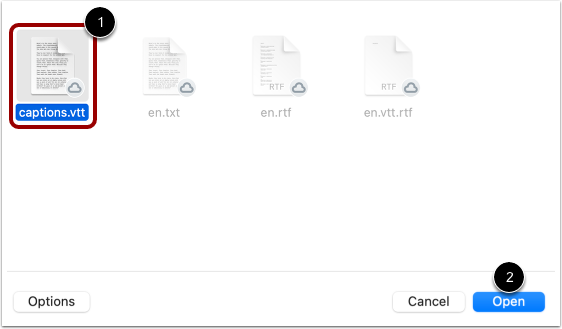
Seleccione su archivo de subtítulos [1] y luego haga clic en el botón Abrir [2].
Ver archivo seleccionado
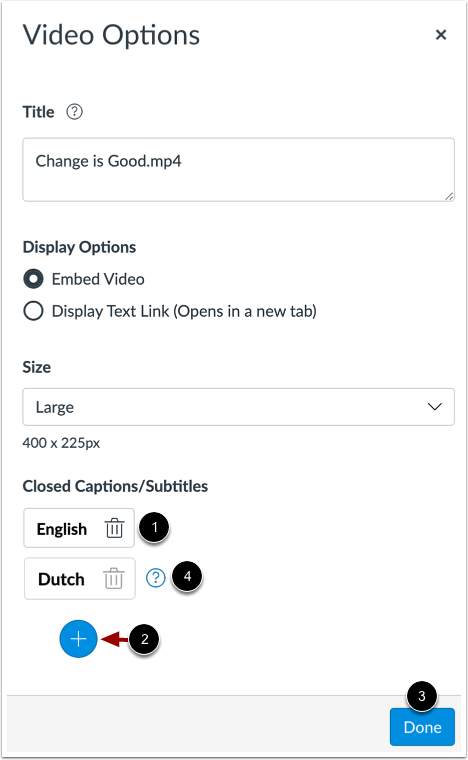
Ver su archivo de subtítulos [1].
Para adjuntar archivos de subtítulos adicionales, haga clic en el botón Agregar [2].
Cuando termine de agregar archivos multimedia y de subtítulos, haga clic en el botón Listo [3].
Nota: Si el video se ha copiado de otro curso e incluye subtítulos, aparece una información sobre herramientas que indica que los subtítulos heredados no se pueden editar [4].
Guardar cambios
Haga clic en el botón Guardar .
Notas:
- Las páginas de detalles de tareas, debates, páginas y cuestionarios muestran un botón Guardar y publicar.
- La página del programa de estudios muestra un botón Actualizar programa de estudios.
- Las respuestas de la discusión muestran un botón Responder.
Ver subtítulos .
Nota: Los videos que están incrustados en tamaño extra grande o más grandes con subtítulos muestran un ícono de Subtítulos .