En el Panel de Vista de Tarjeta y el Panel de Actividad Reciente, la barra lateral contiene una lista de Tareas y otras secciones que te ayudan a saber qué tareas y eventos están pendientes en todos tus cursos. La barra lateral incluye elementos específicos para los roles de instructor y estudiante. Si estás inscrito en cursos de Canvas con más de un rol de usuario, tu barra lateral podría mostrar elementos para ambos roles.
La barra lateral es similar a la que se muestra en la página de inicio del curso, pero solo incluye elementos del curso específico. Dependiendo de la configuración de la página de inicio del curso, la barra lateral de un curso puede contener secciones adicionales a las que se muestran en la barra lateral.
Nota: También puede ver los elementos de la lista de tareas pendientes desde el Panel de vista de lista .
Ver la transcripción del vídeo
Abrir el panel de control
En Navegación global, haga clic en el enlace Panel de control .
La barra lateral muestra varias acciones en todos tus cursos. Cada acción está asociada a un curso específico. En la barra lateral se muestran todas las acciones de tus cursos activos, no solo las de tus favoritos en el Panel de Control.
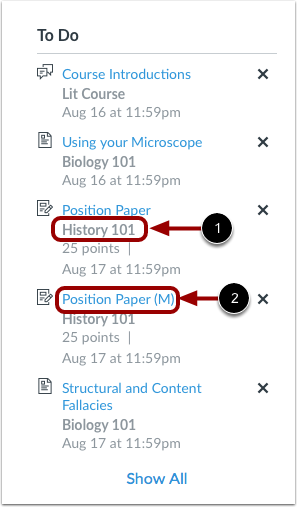
Para identificar el curso, cada elemento de la barra lateral muestra el nombre o apodo del curso [1].
Para abrir un elemento de tarea pendiente, haga clic en el enlace [2].
Nota: Si crea un apodo para un curso, este se mostrará en la barra lateral en lugar del nombre del curso. Sin embargo, el nombre y el código originales del curso están disponibles en la tarjeta del curso, en el Panel de Vista de Tarjeta .
Ver secciones de estudiantes
La barra lateral te ayuda a ver qué debes hacer a continuación y la retroalimentación que has recibido en todos tus cursos. Sin embargo, las tareas que no se califican o que no requieren entrega en línea solo se muestran hasta la fecha de entrega.
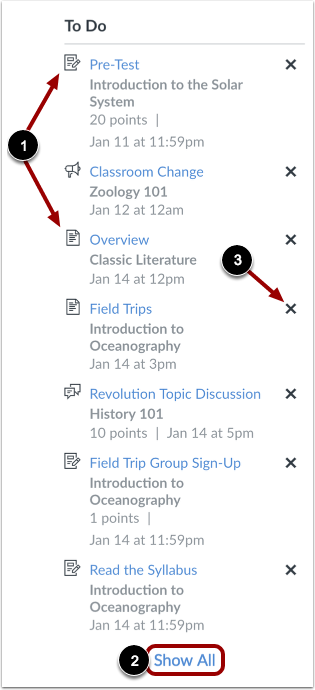
La sección Tareas pendientes muestra hasta siete tareas con fechas de entrega o fechas de eventos en las próximas semanas, incluyendo exámenes sin calificar, tareas que no requieren entrega en Canvas y anuncios de cursos [1]. Cada tarea de la lista de tareas pendientes muestra el nombre de la tarea, el nombre del curso, la puntuación y la fecha de entrega. Una vez vencida la fecha de entrega, las tareas permanecen en esta sección durante cuatro semanas.
La sección Comentarios recientes muestra tareas con comentarios de su instructor o un compañero durante las últimas cuatro semanas [2].
Cada elemento de la sección muestra un ícono para diferenciar entre los diferentes tipos de tareas y otros elementos de la lista de tareas pendientes [1].
Si una sección contiene más elementos de los que se pueden mostrar, puede ver todos los elementos pendientes mediante el enlace "Mostrar todo" [2]. Este enlace le dirige al Panel de vista de lista .
Para eliminar un elemento de la lista, haga clic en el ícono de eliminar [3]. Los elementos permanecerán eliminados de la lista.
Nota: Las tareas enviadas a través de Canvas desaparecen automáticamente de la lista de tareas pendientes; las tareas que no requieren entrega (enviadas en papel/en clase) solo se pueden eliminar de la lista manualmente.
Crear nuevo curso
Si su institución lo permite, también podrá crear un nuevo curso desde el Panel de Control .
Ver calificaciones
Para ver sus calificaciones de todos los cursos activos en la página de Calificaciones del Panel , haga clic en el botón Ver calificaciones .