Si eres instructor y tu curso tiene secciones, puedes establecer diferentes fechas de eventos para cada sección en el Calendario .
Notas:
Ver la transcripción del vídeo
Calendario abierto
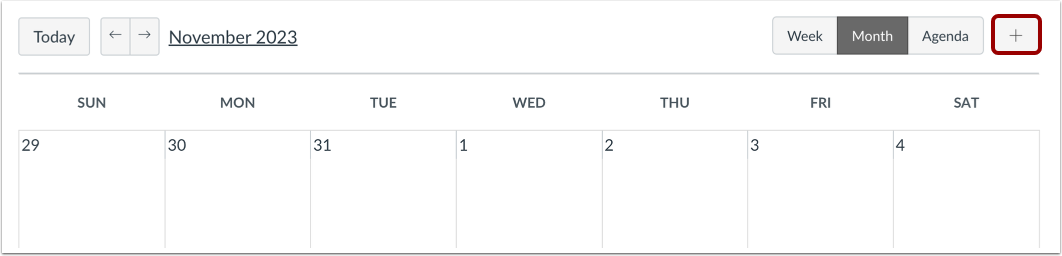
En Navegación global, haga clic en el enlace Calendario .
Agregar evento
Haga clic en el icono Agregar .
Ver más opciones
Añade un título [1] y una ubicación para el evento [2]. Los campos de fecha y hora se completan automáticamente según la fecha actual, pero no es necesario eliminarlos.
En el menú desplegable Calendario [3], seleccione el calendario del curso para el evento.
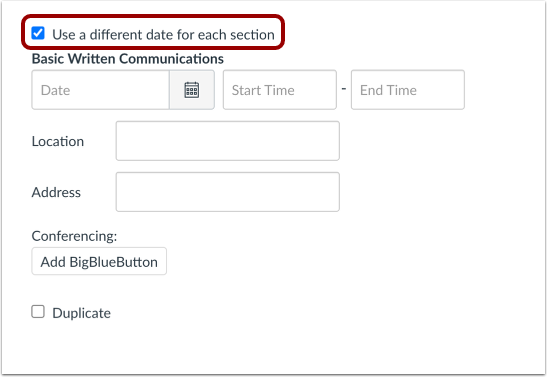
Para agregar fechas diferentes para cada sección, haga clic en el botón Más opciones [4].
Utilice una fecha diferente
Haga clic en la casilla de verificación Usar una fecha diferente para cada sección .
Establecer fechas de sección
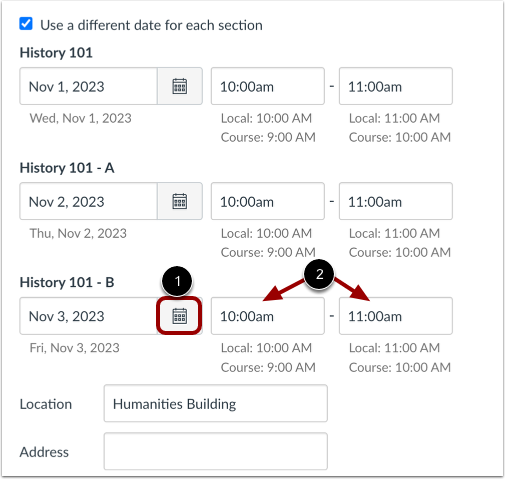
La fecha predeterminada se elimina y se reemplaza con todas las secciones de su curso.
Para cada sección, escriba una fecha o seleccione una haciendo clic en el icono del Calendario [1] y especifique la hora de inicio y fin [2]. Si no desea que una sección vea el evento, deje los campos de fecha y hora en blanco.
Crear evento
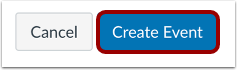
Haga clic en el botón Crear evento .
Ver eventos
Consulta los eventos en el calendario de tu curso. Cada sección tendrá un evento independiente.
Notas:
- Los eventos que incluyen un enlace de conferencia en el campo de descripción o ubicación muestran un botón Unirse en el Panel de vista de lista de los estudiantes.
- No se puede editar el campo Ubicación al editar eventos independientes. Este campo solo se puede editar editando el evento principal del calendario.