Es posible que pueda utilizar la Bandeja de entrada para enviar un mensaje a todos los usuarios de un curso, a todos los usuarios de un rol específico o a todos los usuarios de un grupo.
Si su lista de destinatarios contiene más de 100 usuarios, su mensaje se enviará automáticamente como mensaje individual a cada usuario. Como remitente, también se le incluirá en el recuento total de destinatarios.
Obtenga más información sobre la Bandeja de entrada.
Notas:
- Enviar mensajes a todos los usuarios es un permiso del curso. Si no puede enviar un mensaje a todos los usuarios, su institución ha restringido esta función.
- Una vez finalizado tu curso, no podrás enviar un mensaje a todos los usuarios.
- Los usuarios aparecen en la Bandeja de entrada una vez que tienen una inscripción activa en el curso y no pueden unirse a un curso a menos que esté publicado.
Abrir bandeja de entrada
En Navegación global, haga clic en el enlace Bandeja de entrada .
Redactar mensaje
Haga clic en el icono Redactar .
Nota: La barra de herramientas puede verse diferente si tu administrador ha habilitado la respuesta automática o la firma. Para más información, consulta ¿Cómo administro la configuración de mi bandeja de entrada como estudiante?
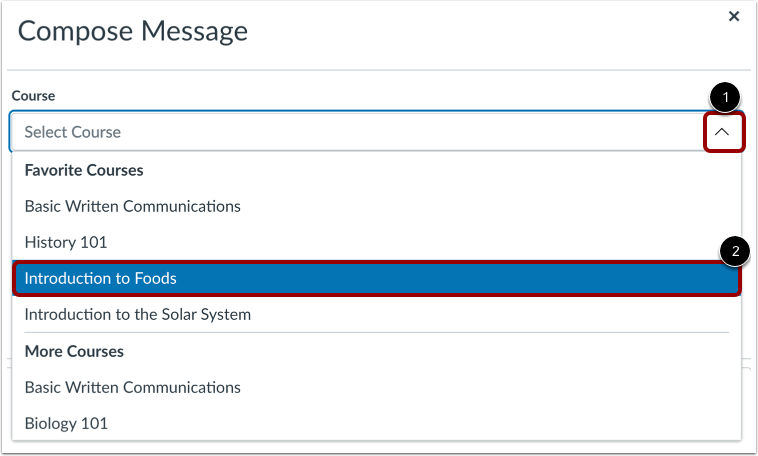
Seleccionar curso
En el menú desplegable Curso [1], seleccione el curso al que desea enviar un mensaje [2].
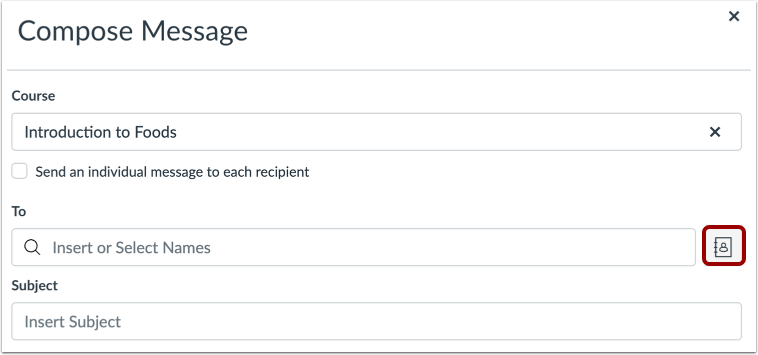
Abrir libreta de direcciones
Haga clic en el botón Libreta de direcciones .
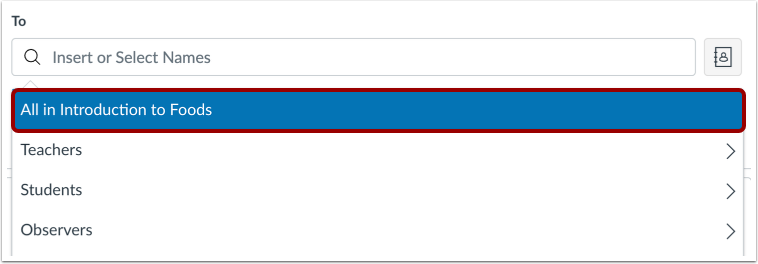
Seleccionar todos los usuarios del curso
Para enviar un mensaje a todos los usuarios del curso, seleccione la opción Todos en [nombre del curso] .
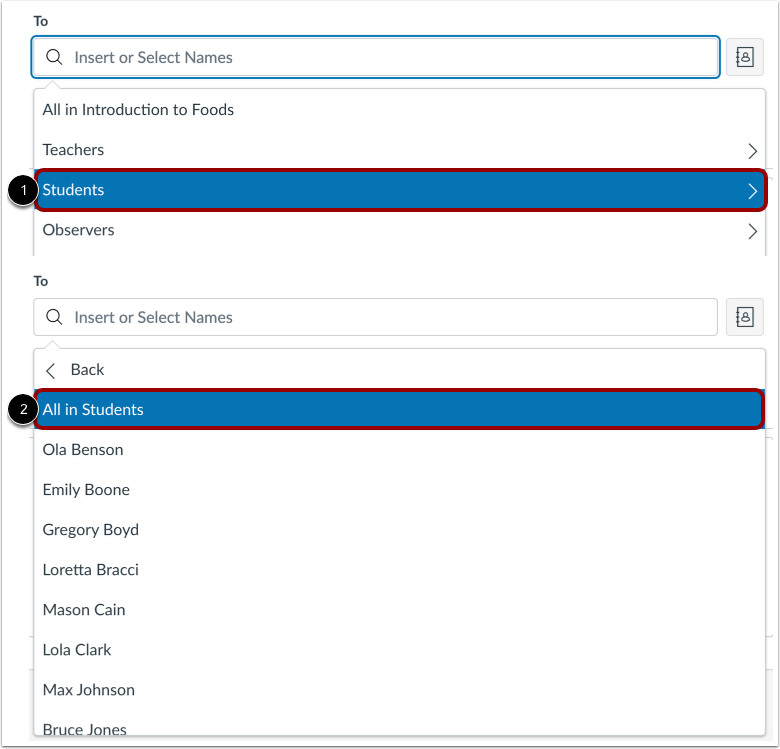
Seleccionar rol de usuario
Para enviar un mensaje a todos los miembros con un rol de usuario específico, haga clic en el nombre de ese rol [1] y luego haga clic en el enlace para todos los usuarios con ese rol [2].
Seleccionar grupo
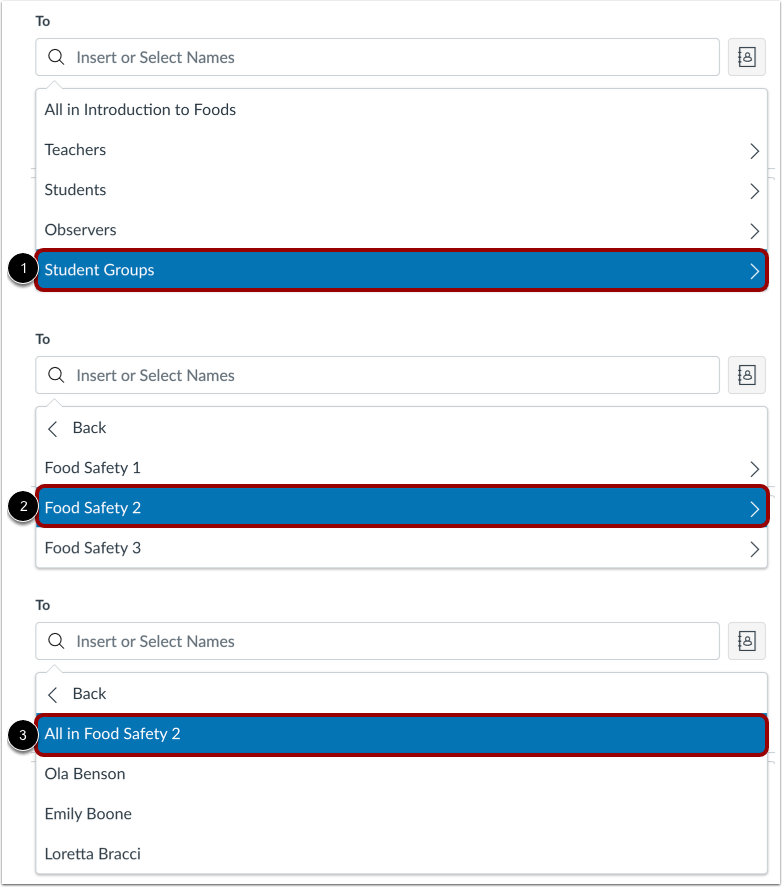
Para enviar un mensaje a todos los miembros de un grupo específico, haga clic en la opción Grupos de estudiantes [1], haga clic en el nombre del grupo [2] y luego haga clic en la opción Todos en [grupo] [3].
Enviar mensaje
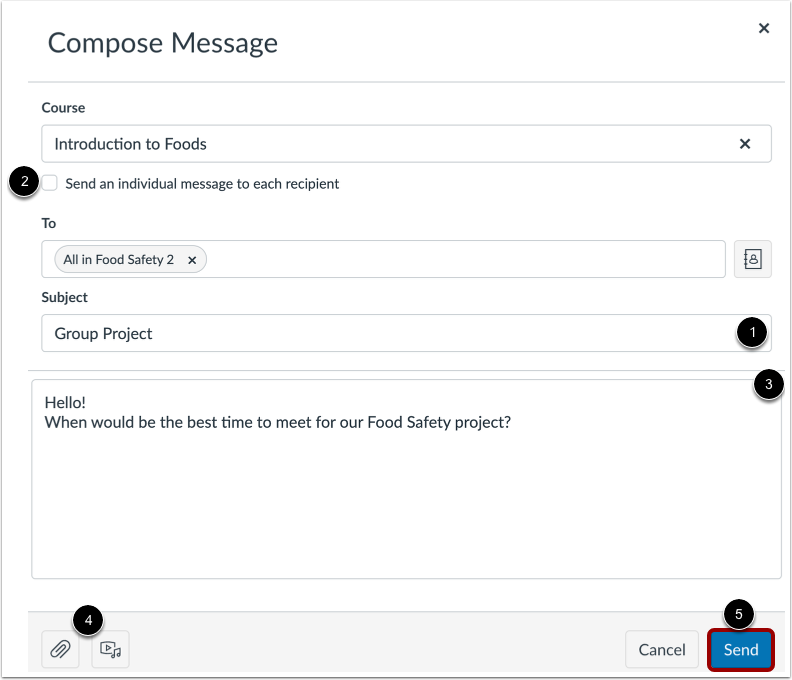
En el campo de asunto [1], ingrese una línea de asunto para su mensaje.
Si envía su mensaje a varios usuarios, pero no quiere que cada uno vea quién más participó, marque la casilla "Enviar un mensaje individual a cada destinatario" [2]. Si su mensaje incluye más de 100 destinatarios (incluido usted como remitente), esta casilla estará seleccionada de forma predeterminada.
En el campo de mensaje [3], escriba su mensaje. Todo el contenido se envía en texto sin formato. Las URL incluidas en un mensaje se convierten automáticamente en enlaces clicables una vez enviado.
Si desea incluir un archivo adjunto o un archivo multimedia, haga clic en los botones Adjunto o Archivo multimedia [4].
Cuando haya terminado, haga clic en el botón Enviar [5].
Ver mensaje
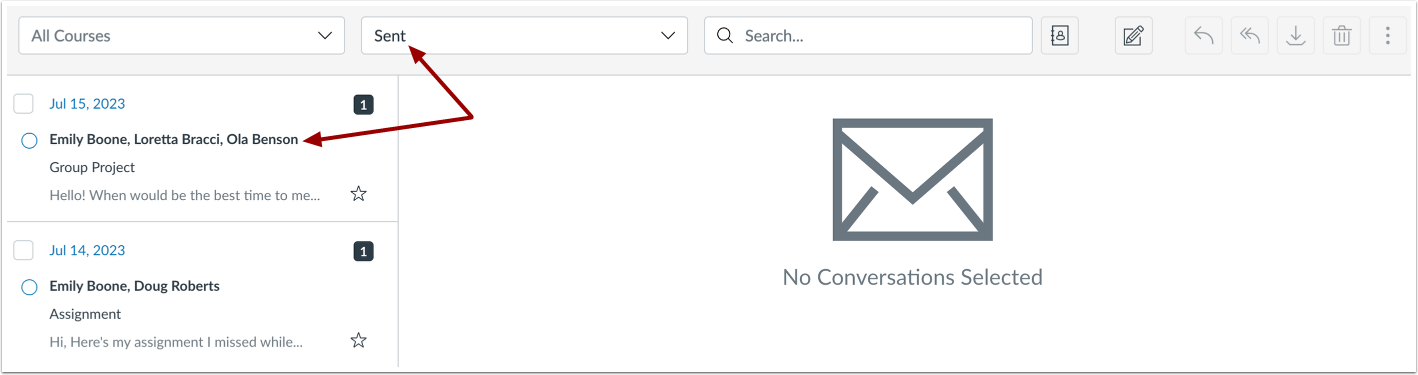
Tu mensaje aparecerá en la parte superior de tu carpeta de Enviados . Cuando alguien te responda, se mostrará en la Bandeja de entrada.
Nota: Puedes responder al destinatario o responder a todos en la clase.