Puedes incrustar archivos multimedia de tus archivos de usuario en Canvas mediante el Editor de Contenido Enriquecido. Varias funciones de Canvas son compatibles con el Editor de Contenido Enriquecido, como Anuncios, Tareas, Debates, Páginas y Cuestionarios.
Nota: Los estudiantes no pueden ver los archivos multimedia subidos al Editor de Contenido Enriquecido que tengan una configuración de restricción no publicada o que estén fuera de las fechas de visibilidad del archivo. Ver la configuración de restricción de archivos .
Abrir el editor de contenido enriquecido
Abra el Editor de contenido enriquecido cuando utilice una de las funciones de Canvas que admite el Editor.
Nota: El Editor de Contenido Enriquecido admite atajos de teclado. Para ver el menú de Atajos de Teclado, haga clic en el icono del Teclado o presione ALT+F8 (teclado de PC) u Opción+F8 (teclado de Mac).
Subir medios desde la barra de herramientas
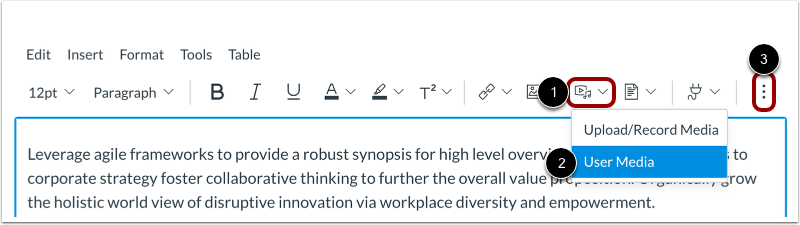
Puede incrustar sus archivos multimedia desde la barra de herramientas. Haga clic en el icono Multimedia [1]. Para ver las imágenes guardadas en sus archivos de usuario de Canvas, haga clic en la opción Multimedia del usuario [2].
Para ver el ícono de Medios, es posible que tengas que hacer clic en el ícono Opciones [3].
Nota: Si las opciones de Medios no se muestran en la barra de herramientas, su institución ha deshabilitado la carga de medios.
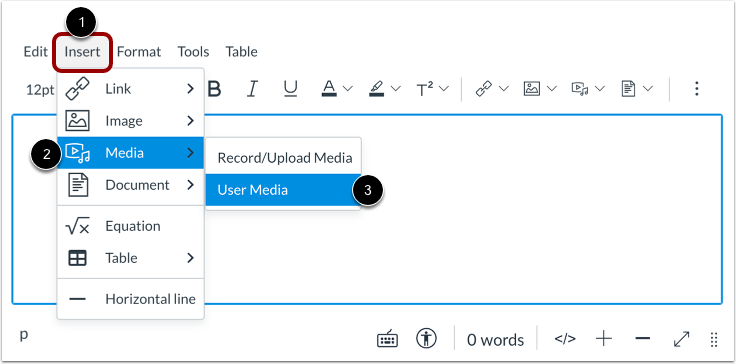
Haga clic en el enlace Insertar [1]. Navegue para ver las opciones de Medios [2] y seleccione la opción Medios de usuario [3].
Seleccionar archivo multimedia
De forma predeterminada, al incrustar un archivo multimedia en el Editor de contenido enriquecido, el menú Agregar muestra los archivos multimedia de la fuente seleccionada [1]. Para cambiar la fuente del archivo multimedia, haga clic en el menú desplegable Fuente [2].
Para ordenar los archivos multimedia por fecha de adición o alfabéticamente, haga clic en el menú desplegable "Ordenar por" [3]. Para buscar un archivo multimedia, introduzca el nombre en el campo de búsqueda [4]. Debe introducir al menos tres caracteres para que se muestren los resultados de la búsqueda.
Haga clic en el archivo multimedia para incrustarlo [5].
Nota: El archivo se actualizará antes de incrustarse en el Editor de contenido enriquecido.
Ver medios integrados
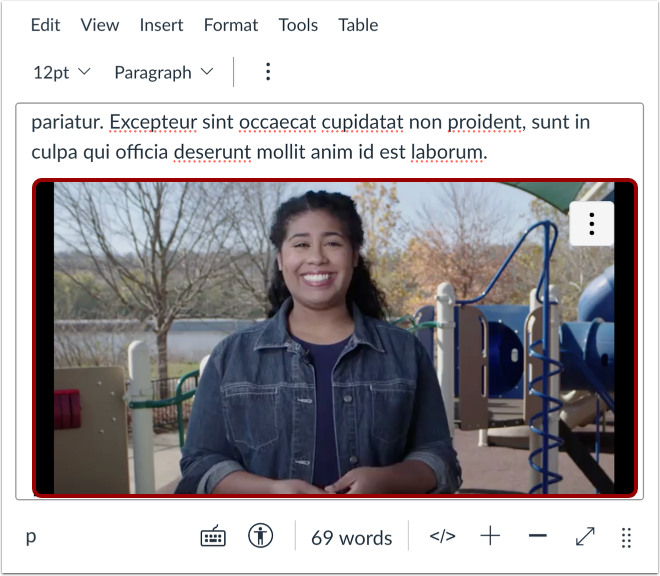
Vea su archivo multimedia incrustado en el Editor de contenido enriquecido.
Guardar cambios
Haga clic en el botón Guardar .
Nota: Al utilizar el Editor de contenido enriquecido en las discusiones, el botón Guardar puede aparecer como el botón Responder.
Ver contenido
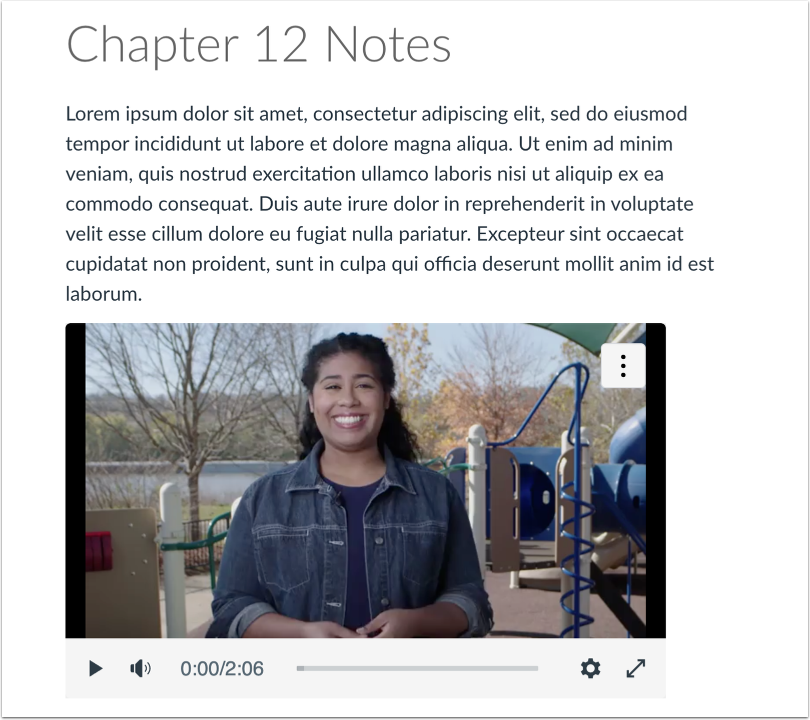
Ver el contenido creado en el Editor de contenido enriquecido.