La herramienta de importación de cursos facilita la extracción de contenido, tareas y cuestionarios de cursos anteriores e importación rápida a cursos existentes. Esta misma herramienta se utiliza para importar materiales de cursos desde diferentes sistemas de gestión del aprendizaje. La importación de cursos tiene algunas limitaciones.
Notas:
- La importación de cursos y archivos de cursos se descuenta del límite de archivos de curso. Sin embargo, la copia de cursos y archivos de cursos existentes en Canvas se basa en el límite original de archivos de curso en Canvas y no se descuenta del límite de archivos de curso.
- Si importa contenido LTI desde un curso, es posible que sea necesario reconfigurar la herramienta externa en el curso que recibe el contenido para que éste sea accesible.
Puede utilizar la herramienta de importación de cursos para:
- Copia el contenido del curso de un trimestre a otro, incluyendo anuncios y debates. Puedes ajustar los eventos y las fechas de entrega para que coincidan con tu trimestre actual.
- Selecciona el contenido específico que deseas copiar. Puedes seleccionar tareas, páginas, archivos y cualquier otro elemento de cursos anteriores que tú o tus compañeros hayan impartido. La herramienta de importación de cursos permite la navegación con el teclado al seleccionar el contenido que se va a importar.
- Importa materiales de cursos desde diferentes sistemas de gestión del aprendizaje. La herramienta de importación de cursos no importa contenido de usuario.
Nota: Importar un curso varias veces puede tener consecuencias imprevistas. Si importa contenido a un nuevo curso, lo edita y luego vuelve a importar el contenido anterior, el contenido importado sobrescribirá el existente.
En Navegación global, haga clic en el enlace Cursos [1], luego haga clic en el nombre del curso al que desea importar contenido [2].
Abrir configuración
En Navegación del curso, haga clic en el enlace Configuración .
Haga clic en el botón Importar contenido del curso .
Nota: También puede abrir la herramienta de importación de cursos desde la Navegación del curso haciendo clic en el enlace Inicio y luego en el botón Importar contenido existente .
Elija la fuente de importación
La herramienta de importación de cursos le permite realizar cualquiera de las siguientes acciones:
Importar contenido
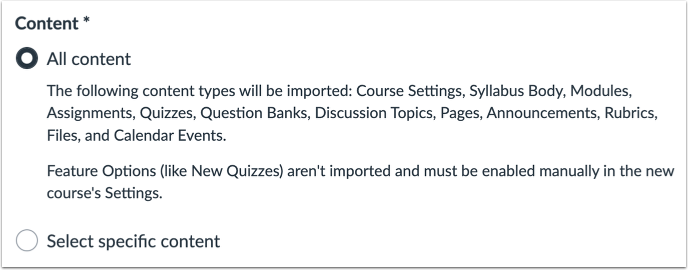
Al importar contenido, la herramienta permite importarlo completo o seleccionar uno específico. Esta función es útil para instituciones o instructores que solo desean copiar elementos específicos de un curso, como tareas o módulos.
Los siguientes comportamientos se aplican actualmente a las copias o importaciones de Canvas:
- La configuración del estado de borrador se conserva al importar cursos. Si una tarea se anula su publicación en un curso al copiarla o exportarla, también se anulará su publicación al importar contenido.
- Los elementos condicionales de las rutas de maestría no se conservan en las importaciones de cursos, y las rutas se deben volver a crear una vez completada la importación.
- Al copiar contenido se conservan todos los enlaces o archivos asociados con el contenido, como por ejemplo en una tarea.
- Al seleccionar solo tareas, Canvas importa todos los elementos de evaluación en la página Tareas (incluidos los cuestionarios y debates asociados). Las tareas permanecerán en sus grupos si se importa un grupo completo o todas las tareas.
- El contenido SCORM se incluye en las copias del curso. Solo debe copiarse en cuentas que utilicen la misma configuración de clave y secreto.
- Al copiar manualmente un curso, el usuario que lo copia se agregará automáticamente al curso con un rol de instructor.
- Al seleccionar contenido específico y solo importar un nuevo cuestionario con preguntas de estímulo, las imágenes asociadas con la pregunta de estímulo no se importan automáticamente y deben seleccionarse para importarse al mismo tiempo.
Limitaciones de importación
Los siguientes comportamientos también se aplican a las copias o importaciones de Canvas:
- Los conjuntos de grupos no se copian durante la importación. Cualquier conjunto de grupos existente en el nuevo curso se vinculará al conjunto con el mismo nombre. Sin embargo, si no hay conjuntos de grupos con el mismo nombre en el nuevo curso, la tarea se vinculará a un nuevo conjunto de Grupos de Proyecto.
- La importación de contenido específico desde un paquete de exportación de un curso de Canvas no conserva las imágenes ni los archivos vinculados en el contenido, como en una tarea, página o discusión.
- Al seleccionar tareas individuales, estas se colocan en un grupo llamado "Asignaciones Importadas". Sin embargo, se pueden mover a otros grupos según sea necesario.
- Los datos relacionados con la inscripción, que incluyen usuarios del curso, colaboraciones, conferencias, grupos y secciones, y configuraciones de opciones de funciones, no se incluyen en las importaciones de contenido del curso.
- Los anuncios y debates no conservan el nombre del usuario que creó originalmente el contenido del curso. Además, los estudiantes no reciben notificaciones de los anuncios importados. Sin embargo, se muestra una insignia que indica un nuevo anuncio en la vista de tarjeta y en los paneles de actividad reciente.
- Las asignaciones con una política de publicación de calificaciones manual y las asignaciones anónimas conservan la política de publicación de calificaciones manual y su configuración anónima como parte de la importación del curso.
- Las ubicaciones de los elementos del calendario (por ejemplo, los espacios de horas de oficina con una ubicación de oficina asignada) no se incluyen en las importaciones de cursos.
Nota: Para evitar que se ingresen automáticamente 0 (calificaciones de cero) en el Libro de Calificaciones al importar contenido a un curso con una política de entregas atrasadas o inapropiadas, se recomienda desactivar temporalmente dicha política antes de importar el contenido. Puede volver a activarla una vez finalizada la importación.
Ajustar eventos y fechas de vencimiento
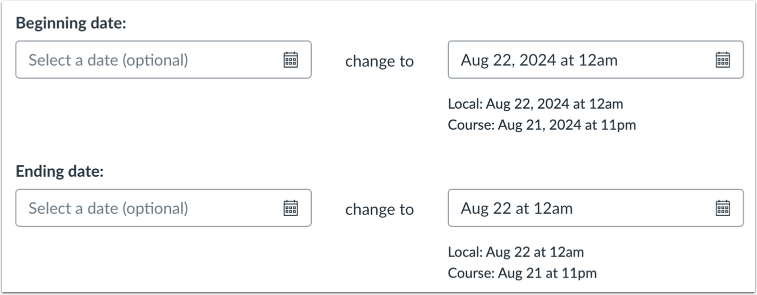
Además de recrear la estructura y el contenido del curso, la herramienta de importación de cursos puede ajustar eventos y fechas de vencimiento a los nuevos rangos de fechas del nuevo trimestre.
Ver mensaje de advertencia de importación de contenido
Al importar contenido, aparece un mensaje que explica que el contenido importado previamente del mismo curso será reemplazado, mientras que el contenido agregado manualmente permanecerá.
Ver importaciones actuales y anteriores
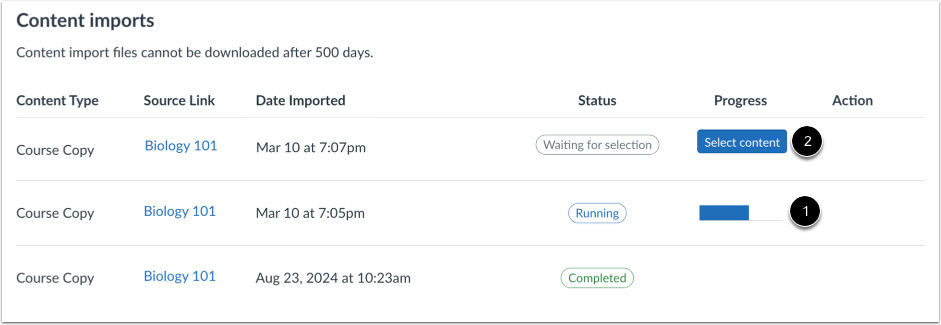
La sección "Importaciones de contenido" muestra el estado de la importación, así como cualquier historial de importaciones anterior. Los informes en ejecución muestran una barra de progreso [1].
Si elige seleccionar contenido específico en su curso, el trabajo actual se mostrará como "En espera de selección" [2], lo que significa que debe seleccionar el contenido que desea importar . Para ver el resto del contenido de las importaciones completadas, acceda a cualquier enlace en la Navegación del curso.
La importación también puede mostrar otros indicadores de estado como parte del proceso de importación.