En el Editor de contenido enriquecido, puede utilizar el editor de tablas para insertar, formatear, editar y eliminar una tabla.
Varias funciones de Canvas admiten el Editor de contenido enriquecido, incluidos anuncios, tareas, debates, páginas y cuestionarios.
Abrir el editor de contenido enriquecido
Abra el Editor de contenido enriquecido cuando utilice una de las funciones de Canvas que admite el Editor.
Nota: El Editor de Contenido Enriquecido admite atajos de teclado. Para ver el menú de Atajos de Teclado, haga clic en el icono del Teclado o presione ALT+F8 (teclado de PC) u Opción+F8 (teclado de Mac).
Editor de tablas abiertas
Para utilizar el editor de tablas, haga clic en el ícono Tabla [1].
Nota: Para ver el ícono de la Tabla, es posible que tenga que hacer clic en el ícono Opciones [2].
Insertar tabla
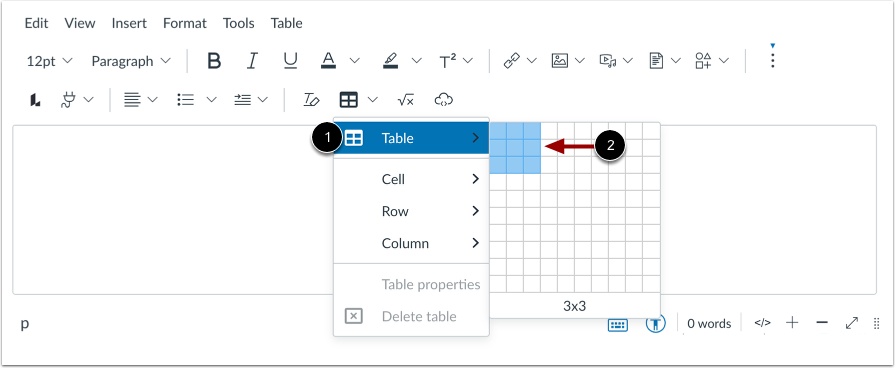
Para expandir el creador de tablas, pase el cursor sobre la opción Tabla en el menú desplegable [1]. Luego, para especificar las dimensiones de la tabla, arrastre el cursor sobre la cuadrícula [2].
Nota: La tabla más grande que puede crear con el creador de tablas es de 10x10. Sin embargo, se pueden agregar columnas y filas adicionales manualmente.
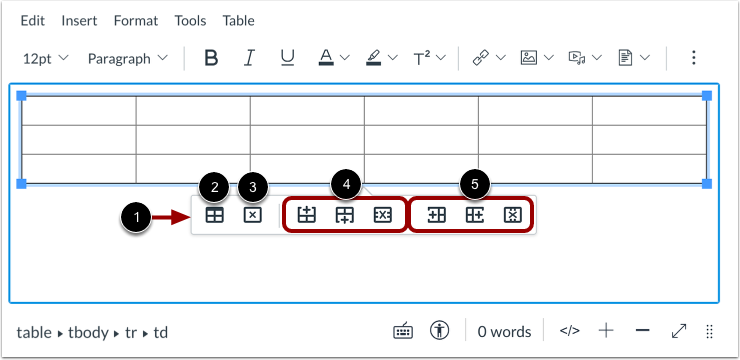
Al hacer clic en la tabla en el Editor de contenido enriquecido, el menú contextual de la tabla muestra [1].
Puede editar las propiedades de la tabla [2], eliminar la tabla [3], agregar o eliminar filas [4] y agregar o eliminar columnas [5].
Propiedades de tabla abiertas
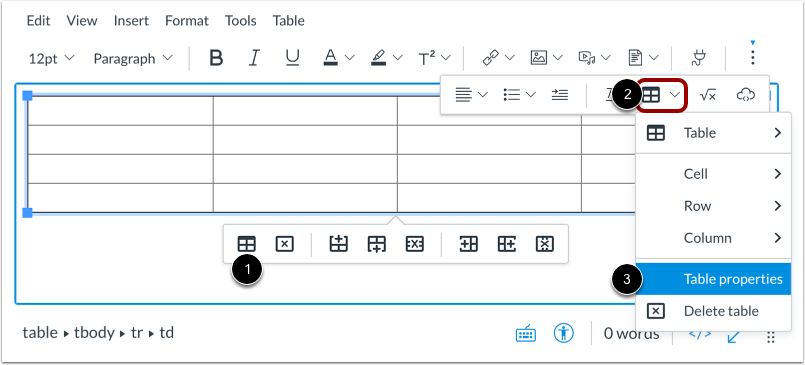
En el menú contextual de la tabla, haga clic en el ícono Propiedades de la tabla [1].
También puede hacer clic en el ícono Tabla de la barra de herramientas [2] y seleccionar la opción Propiedades de tabla [3].
Editar propiedades generales de la tabla
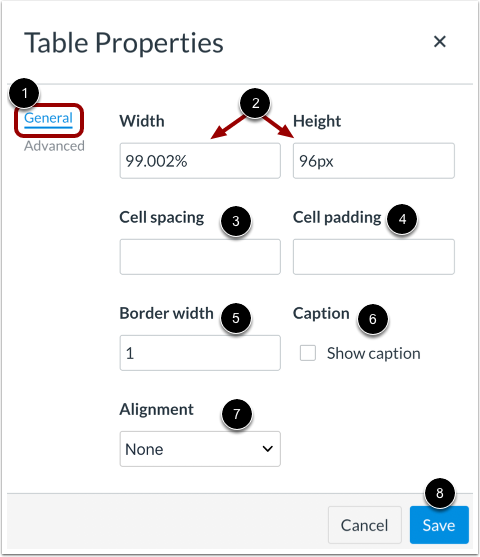
De forma predeterminada, el editor de propiedades de tabla muestra la pestaña General [1]. Escriba en los campos correspondientes para editar estas propiedades generales de tabla.
- Ancho y Alto [2]: ingrese el ancho y alto de su tabla (en píxeles o porcentaje, por ejemplo 500px, 50%).
- Espaciado de celdas [3]: ingrese el espacio entre celdas individuales, así como entre celdas y bordes de la tabla (en píxeles, por ejemplo, 3px).
- Relleno de celda [4]: ingrese el espacio entre el borde de la celda y su contenido (en píxeles, por ejemplo, 5px).
- Borde [5]: ingrese el grosor del borde de la tabla (en píxeles, por ejemplo, 5px).
- Título [6]: seleccione para mostrar un título encima de la tabla.
- Alineación [7]: seleccione la alineación de su tabla en el Editor de contenido enriquecido.
Para aplicar las modificaciones, haga clic en el botón Guardar [8].
Editar manualmente el tamaño de la tabla
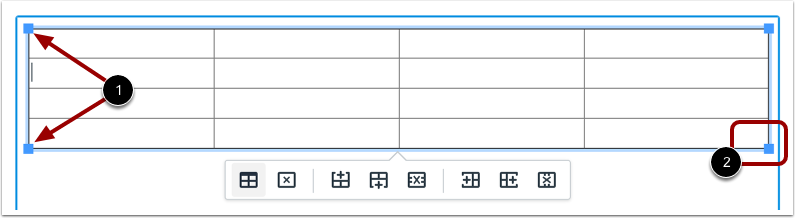
También puede ajustar manualmente el ancho y la altura de su tabla en el Editor de contenido enriquecido.
Al hacer clic en la tabla, aparecen controladores de ajuste en cada esquina [1]. Haga clic y arrastre los controladores para ajustar el tamaño [2].
Editar propiedades de tabla avanzadas
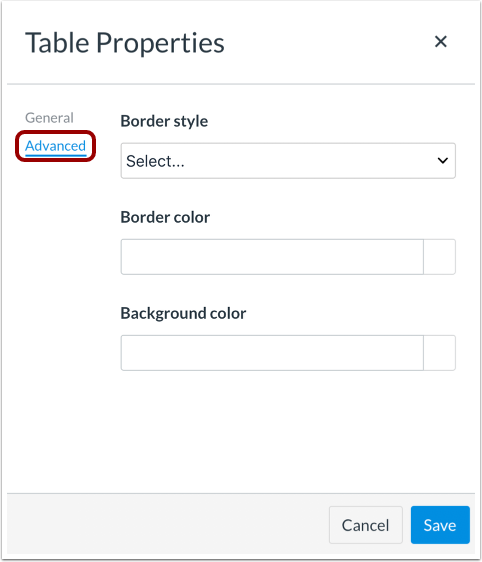
Para ver opciones de personalización adicionales, haga clic en la pestaña Avanzado .
Editar estilo de borde
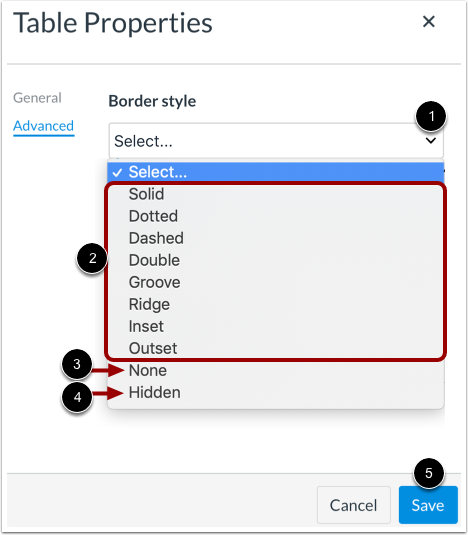
Para editar el estilo de la línea del borde, haga clic en el menú desplegable Estilo de borde [1].
Seleccione un estilo de borde entre las opciones mostradas [2]. Para que la tabla se muestre sin líneas, seleccione la opción Ninguno [3]. También puede ocultar las líneas de la tabla [4].
Para aplicar el estilo de borde, haga clic en el botón Guardar [5].
Editar colores de borde y fondo
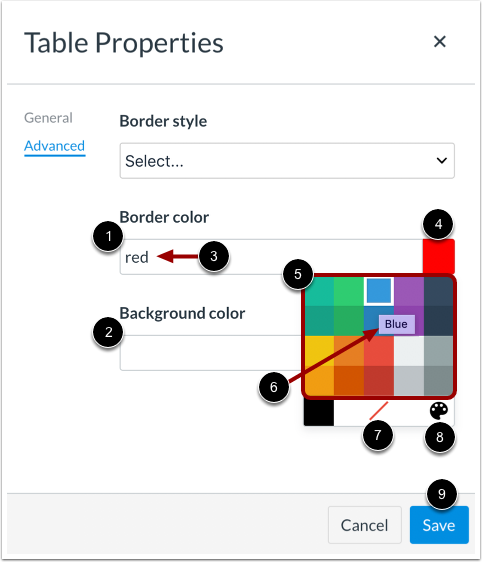
Puede editar los colores de la tabla utilizando las opciones Color del borde [1] y Color de fondo [2].
Introduzca un nombre de color o un código HEX (en formato #nnnnnn) en el campo de color [3].
También puede hacer clic en el botón Muestra de color [4] y seleccionar un color del menú desplegable [5]. Para ver el nombre del color, pase el cursor sobre el mosaico [6]. Para eliminar el formato de color, haga clic en el icono Eliminar color [7]. Para seleccionar un color personalizado, haga clic en el icono Color personalizado [8].
Para aplicar los colores, haga clic en el botón Guardar [9].
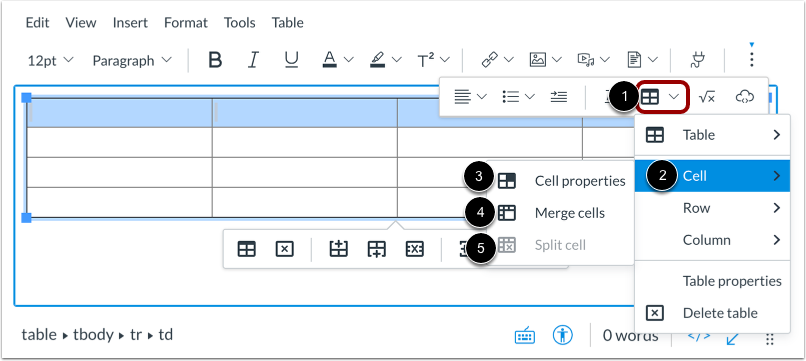
Con una o más celdas seleccionadas dentro de la tabla, haga clic en el ícono Tabla [1], luego pase el cursor sobre la opción Celda [2].
Para editar las propiedades de la celda, haga clic en la opción Propiedades de celda [3].
Para fusionar celdas, haga clic en la opción Fusionar celdas [4].
Para dividir celdas fusionadas, haga clic en la opción Dividir celda [5].
Editar propiedades generales de celda
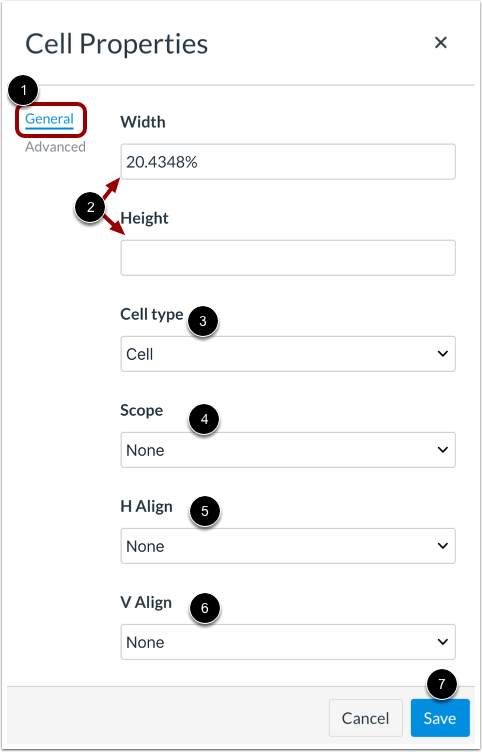
De forma predeterminada, el editor de propiedades de celda muestra la pestaña General [1]. Puede editar las siguientes propiedades generales de celda:
- Ancho y alto [2]: ajusta el ancho y alto de tu celda o celdas (en píxeles o porcentaje, por ejemplo 500px, 50%).
- Tipo de celda [3]: seleccione entre la celda de encabezado o las opciones de celda generales.
- Alcance [4]: seleccione si la celda o celdas son un encabezado para una columna, fila o grupo de columnas o filas.
- Alineación H [5]: seleccione la alineación horizontal para el texto en la celda o celdas
- V Align [6]: selecciona la alineación vertical para el texto en la celda o celdas
Para aplicar las modificaciones, haga clic en el botón Guardar [7].
Editar propiedades de celda avanzadas
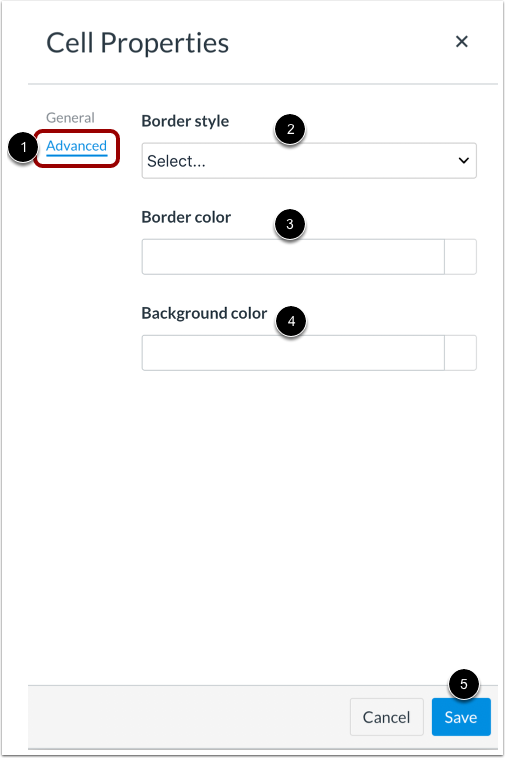
Para ver opciones de personalización adicionales, haga clic en la pestaña Avanzado [1]. Edite celdas con las siguientes opciones:
- Estilo de borde [2]: seleccione un estilo de línea de borde u oculte o elimine las líneas de borde de la celda.
- Color del borde [3]: ingrese un nombre de color o un código HEX (en formato #nnnnnn), o utilice la muestra de color para seleccionar un color de borde para la celda o las celdas.
- Color de fondo [4]: ingrese un nombre de color o un código HEX (en formato #nnnnnn), o use la muestra de color para seleccionar un color de fondo de celda.
Para aplicar las modificaciones, haga clic en el botón Guardar [5].
Editar opciones de fila
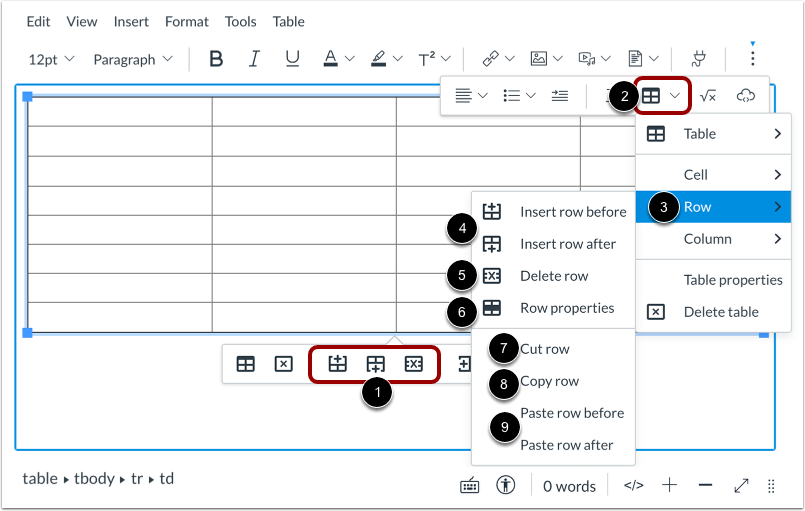
Con la tabla seleccionada o con una fila específica seleccionada, utilice las opciones de fila del Menú contextual de la tabla para agregar o eliminar una fila [1].
Para ver más opciones de filas, haga clic en el ícono Tabla [2] y, luego, pase el cursor sobre la opción Fila [3]. Edite las filas haciendo clic en la opción correspondiente.
- Insertar fila [4]: seleccione para ingresar una fila antes (arriba) o después (abajo) de la fila seleccionada
- Eliminar fila [5]: eliminar la fila y su contenido
- Propiedades de fila [6]: opciones de visualización para tipo de fila, alineación, altura y colores.
- Cortar fila [7]: corta la fila y colócala en el portapapeles, lista para pegar.
- Copiar fila [8]: copia la fila y colócala en el portapapeles, lista para ser pegada.
- Pegar fila [9]: después de cortar o copiar una fila, seleccione ingresar la fila anterior (encima) o posterior (debajo) de la fila seleccionada.
Editar opciones de columna
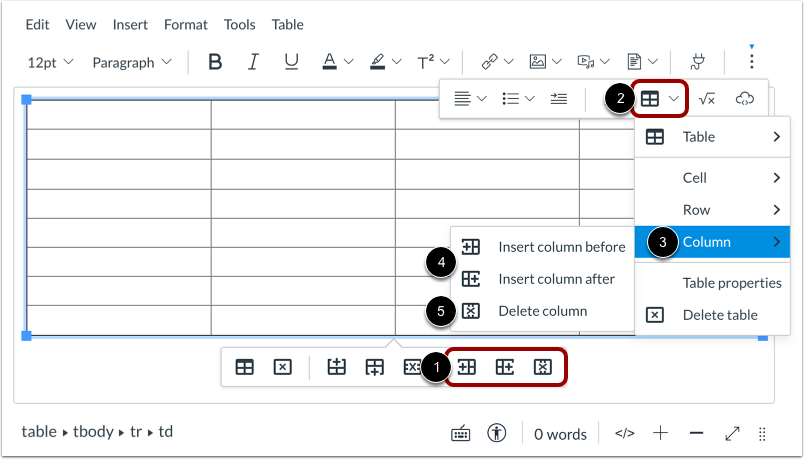
Con la tabla seleccionada o con una columna específica seleccionada, utilice las opciones de columna del Menú contextual de la tabla para agregar o eliminar una columna [1].
También puede hacer clic en el ícono de Tabla [2] y luego pasar el cursor sobre la opción Columna [3]. Para editar las columnas, haga clic en la opción correspondiente.
- Insertar columna [4]: seleccione para ingresar una columna antes (izquierda) o después (derecha) de la columna seleccionada
- Eliminar columna [5]: eliminar la columna y su contenido
Eliminar tabla
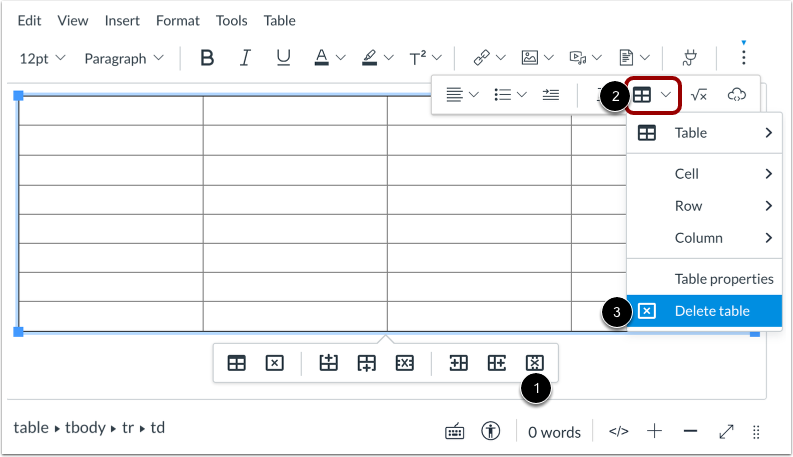
Con la tabla seleccionada, haga clic en el icono Eliminar del menú contextual de la tabla [1]. También puede hacer clic en el icono Tabla de la barra de herramientas [2] y, a continuación, en la opción Eliminar tabla [3].
Guardar cambios
Haga clic en el botón Guardar .
Nota: Al utilizar el Editor de contenido enriquecido en las discusiones, el botón Guardar puede aparecer como el botón Responder.