Según tu rol, puedes subir archivos ZIP a tus archivos personales de usuario, de grupo o de curso. Si eres instructor, también puedes importar archivos ZIP a una carpeta existente mediante la Herramienta de Importación de Cursos.
Los archivos ZIP que contienen una estructura de carpeta interna conservan esa estructura de carpeta al cargarse.
Si no sabe cómo crear un archivo ZIP, consulte la guía del usuario del sistema operativo de su computadora.
Notas:
- Si está utilizando derechos de uso, debe configurar los derechos de uso de los archivos antes de que se puedan publicar.
- Canvas no admite cargas de archivos mayores a 5 GB.
Importar a través de archivos
Puedes importar un archivo ZIP directamente en Archivos . Para acceder a Archivos, puedes abrir tus archivos personales de usuario , de grupo o de curso .
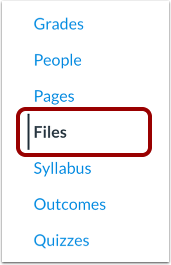
En Navegación de cuenta, grupo o curso, haga clic en el enlace Archivos .
Subir archivos
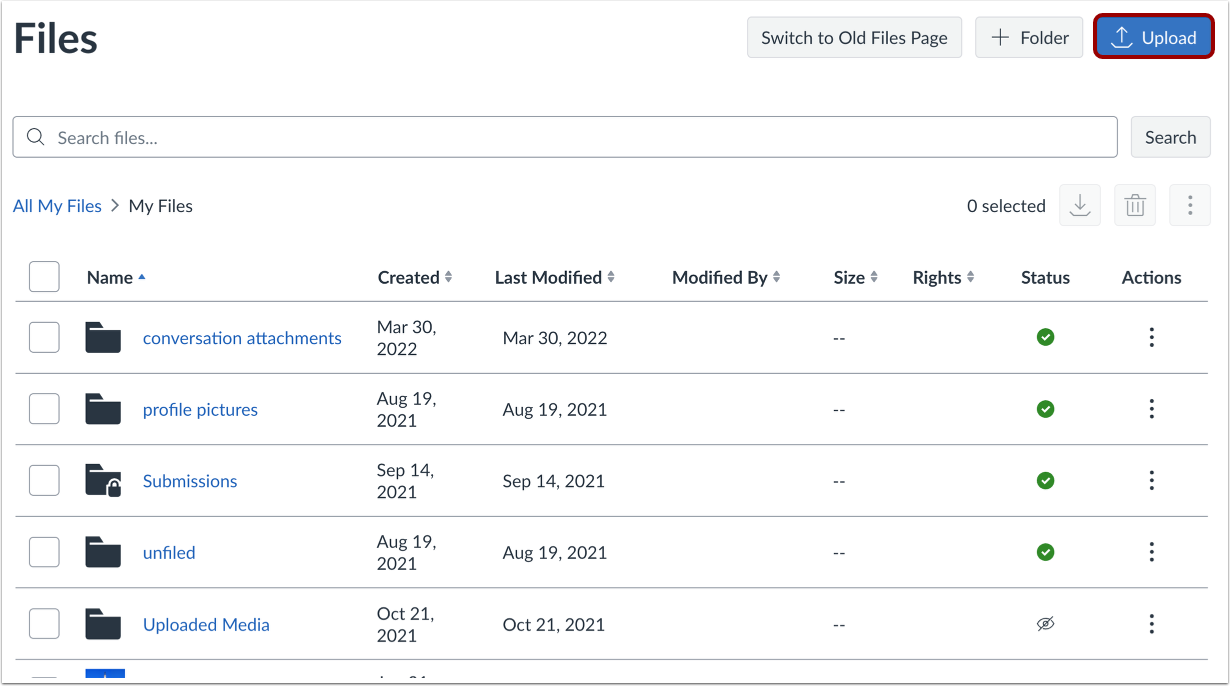
Haga clic en el botón Cargar .
Abrir archivo
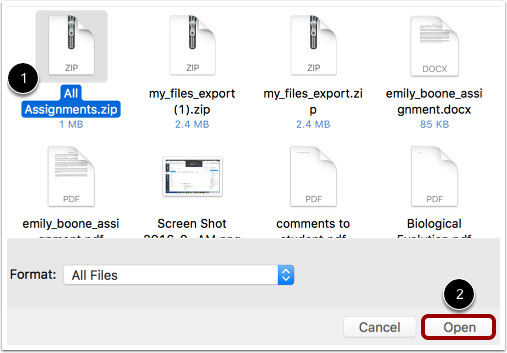
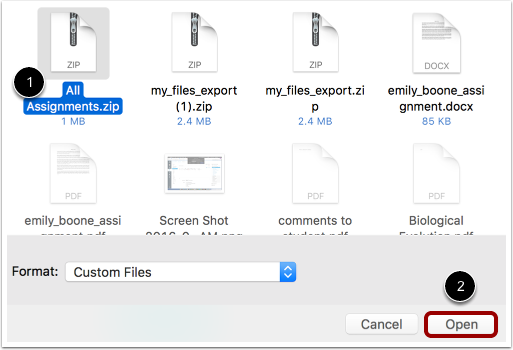
Haga clic en el título del archivo que desea importar [1] y haga clic en el botón Abrir [2].
Elija la opción ZIP
Si desea expandir todo el contenido del archivo ZIP, haga clic en el botón Expandir [1]. Si desea cargar el archivo ZIP intacto, haga clic en el botón Cargar [2].
Ver el progreso de la carga
Puede seguir el progreso de la carga monitoreando la barra de progreso.
Ver archivos expandidos
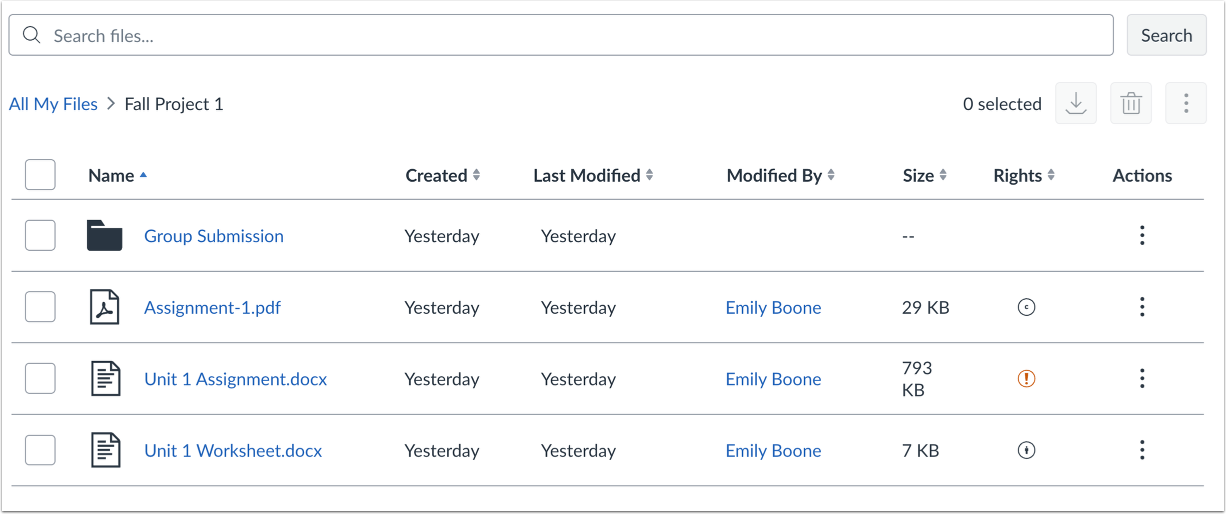
Si seleccionó expandir el archivo ZIP, los archivos individuales se muestran en Archivos.
Ver archivo ZIP cargado
Si seleccionó cargarlo tal como está, el archivo se mostrará como archivo ZIP.
Importar a través de la configuración del curso
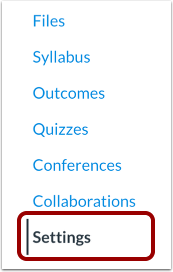
También puedes importar archivos mediante la Herramienta de Importación de Cursos en la Configuración del Curso. En la Navegación del Curso, haz clic en el enlace Configuración .
Importar contenido a este curso
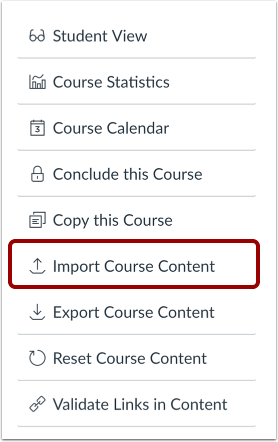
Haga clic en el botón Importar contenido del curso .
Seleccionar el tipo de contenido
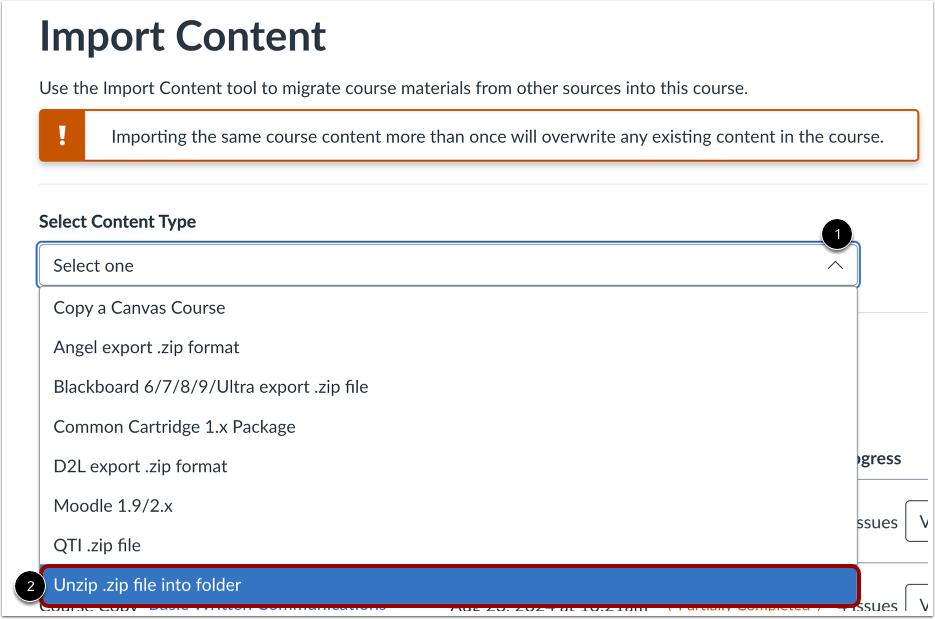
En el menú desplegable Seleccionar tipo de contenido [1], seleccione la opción Descomprimir archivo .zip en la carpeta [2].
Seleccionar archivo
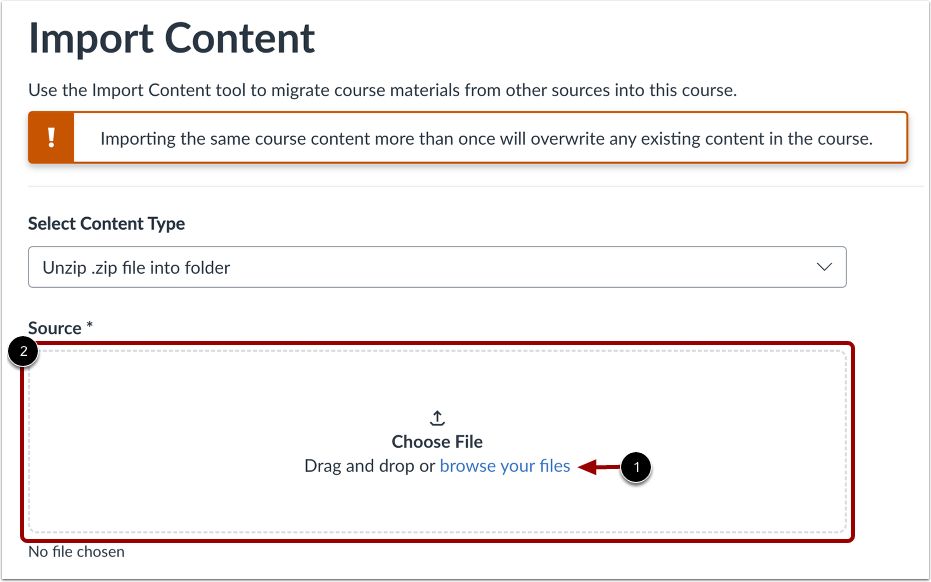
Haga clic en el enlace Explorar su archivo [1] o arrastre y suelte el archivo ZIP en el mosaico Elegir archivo [2].
Abrir archivo
Haga clic en el título del archivo que desea importar [1] y haga clic en el botón Abrir [2].
Seleccionar carpeta
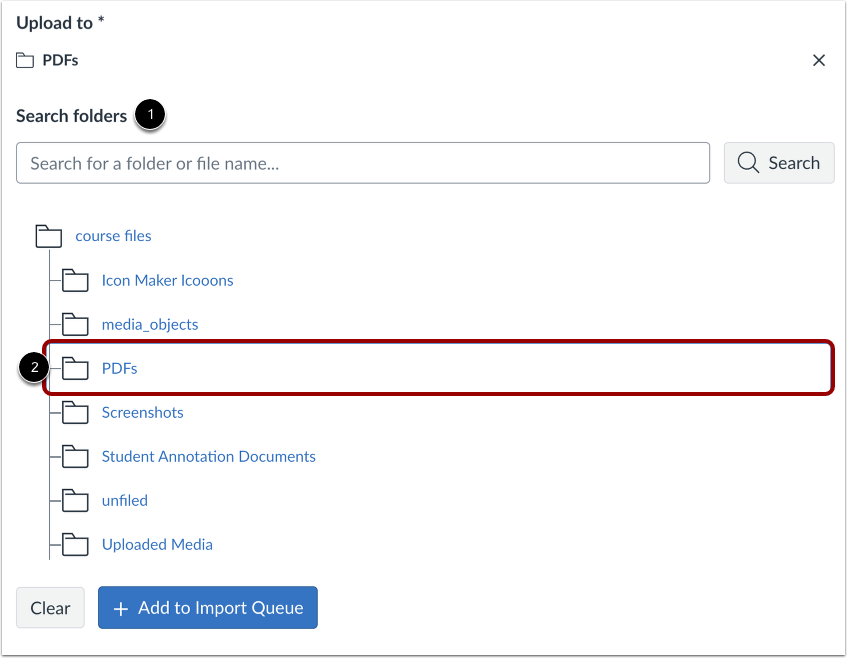
Busque una carpeta [1] o seleccione una carpeta [2].
Nota: Debes subir el archivo a una carpeta existente. Crea una nueva carpeta antes de subirlo.
Importar archivo
Haga clic en el botón Agregar a la cola de importación .
Ver el progreso de la importación
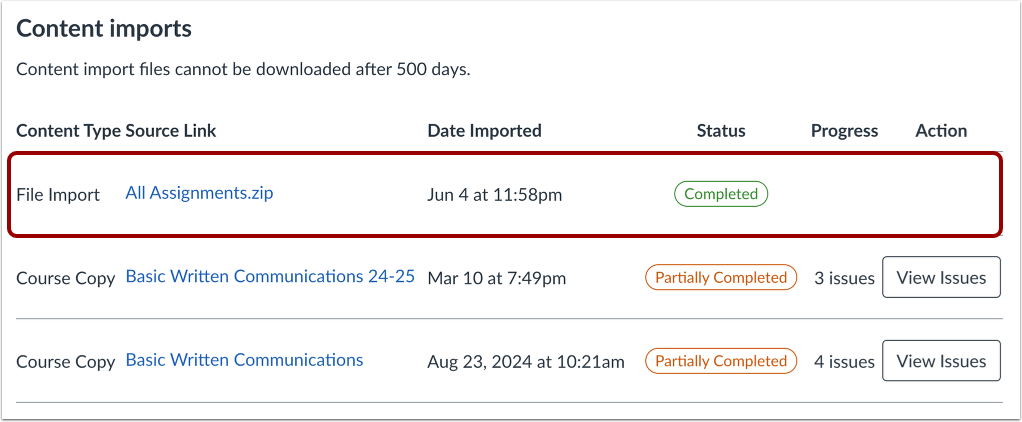
La sección Importaciones de contenido muestra el estado de la importación. Los informes en ejecución muestran una barra de menú con el tiempo restante para generar el informe.
Los estados de importación incluyen: en cola, en ejecución, completado y fallido.
Ver archivos
Abra Archivos y vea sus archivos importados.