Si su institución lo habilita, puede acceder a las aplicaciones Lucidchart y Lucidspark de Lucid Education Suite. Lucidchart es una aplicación inteligente de diagramación que permite visualizar ideas, sistemas y procesos complejos. Lucidspark es una aplicación de pizarra virtual que permite a los equipos idear, diseñar y desarrollar mejores ideas.
Al usar Lucid por primera vez, debe confirmar la edad del estudiante. También debe vincular su cuenta de Lucid con su cuenta de Canvas antes de usar Lucid en Canvas.
Notas para estudiantes:
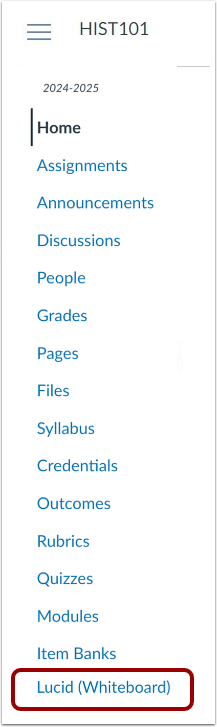
- Una vez configurado Lucid, puedes enviar documentos Lucid en tareas o incrustarlos . También puedes acceder a Lucid haciendo clic en el enlace Lucid (Pizarra) en la Navegación del curso .
- Si no puede acceder a Lucid, es posible que no esté habilitado en su región o institución. Para más información, contacte a su instructor.
Notas para los instructores:
Ver la transcripción del vídeo
Abrir Lucid
En Navegación del curso, haga clic en el enlace Lucid (Pizarra) .
Nota: También puede comenzar la configuración de Lucid al insertar un documento de Lucid en el Editor de contenido enriquecido , al crear una tarea de Lucid o al enviar una tarea de Lucid .
Al acceder a Lucid por primera vez en Canvas, debe verificar la información antes de poder usar Lucid en su cuenta de Canvas.
Revisa tu rol [1] y selecciona si tienes más de 13 años [2]. Luego haz clic en el botón Siguiente [3].
Nota: Si usted es instructor, es posible que se le pregunte si su aula incluye estudiantes menores de 13 años.
Verificar edad
Si selecciona que es menor de 13 años, se le solicitará que confirme su edad. Para confirmarla, ingrese su fecha de nacimiento en el campo " Fecha de nacimiento" [1]. Luego, haga clic en el botón "Siguiente " [2].
Si has confirmado que eres menor de 13 años, no puedes acceder a Lucid sin el permiso de tu institución. Para obtener ayuda con el acceso a Lucid, contacta con tu instructor.
Conectar Lucid a Canvas
Si ha confirmado que tiene más de 13 años o ha recibido permiso para acceder a la aplicación de su institución, conecte su cuenta Lucid a su cuenta Canvas haciendo clic en el botón Conectar .
Iniciar sesión en Lucid
Si ya tiene una cuenta de Lucid, haga clic en el botón Iniciar sesión [1]. Se abrirá una nueva pestaña del navegador donde podrá iniciar sesión.
Si no tiene una cuenta Lucid, haga clic en el botón Registrarse y siga las instrucciones para registrarse para obtener una cuenta Lucid gratuita [2].
Confirmar conexión lúcida
Después de iniciar sesión en Lucid, el nombre de su cuenta de Lucid aparecerá [1]. Para conectar su cuenta de Lucid a su cuenta de Canvas, haga clic en el botón "Conectar a Lucid" [2].
Para cambiar a una cuenta Lucid diferente, haga clic en el botón Cambiar cuenta [3].
Nota: Para ver esta página después de iniciar sesión en Lucid, es posible que deba actualizar la pestaña de su navegador Canvas.
Confirmar el plan educativo lúcido
Tu cuenta de Lucid se ha actualizado a un plan educativo gratuito. Para confirmar, haz clic en el botón Continuar .
Conectar Canvas a Lucid
Para completar la conexión entre sus cuentas de Canvas y Lucid, haga clic en el botón Comenzar .
Otorgar acceso a la cuenta
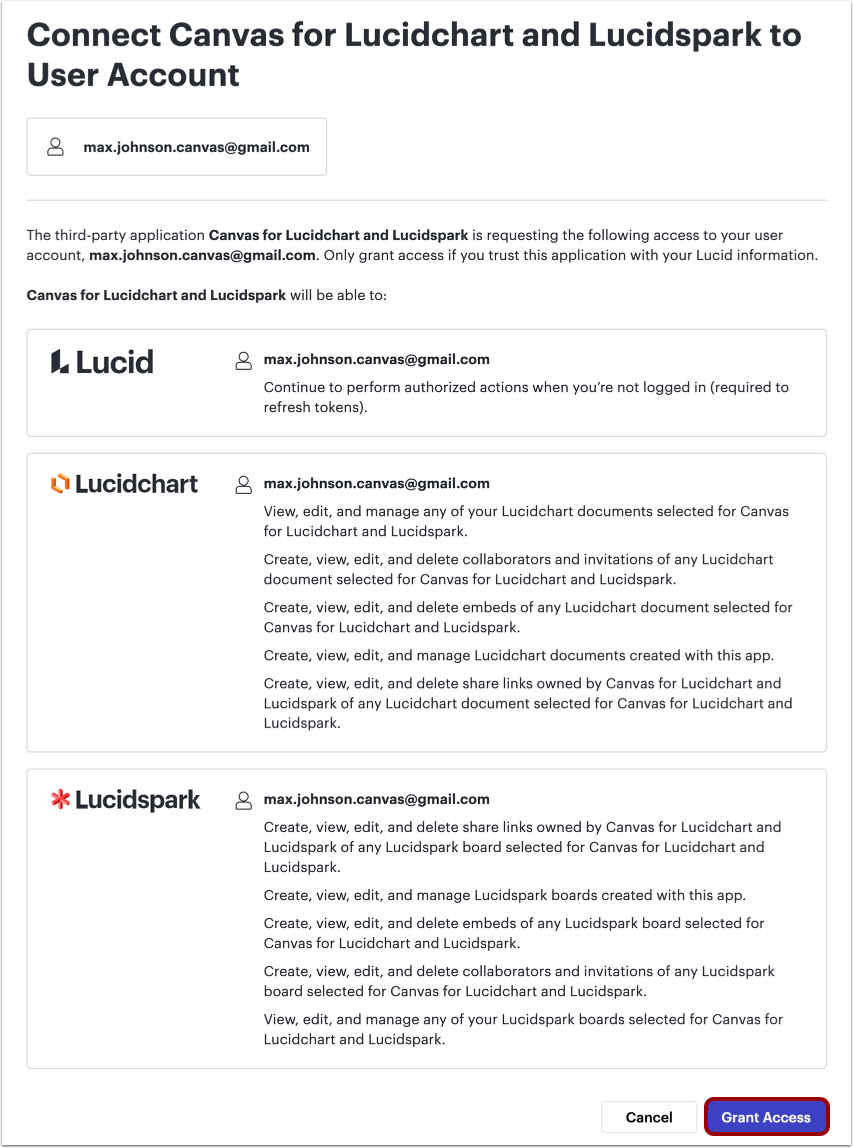
Se abrirá una nueva pestaña del navegador. Tras revisar la solicitud de acceso, haga clic en el botón "Otorgar acceso" .
Ver Lucid en Canvas
Una vez que sus cuentas Lucid y Canvas se hayan conectado, podrá ver los documentos Lucid existentes [1] y buscar documentos existentes [2].
Para crear un nuevo documento Lucidchart o un nuevo tablero Lucidspark , haga clic en el botón Agregar nuevo [3].
Obtenga más información sobre el uso de Lucid en Canvas .