Para la función Canvas para Primaria, si el Programador está habilitado en su institución y usted es instructor, puede crear grupos de citas en él. Estos grupos crean un bloque de tiempo donde los estudiantes pueden reunirse con usted. Los estudiantes pueden registrar citas en sus propios calendarios. También puede permitir que se registren observadores.
Las citas se muestran en tu calendario después de que un estudiante o grupo reserve una franja horaria. Los detalles de las citas también se incluyen al exportar el calendario mediante la fuente del Calendario.
Notas:
- Si la participación del usuario está limitada a fechas entre las fechas de inicio y finalización del curso , los eventos del Programador no se podrán editar ni eliminar después de la fecha de finalización del curso.
- La herramienta Programador es opcional. Si aún no está habilitada en su cuenta, contacte con su administrador de Canvas.
- Cuando un instructor o asistente crea un grupo de citas para todo un curso, todos los usuarios de la sección del curso pueden verlo. Sin embargo, si se crea un grupo de citas para una sección específica o lo agrega un instructor o asistente con restricciones para esa sección, solo los usuarios de esa sección podrán verlo.
Ver la transcripción del vídeo
Calendario abierto
En Navegación global, haga clic en el enlace Calendario .
Agregar evento
En la lista Calendarios, marque la casilla del calendario donde desea agregar el grupo de citas [1]. Los grupos de citas se pueden agregar a varios calendarios.
Haz clic en cualquier fecha del calendario para añadir un evento [2]. O bien, haz clic en las flechas junto al nombre del mes para navegar a otro mes [3] y seleccionar una fecha.
Si no desea localizar manualmente la fecha, puede hacer clic en el icono Agregar [4].
Grupo de citas abiertas
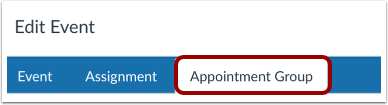
Haga clic en la pestaña Grupo de citas .
Crear nombre y ubicación
Escriba el nombre de la cita en el campo de nombre [1]. Escriba la ubicación de la cita en el campo de ubicación [2].
Seleccionar calendarios
Haga clic en el botón Seleccionar calendarios [1]. Para seleccionar los cursos o secciones donde desea mostrar el grupo de citas, marque la casilla junto al nombre del curso o sección [2]. Para cerrar la lista de calendarios, haga clic en el botón Listo [3].
Si desea seleccionar determinadas secciones de su curso, haga clic en el icono de flecha [4].
Notas:
- El calendario no se puede modificar una vez guardado el grupo de citas. Sin embargo, se pueden agregar calendarios adicionales al grupo de citas original.
- Si el curso o la sección que desea seleccionar no aparece en la lista Seleccionar calendarios, vuelva al calendario y haga clic en la casilla de verificación del curso o la sección en la lista Calendarios.
Permitir registro de grupo
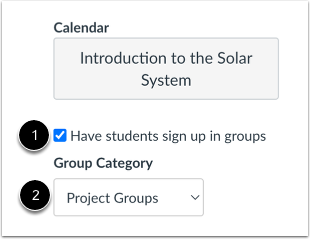
Si ha creado al menos un grupo en su curso, puede permitir que los estudiantes se registren en grupos haciendo clic en la casilla "Inscribir a los estudiantes en grupos" [1]. Luego, seleccione el nombre de la categoría de grupo que desea usar para el registro [2].
Nota: La opción de grupos solo está disponible si previamente seleccionó el calendario para todo el curso. No puede seleccionar un calendario para una sección específica, ya que Canvas no admite secciones en grupos.
Permitir el registro de observadores
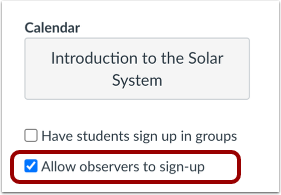
Para permitir que los observadores se registren para las citas, haga clic en la casilla de verificación Permitir que los observadores se registren .
Nota: Solo puede permitir que los observadores se registren si su administrador ha habilitado la opción Permitir que los observadores se registren para citas cuando lo habilite el docente en la Configuración de la cuenta.
Establecer rango de tiempo para la cita
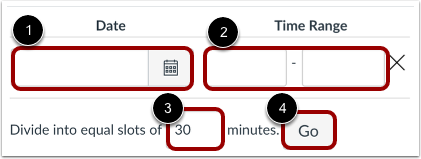
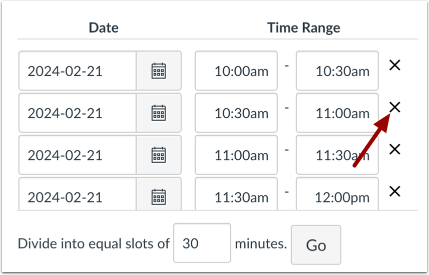
Introduzca la fecha de la cita en el campo Fecha [1]. También puede seleccionar una fecha haciendo clic en el icono Calendario .
Establezca el intervalo de tiempo para la cita escribiendo en el campo Intervalo de tiempo [2]. Debe incluir al menos un intervalo de tiempo.
Puede dividir el intervalo de tiempo en varias franjas horarias ingresando la duración de la división en el campo de franjas horarias [3]. Por ejemplo, si desea crear reuniones de 15 minutos desde las 14:00 hasta las 17:00, ingrese el número 15.
Para crear los espacios de tiempo, haga clic en el botón Ir [4].
Modificar horarios de citas
Puede cambiar manualmente cualquier hora de cita creada por la división. Si desea eliminar una hora de cita, haga clic en el icono "Eliminar" .
Notas:
- La fecha, el intervalo de tiempo y las franjas horarias de la cita no se pueden modificar una vez guardado el grupo de citas. Sin embargo, se pueden agregar fechas, intervalos de tiempo y franjas horarias adicionales al grupo de citas original.
- Debes crear al menos un espacio de tiempo para cada grupo de citas.
Establecer opciones de cita
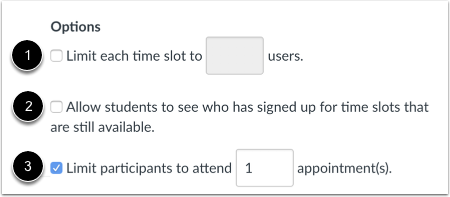
Puede limitar la cantidad de usuarios que pueden registrarse en una franja horaria haciendo clic en la casilla "Limitar cada franja horaria" e ingresando la cantidad de franjas horarias en el campo "Límite" [1]. Si seleccionó la opción de que los estudiantes se registren en grupos, este campo se mostrará como "Limitar cada franja horaria para x grupos" .
Para que las citas sean públicas para los estudiantes del curso, marque la casilla "Permitir que los estudiantes vean quién se ha inscrito en las franjas horarias disponibles" [2]. Al seleccionar esta opción, también podrán ver los comentarios que otros estudiantes añaden a sus citas.
Si desea limitar el número de citas disponibles, haga clic en la casilla de verificación Limitar participantes para asistir a [número] citas [3].
Nota: Al usar la opción de registro grupal, solo un miembro del grupo debe registrarse para una cita en nombre de su grupo. Cada miembro del grupo verá la cita en su propio calendario grupal.
Agregar detalles de la cita
Si desea agregar detalles sobre el grupo de citas, ingréselos en el campo Detalles .
Publicar grupo de citas
Haga clic en el botón Publicar .
Ver calendario
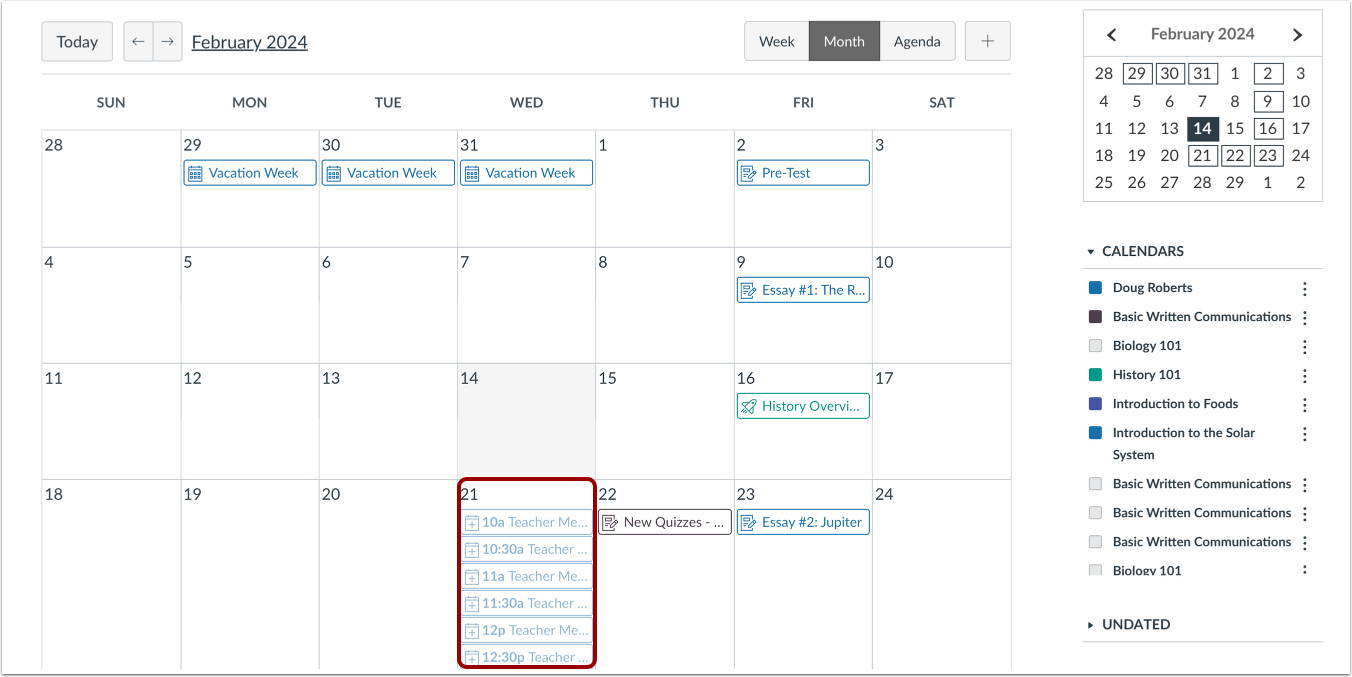
Consulta las fechas y horas de las citas en el calendario de tu curso. Los estudiantes pueden reservar franjas horarias . Los observadores, si se les permite, también pueden reservar franjas horarias. Las franjas horarias reservadas por los usuarios se muestran en color sólido.
Nota: Si agregó un grupo de citas a más de un curso, los espacios de citas solo se muestran en el calendario para el primer curso que se muestra en el grupo de citas.