Si su institución lo permite, puede usar imágenes predefinidas de Instructure o subir sus propias imágenes personalizadas para crear íconos en el Editor de Contenido Enriquecido. También puede editar o eliminar los íconos que cree. Puede acceder al Editor de Contenido Enriquecido desde Anuncios, Tareas, Discusiones, Páginas, Exámenes Clásicos y el Temario.
Nota: Si Icon Maker no está disponible en tu curso, tu institución no lo ha habilitado.
Abrir el editor de contenido enriquecido
Abra el Editor de contenido enriquecido al crear o editar un anuncio, una tarea, una discusión, una página, un cuestionario o un programa de estudios.
Para agregar un ícono desde la barra de herramientas, haga clic en el ícono Creador de íconos [1].
Para crear un nuevo ícono, haga clic en el enlace Crear ícono del creador de íconos [2].
Para abrir un ícono guardado, haga clic en el enlace Íconos guardados del creador de íconos [3].
Agregar detalles del icono
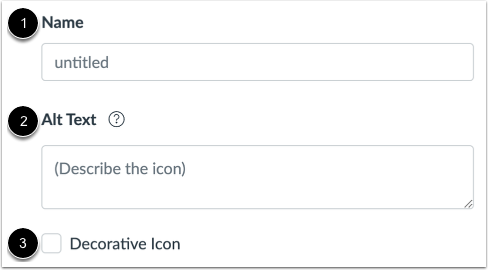
En el campo Nombre [1], ingrese un nombre para su ícono.
Para agregar texto descriptivo a su ícono, ingrese el nombre en el campo Texto alternativo [2].
Para deshabilitar el texto alternativo de su ícono, marque la casilla de verificación Ícono decorativo [3].
Editar icono
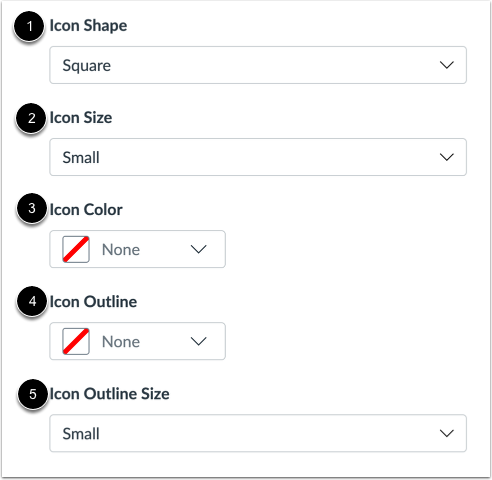
En el menú desplegable Forma del icono [1], puede seleccionar el tipo de forma que desea para el icono. Puede elegir entre cuadrado, círculo, triángulo, diamante, pentágono, hexágono, octógono y estrella.
Si desea modificar el tamaño de su icono, utilice el menú desplegable Tamaño del icono [2].
Para cambiar el color de su icono, haga clic en el menú desplegable Color del icono [3].
Para agregar un contorno al ícono, haga clic en el menú desplegable Contorno del ícono [4].
Si desea modificar el tamaño de su contorno, utilice el menú desplegable Tamaño del contorno del icono [5].
Editar texto
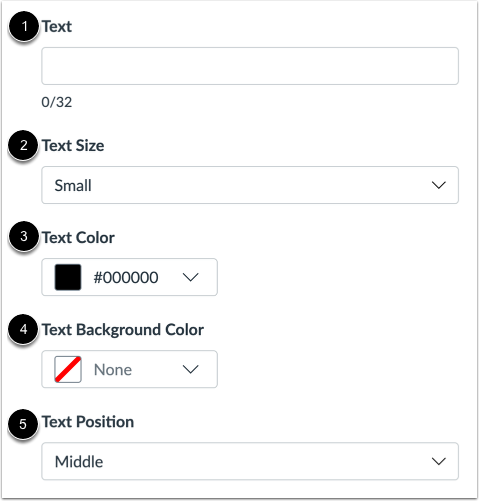
Escriba el texto que desea incluir en el icono en el campo Texto [1].
Si desea modificar el tamaño de su texto, utilice el menú desplegable Tamaño del texto [2].
Para cambiar el color del texto, haga clic en el menú desplegable Color del texto [3].
Para cambiar el color de fondo del texto, haga clic en el menú desplegable Color de fondo del texto [4].
Si desea modificar la posición de su texto, utilice el menú desplegable Posición del texto [5].
Añadir imagen
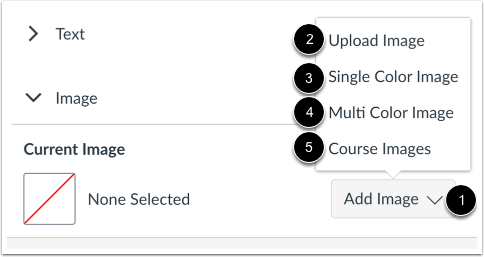
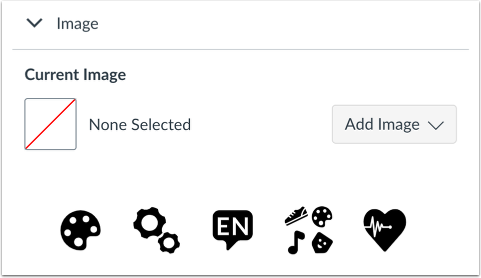
Para agregar una imagen a su ícono, haga clic en el menú desplegable Agregar imagen [1].
Puede cargar su propia imagen [2], agregar una imagen de un solo color predefinida de Instructure [3], agregar una imagen de varios colores predefinida de Instructure [4] o agregar una imagen de los archivos de su curso [5].
Agregar imágenes predefinidas de Instructure
Puede seleccionar entre imágenes de un solo color o de varios colores predefinidas de Instructure.
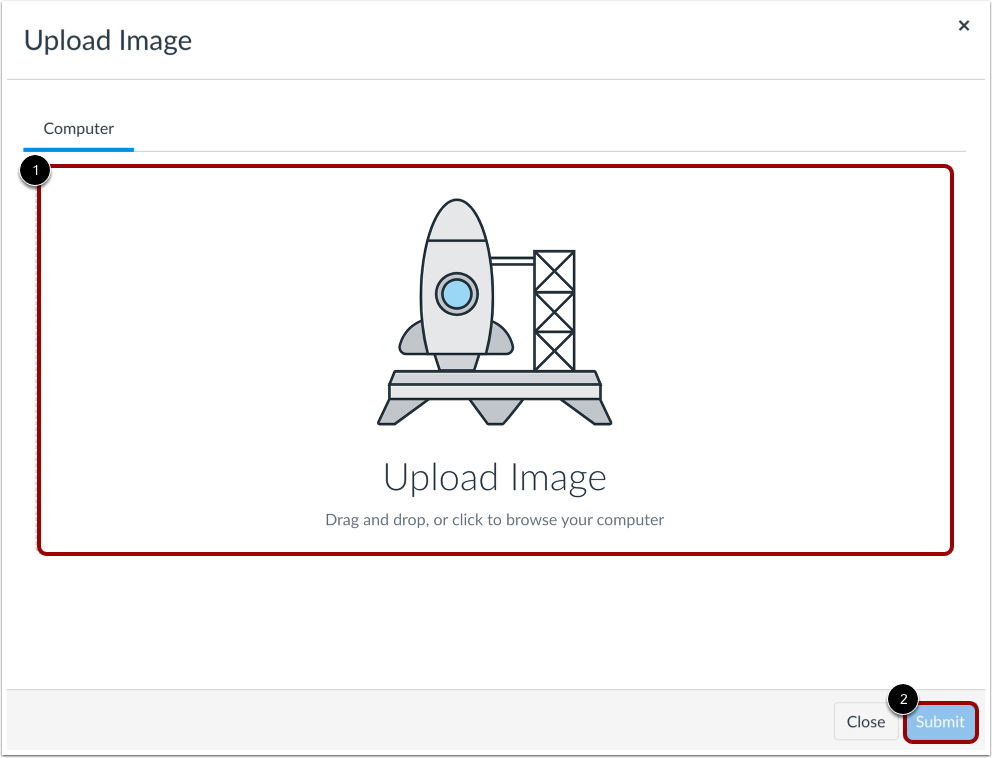
Subir imagen
Para agregar una imagen personalizada a su ícono, arrastre y suelte o busque el archivo en su computadora [1] y luego haga clic en el botón Enviar [2].
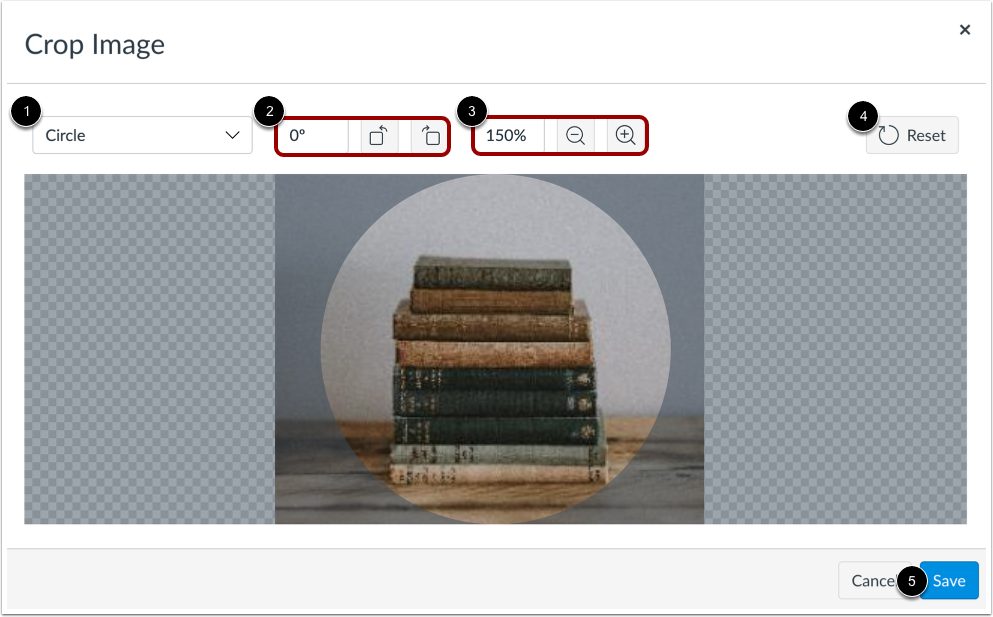
Recortar imagen
Puedes recortar la imagen para que se ajuste.
Para cambiar la forma, haga clic en el menú desplegable Forma [1].
Para cambiar la orientación, ingrese un número en el campo Rotación o utilice los botones Rotación [2].
Para cambiar el tamaño, ingrese un número en el campo Porcentaje o utilice los botones de Lupa [3].
Para restablecer la imagen cargada, haga clic en el botón Restablecer [4].
Para guardar su icono, haga clic en el botón Guardar [5].
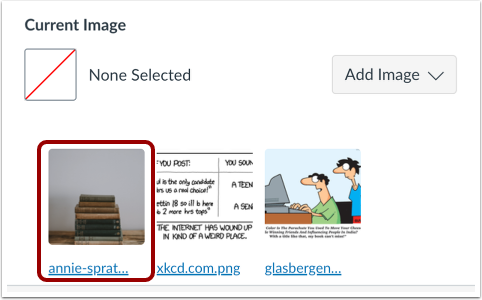
Subir imagen del curso
Para cargar una imagen del curso, haga clic en la vista previa del archivo cargado previamente.
Aplicar cambios
Para aplicar y guardar su icono en el Editor de contenido enriquecido, haga clic en el botón Aplicar .
Advertencia sobre ver cambios no guardados
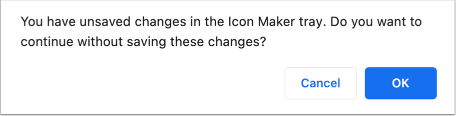
Si sale del creador de íconos antes de aplicar su ícono, Canvas genera un mensaje advirtiendo que tiene un ícono sin guardar en la página.