La Bandeja de entrada de Canvas se divide en dos paneles y muestra los mensajes cronológicamente. Puedes ver y responder conversaciones, además de ordenarlas por curso o tipo de bandeja de entrada.
La Bandeja de entrada en sí no tiene límites de tamaño de archivo; sin embargo, los archivos adjuntos agregados a una conversación se incluyen en los archivos personales del remitente.
Obtenga más información sobre la Bandeja de entrada.
Notas:
- Si hace clic derecho o presiona la tecla Opción y hace clic en el enlace Bandeja de entrada, puede abrir su Bandeja de entrada en una nueva pestaña del navegador para tenerla a mano mientras realiza otras tareas en Canvas.
- Los usuarios aparecen en las conversaciones una vez que tienen una inscripción activa en el curso y no pueden unirse a un curso a menos que esté publicado.
- Una vez concluido un curso, no podrás enviar mensajes a los usuarios de ese curso.
Abrir bandeja de entrada
En Navegación global, haga clic en el enlace Bandeja de entrada .
Si el enlace de la Bandeja de entrada incluye un indicador numerado, este muestra cuántos mensajes sin leer tienes en tu Bandeja de entrada. Una vez que leas los mensajes nuevos, el indicador desaparecerá.
La barra de herramientas incluye opciones globales de mensajes. Para cargar conversaciones, filtra tus mensajes por curso o grupo [1] y tipo [2]. Filtrar por tipo te permite filtrar los mensajes por Bandeja de entrada, No leídos, Destacados, Enviados, Archivados y Comentarios de envío.
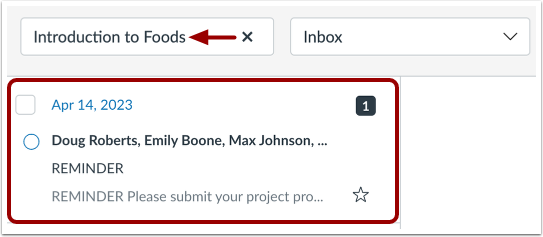
Puede buscar conversaciones por usuario en el campo Buscar por usuario [3].
Para redactar un mensaje , haga clic en el icono Redactar [4].
Si tu administrador ha habilitado la configuración de la Bandeja de entrada, la barra de herramientas muestra un icono de Configuración y un botón Redactar. La configuración de la Bandeja de entrada te permite generar respuestas automáticas o añadir una firma.
Para administrar la configuración de la Bandeja de entrada , haga clic en el ícono Configuración [1].
Para redactar un mensaje, haga clic en el botón Redactar [2].
Administrar conversaciones
Una vez que haya seleccionado una conversación, puede utilizar las otras opciones en la barra de herramientas para:
- Responder a una conversación [1]
- Responder a todos en una conversación [2]
- Archivar una conversación [3]
- Eliminar una conversación [4]
Para reenviar una conversación, marcarla como leída o no leída y destacar conversaciones, haga clic en el ícono Más opciones [5].
Ver paneles de la bandeja de entrada
Las conversaciones del curso seleccionado y el filtro de la Bandeja de entrada aparecen en el panel de la Bandeja de entrada de la izquierda.
Ver conversaciones
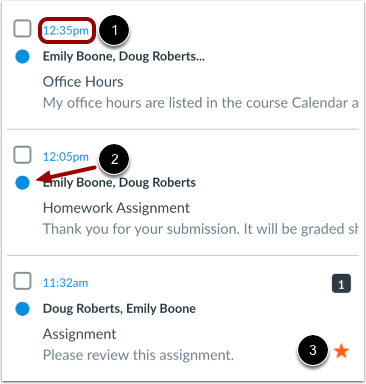
La Bandeja de entrada está organizada cronológicamente desde la más nueva a la más antigua, con las conversaciones más nuevas apareciendo en la parte superior [1] y las conversaciones más antiguas en la parte inferior.
Puedes marcar manualmente una conversación como leída o no leída colocando el cursor sobre ella y haciendo clic en el círculo a la izquierda [2]. Para destacar una conversación, coloca el cursor sobre ella y haz clic en la estrella a la derecha [3].
Ver hilo de conversación
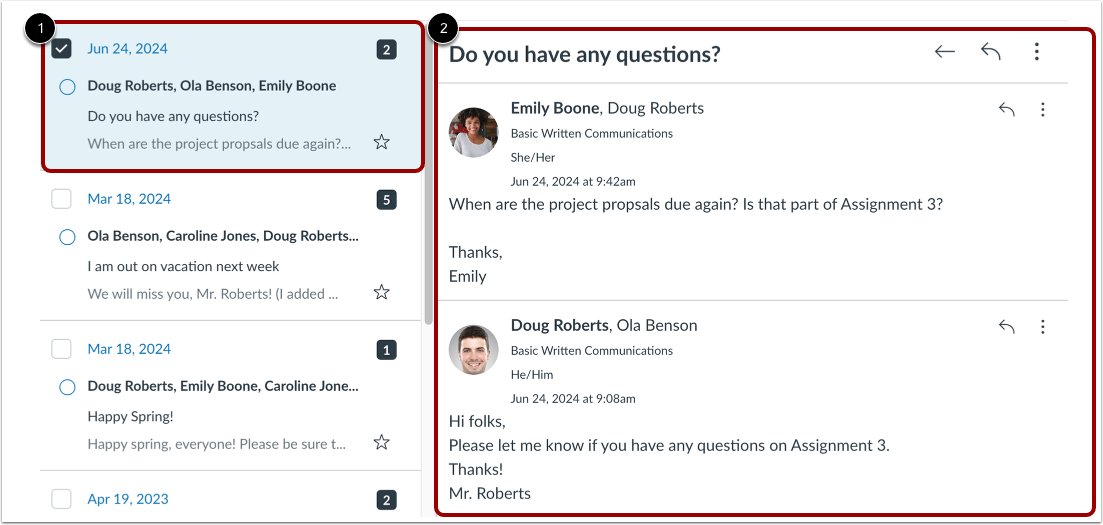
Cuando selecciona una conversación [1], todos los mensajes del hilo de conversaciones se muestran en el panel Bandeja de entrada derecho [2].
Ver detalles del mensaje
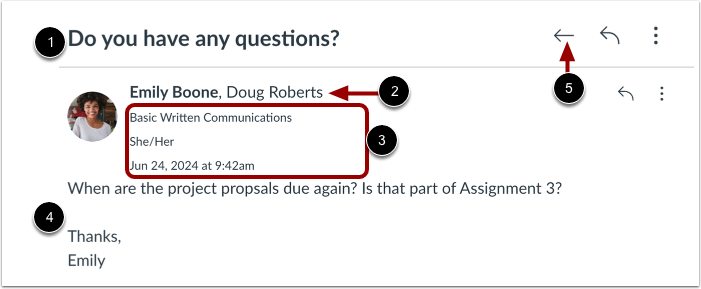
El hilo de conversación muestra el título de la conversación [1].
Cada mensaje dentro de una conversación muestra los nombres de los participantes del mensaje, con el nombre del remitente en negrita [2].
Puede ver el nombre del curso, los pronombres personales del autor (si están habilitados) y la fecha y hora en que se envió el mensaje [3].
También puedes ver el contenido del mensaje [4].
Para anular la selección de una conversación, haga clic en el ícono Regresar [5].
Administrar hilo de conversación
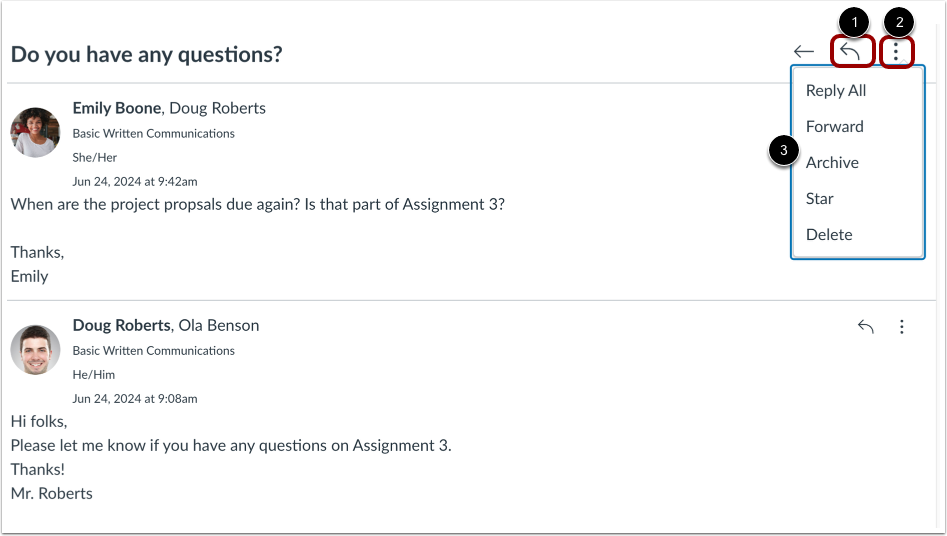
Dentro de cada hilo de conversación, puedes responder, responder a todos, reenviar, archivar, destacar o eliminar todo el hilo de conversación.
Para responder al último mensaje de una conversación, haga clic en el icono Responder [1].
Para responder a todos, reenviar, archivar, destacar o eliminar toda la conversación, haz clic en el icono "Más opciones" [2]. Luego, haz clic en una de las opciones [3].
Administrar mensajes individuales
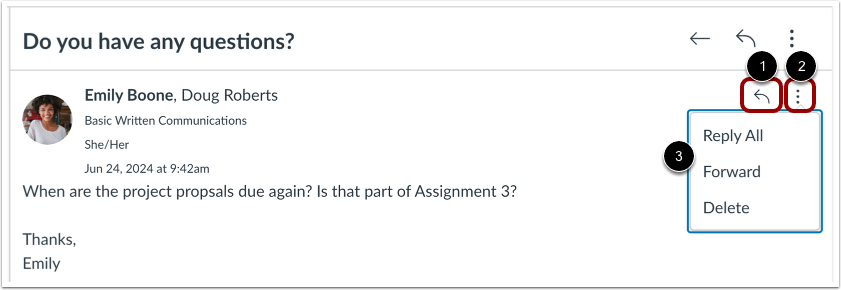
Puedes gestionar un mensaje individual dentro de una conversación. Para responder a un mensaje dentro de una conversación, haz clic en el icono Responder [1].
Para responder a todos, reenviar o eliminar un mensaje dentro de una conversación, haz clic en el ícono " Más opciones" [2]. Luego, haz clic en una de las opciones [3].
Seleccionar varias conversaciones
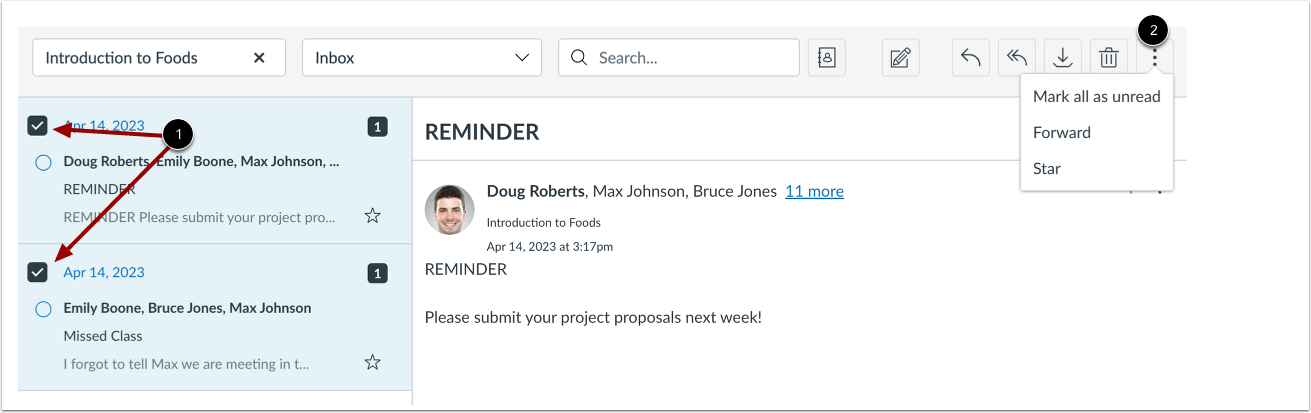
Para seleccionar varias conversaciones de mensajes para archivarlas, eliminarlas, marcarlas como leídas, marcarlas como no leídas o destacarlas, marque la casilla de cada mensaje [1]. Luego, haga clic en el icono "Más opciones" de la barra de herramientas de la Bandeja de entrada [2] y seleccione una opción.
Nota: Para seleccionar o deseleccionar conversaciones, también puede presionar la tecla de comando (Mac) o la tecla Control (Windows) mientras hace clic en cada mensaje que desee seleccionar o deseleccionar.