Los ePortfolios Canvas se retirarán el 30 de junio de 2026. Para obtener más información, consulte la publicación del blog "Presentamos el Portfolio Canvas" .
Habilite los comentarios para que otros puedan añadirlos a sus páginas de ePortfolio. Los comentarios solo serán visibles para el propietario del ePortfolio. Para que otros puedan verlos, deberá hacerlos públicos.
Nota: Los usuarios deben iniciar sesión en la misma cuenta de Canvas para realizar comentarios, independientemente de la configuración de visibilidad de su ePortfolio.
Ver la transcripción del vídeo
ePortfolios abiertos
En Navegación global, haga clic en el enlace Cuenta [1] y, a continuación, haga clic en el enlace ePortfolios (Legado) [2].
ePortfolio abierto
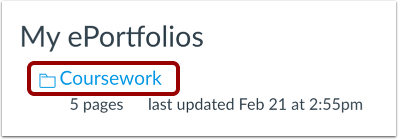
Haga clic en el título del ePortfolio.
Seleccionar página
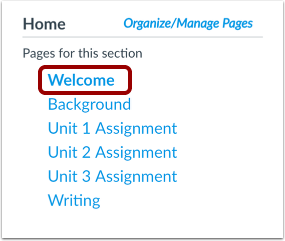
Haga clic en el título de la página en la que desea habilitar los comentarios.
Editar página
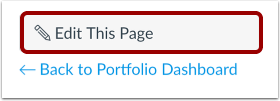
Haga clic en el botón Editar esta página .
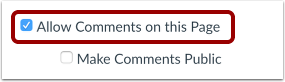
Marque la casilla Permitir comentarios en esta página . También puede hacerlos públicos marcando la casilla "Hacer comentarios públicos" .
Guardar página
Haga clic en el botón Guardar página .
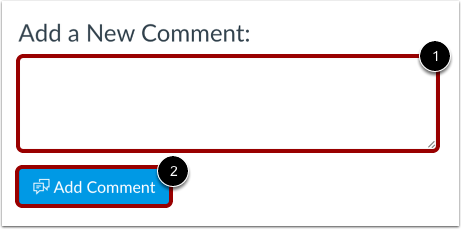
Debajo del contenido de la página, hay un espacio para comentarios. Puedes añadir un comentario escribiendo en el cuadro de texto [1] y haciendo clic en el botón "Añadir comentario" [2].
Nota: Los usuarios deben iniciar sesión en la misma cuenta de Canvas para realizar comentarios, independientemente de la configuración de visibilidad de su ePortfolio.
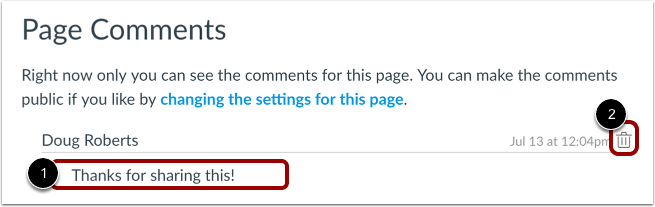
Puede ver el comentario en la parte inferior de la página [1]. Elimine un comentario haciendo clic en el icono Eliminar [2].
Nota: Los comentarios solo serán visibles para el propietario del ePortfolio. Para que otros puedan verlos, deberá hacerlos públicos.