Puedes usar el Editor de Contenido Enriquecido para grabar video y audio. Puedes grabar contenido multimedia durante cualquier tiempo, pero se recomiendan grabaciones más cortas. Si tu contenido dura más de 15 minutos, considera grabarlo y subirlo con un proveedor externo. Las grabaciones más largas requieren más tiempo de renderizado y pueden interrumpirse sin una conexión a internet estable.
Varias funciones de Canvas admiten el Editor de contenido enriquecido, incluidos anuncios, tareas, debates, páginas y cuestionarios.
Los videos de Canvas también admiten archivos de subtítulos. Una vez que grabes y guardes tu video, aprende a agregar subtítulos .
Notas:
- El navegador Safari no admite la grabación de contenido multimedia. Utilice Chrome o Firefox para grabar contenido multimedia desde el Editor de Contenido Enriquecido.
- Los archivos multimedia grabados en el Editor de Contenido Enriquecido se guardan en la carpeta "Media Cargada" de tus Archivos de Usuario o de Grupo , según dónde se graben. Si se graban para una tarea, el archivo se almacena en tus Archivos de Usuario.
- De forma predeterminada, los archivos multimedia grabados que se agregan al Editor de Contenido Enriquecido son visibles para los estudiantes dentro del anuncio, la tarea, el debate, la página, el cuestionario o el programa de estudios. Sin embargo, si la configuración de restricción del archivo grabado se cambió a no publicado o está fuera de las fechas de visibilidad del archivo, los estudiantes no podrán verlo. Ver la configuración de restricción de archivos .
Abrir el editor de contenido enriquecido
Abra el Editor de Contenido Enriquecido al usar una de las funciones de Canvas compatibles con el Editor. Varias funciones de Canvas son compatibles con el Editor de Contenido Enriquecido, como Anuncios, Tareas, Discusiones, Páginas y Cuestionarios.
Nota: El Editor de Contenido Enriquecido admite atajos de teclado. Para ver el menú de Atajos de Teclado, haga clic en el icono del Teclado o presione ALT+F8 (teclado de PC) u Opción+F8 (teclado de Mac).
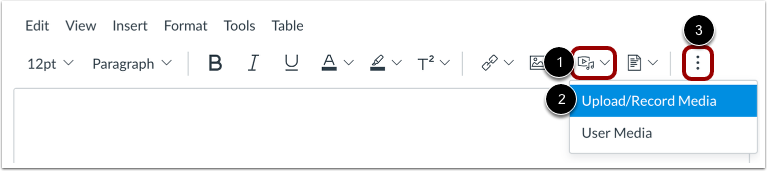
Para cargar contenido multimedia desde la barra de herramientas, haga clic en el ícono Multimedia [1]. En el menú desplegable, seleccione la opción Cargar/Grabar contenido multimedia [2].
Para ver el ícono de Medios, es posible que tengas que hacer clic en el ícono Opciones [3].
Nota: Si el ícono de Medios no aparece en la barra de herramientas, su institución ha deshabilitado la carga de medios.
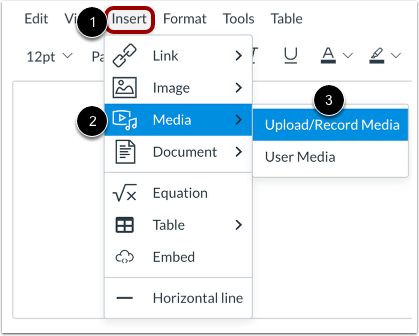
Haga clic en el enlace Insertar [1]. Navegue para ver las opciones de Medios [2] y seleccione la opción Cargar/Grabar Medios [3].
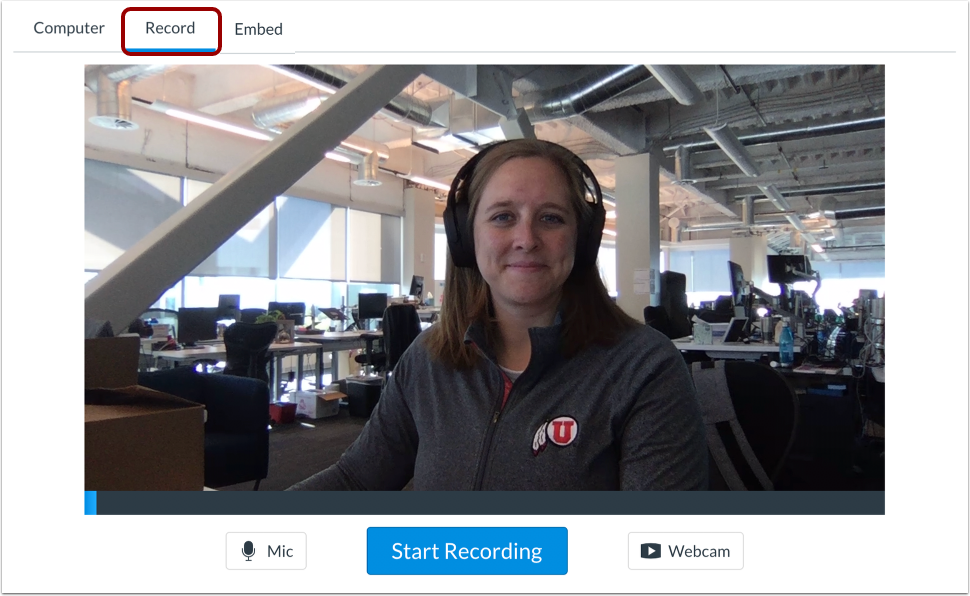
Haga clic en la pestaña Grabar .
Seleccionar opciones de micrófono y cámara web
La grabadora multimedia se conecta al micrófono y a la cámara web predeterminados de su computadora.
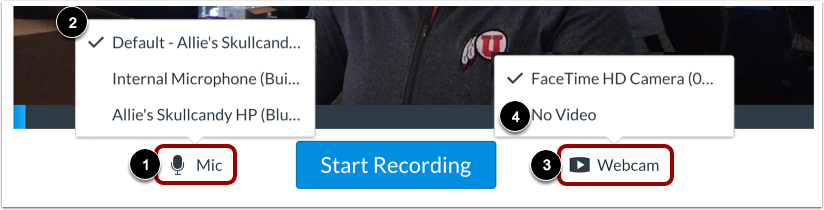
Para cambiar la configuración del micrófono, haga clic en el botón Micrófono [1]. Luego, seleccione una de las opciones que se muestran [2].
Para cambiar la configuración de su cámara web, haga clic en el botón Cámara web [3]. Para deshabilitar la grabación de video, seleccione la opción Sin video [4].
Haga clic en el botón Iniciar grabación .
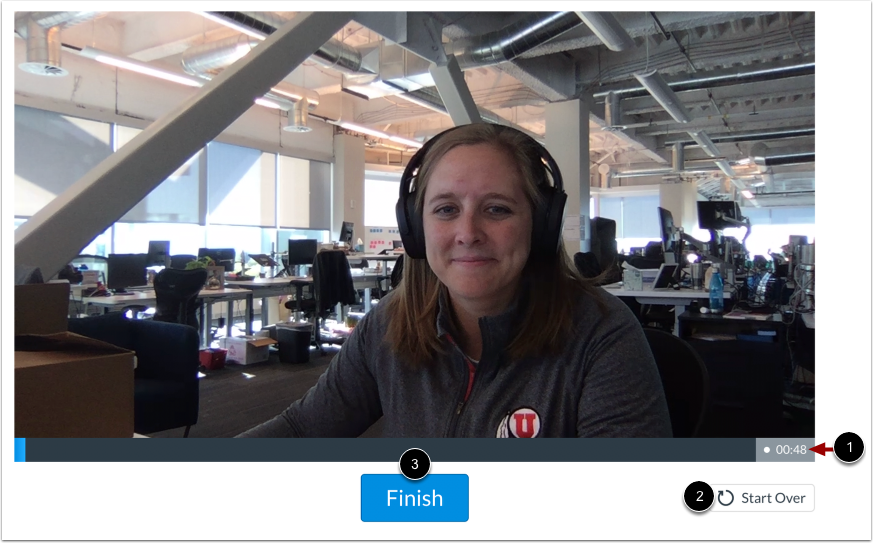
La grabadora multimedia muestra la duración de la grabación actual [1].
Para reiniciar la grabación, haga clic en el botón Comenzar de nuevo [2].
Para finalizar la grabación, haga clic en el botón Finalizar [3].
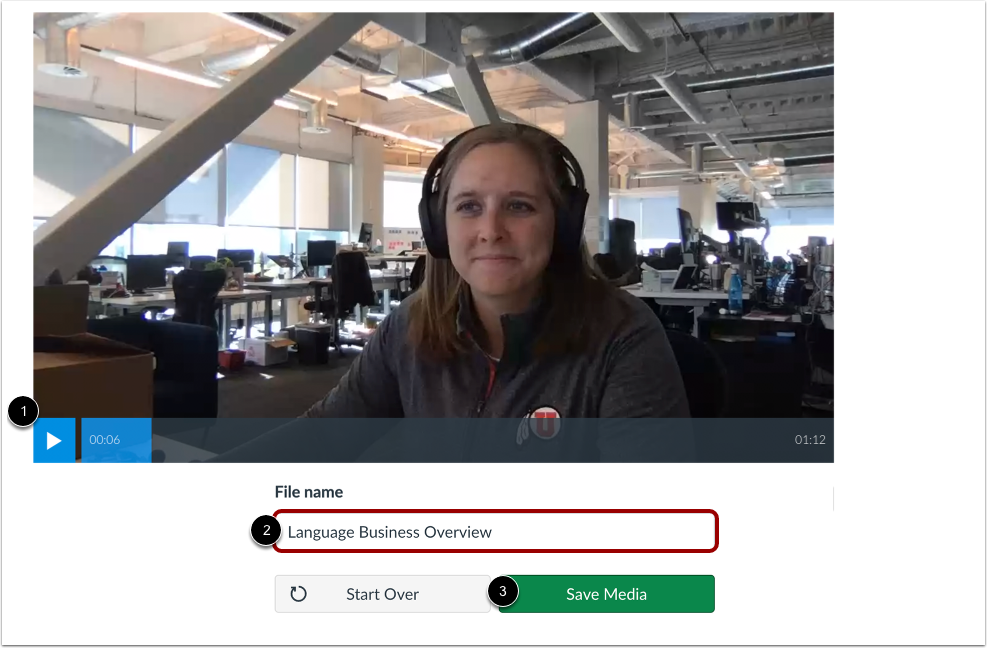
Obtenga una vista previa de sus medios grabados en la grabadora de medios [1].
Para titular su contenido multimedia, escriba en el campo Nombre de archivo [2].
Para incrustar sus medios en el Editor de contenido enriquecido, haga clic en el botón Guardar medios [3].
Ver medios integrados
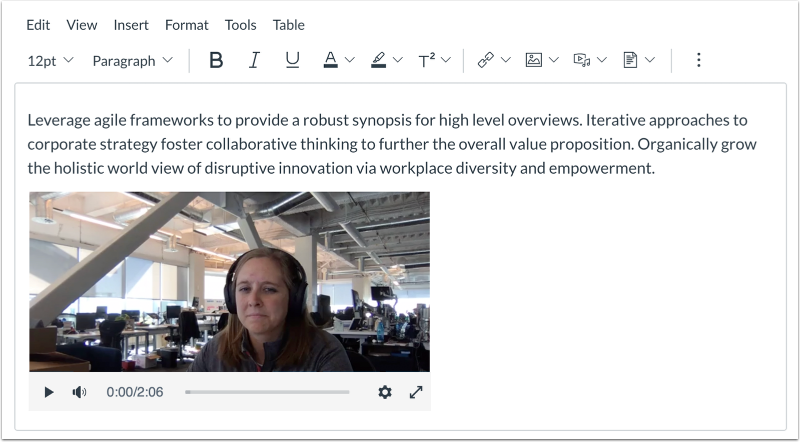
Vea el archivo multimedia cargado en el Editor de contenido enriquecido.
Guardar cambios
Haga clic en el botón Guardar .
Nota: Al utilizar el Editor de contenido enriquecido en las discusiones, el botón Guardar puede aparecer como el botón Responder.
Ver contenido
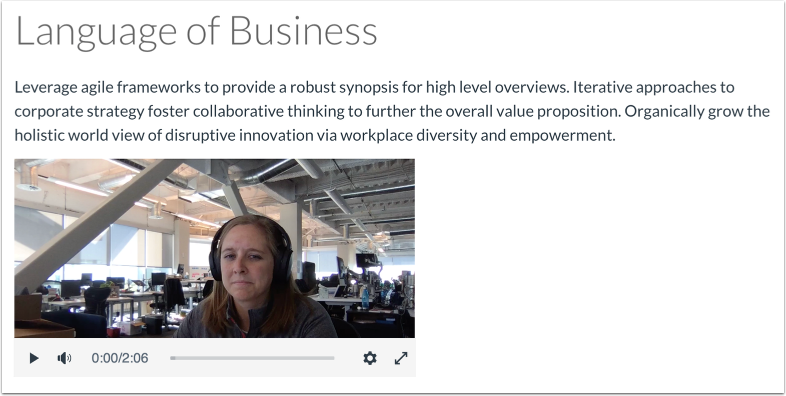
Ver el contenido creado en el Editor de contenido enriquecido.